PushEngage ile, yeni yayınlanan her gönderi için kullanıcılara otomatik olarak kampanyalar gönderebilir ve kullanıcı deneyimini iyileştirmek ve birden çok RSS beslemesini yönetmek için sıklığı ayarlayabilirsiniz. RSS Otomatik İtme'yi etkili bir şekilde kullanırsanız, abonelerinizi zamanında uyarmak için tamamen RSS beslemenize ve Pushengage'a güvenebilirsiniz, bu da günlük yeni içerik yayınlamanızı ve manuel bildirim göndermekten kaçınmanızı gerektirir. Bu yalnızca bir kerelik bir kurulumdur. Ancak, isterseniz daha sonra geri dönüp kampanyanızda özelleştirme yapabilirsiniz.
PushEngage RSS Otomatik İtme Nasıl Kurulur –
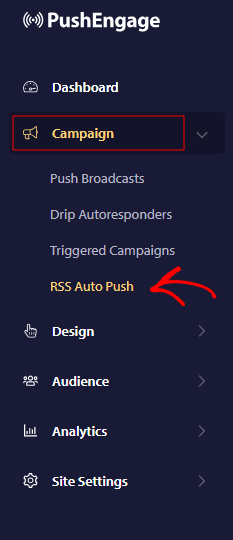
- PushEngage kontrol panelinize giriş yapın ve Kampanya » RSS Otomatik İtme yolunu izleyin
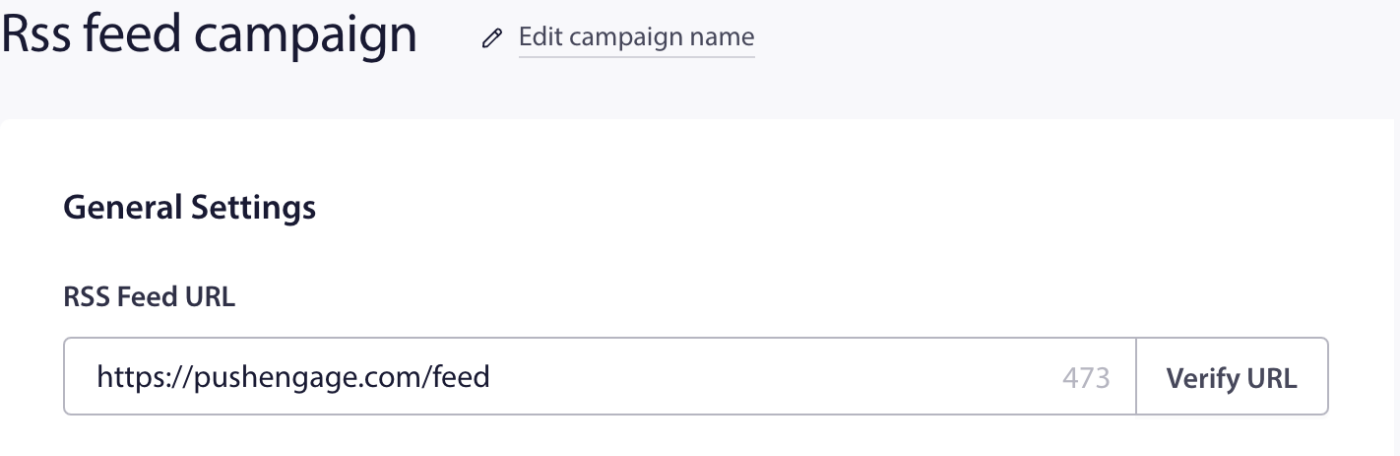
- Lütfen RSS Beslemenizin geçerli URL'sini girin ve doğrulayın.
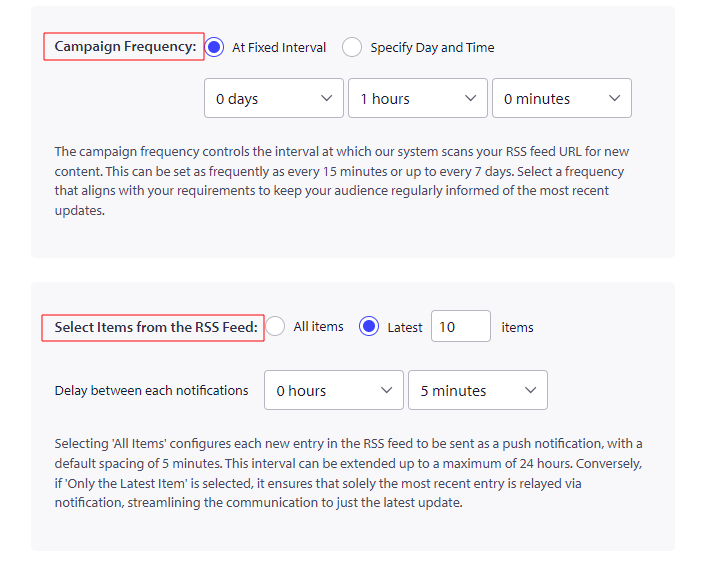
- Bir sonraki adım kampanya sıklığını ayarlamaktır. Burada, besleme öğesini ne kadar süreyle okuyacağımıza karar veriyoruz. Zamanlayıcının sıklığını açılır menüden ayarlayabilirsiniz, minimum süre 15 dakika ve maksimum süre 7 gündür.
- ‘Tüm Öğeler’i seçtiğinizde, RSS beslemesindeki tüm yeni öğeler, her biri arasında 5 dakikalık bir boşlukla anında iletme bildirimleri olarak gönderilecektir. ‘Yalnızca En Son Öğe’yi seçerseniz, seçtiğiniz zaman diliminde yalnızca en son öğe bildirime gönderilecektir.
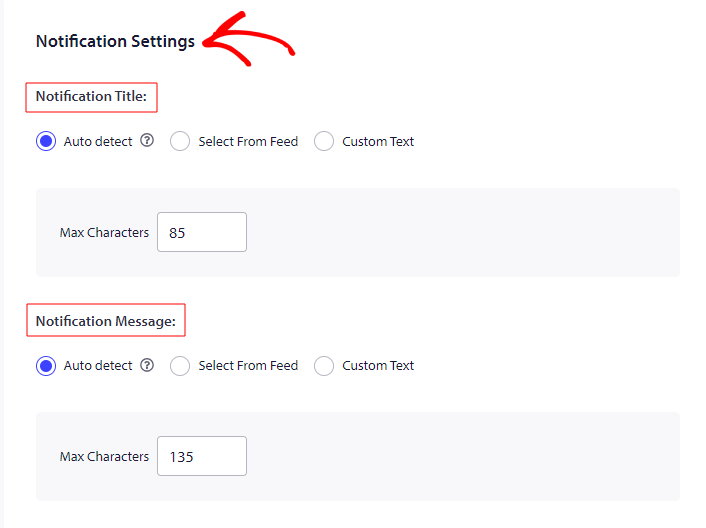
Bir sonraki adımda, bildirim başlığı ve mesajı için karakter sınırını ayarlayabilirsiniz.
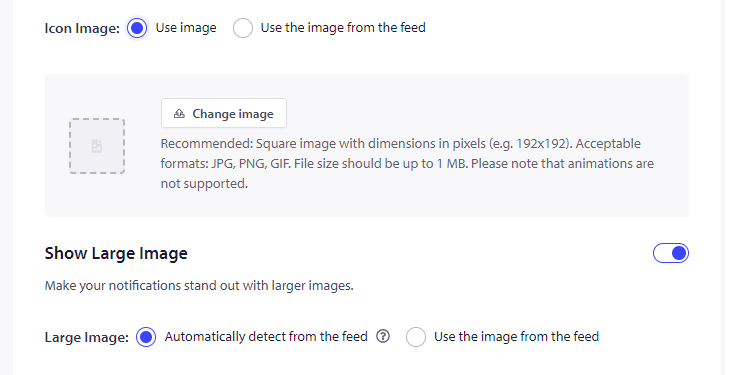
- Ardından, RSS Beslemesinden büyüyen bildirimde “Simge Görüntüsü” göstermek isteyip istemediğinize veya beslemeden görüntüyü göstermek isteyip istemediğinize karar verebilirsiniz. Beslemeden görüntüyü kullanmak istiyorsanız, bildiriminiz için simge görüntüsü URL'si olarak RSS besleme öğesindeki öğenin veya özniteliğin değerini kullanın. Bir alt öğe seçmek için, öğe adını ‘>’ ile ayırın. Örneğin, ‘media: thumbnail’ alt öğesini hedeflemek için şu gösterimi kullanın
media:content > media:thumbnail
- Aynı şekilde, RSS Beslemesini kullanarak büyük bir resim bildirimi göndermek istemiyorsanız, görüntüyü beslemeden otomatik olarak algılayabilir veya beslemeden görüntüyü kullanabilirsiniz. Beslemeden görüntüyü kullanmak istiyorsanız, bildiriminiz için büyük resim URL'si olarak RSS besleme öğesindeki öğenin veya özniteliğin değerini kullanın. Bir alt öğe seçmek için, öğe adını ‘>’ ile ayırın. Örneğin, ‘media: thumbnail’ alt öğesini hedeflemek için şu gösterimi kullanın
media:content > media:thumbnail
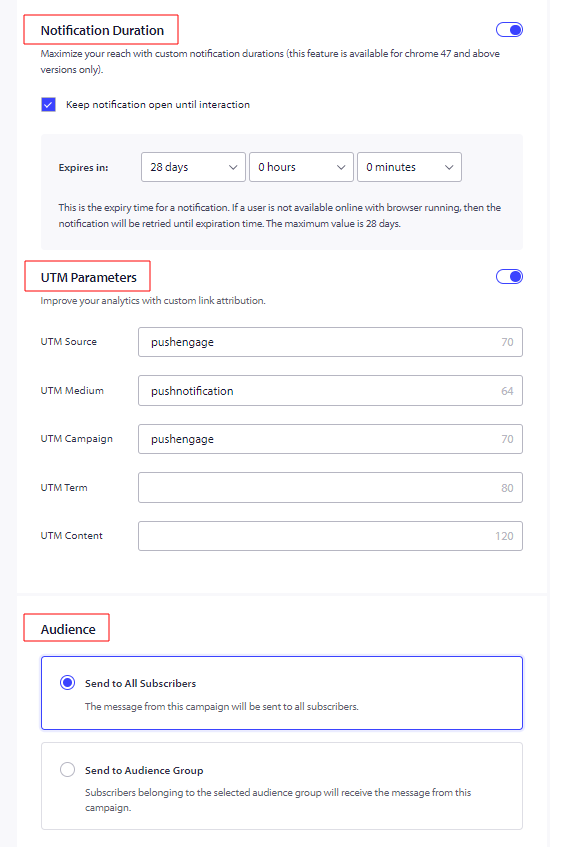
Bildirim Süresi: Abonelerinizi bildirimlerle bunaltmaktan kaçınmak için göndermeden önce tüm bildirimlerin Süresini ayarlamanız gerekir. Bu sadece abonelerinizi çok sayıda bildirimle doldurmakla kalmaz, aynı zamanda abonelikten çıkma oranlarında bir artışa da yol açar. Bildirimin süresini en fazla 28 güne ayarlayabilirsiniz.
Google Analytics için UTM parametreleri Takibi: UTM parametreleri eklemek, Google Analytics'te veri analiz etmenizi sağlar. Bildirim gönderdiğinizde, UTM parametreleri ayarlamak GA'da doldurulan verileri yakalamaya yardımcı olacaktır. Aşağıdaki örnekte gösterildiği gibi zorunlu alanlar olan UTM Kaynağı, UTM Ortamı ve UTM Kampanyası'ndan bahsedebilirsiniz.
Kitle Seçimi: Kitle seçme özelliği İş planı ve üzeri planlarda mevcuttur. Kitle seçmek, hedeflenmiş bildirimler göndermenizi sağlar, bu da gönderilen bildirimlerin görüntülenme ve tıklanma oranlarını artırır.
Tamamlandıktan sonra kampanyayı kaydedin ve herhangi bir sorunla karşılaşmanız durumunda, buraya tıklayarak bizimle iletişime geçmekten çekinmeyin. Destek ekibimiz size yardımcı olacaktır.