Müşterilerinizle bağlantı kurmak kolay olmalı. Bu kılavuz, web sitesi ziyaretçilerinizin en sevdikleri sosyal medya ve mesajlaşma uygulamalarında sizinle bir konuşma başlatmalarını sağlamak için PushEngage Sohbet Widget'larını nasıl kullanacağınızı gösterecektir.
Site İçi Sohbet Widget'ı Nedir?
Sohbet Widget'ı, web sitenize ekleyebileceğiniz tek, özelleştirilebilir bir widget'tır. Bir ziyaretçi buna tıkladığında, etkinleştirdiğiniz iletişim kanallarının bir listesi sunulur. Bu, WhatsApp, Facebook Messenger, Instagram, TikTok ve daha fazlası gibi her gün zaten kullandıkları platformlarda sizinle anında bağlantı kurmalarını sağlar.
Çok kanallı bir sohbet widget'ı kullanmak, müşteri iletişimlerinizi ve potansiyel müşteri oluşturmanızı önemli ölçüde iyileştirebilir.
Sohbet Widget'ı Kurulumu
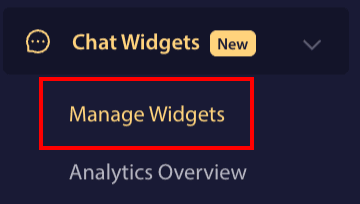
PushEngage Kontrol Paneline giriş yapın ve Sohbet Widget'ları'na gidin
Widget'ları Yönet sayfasına tıklayabilirsiniz.
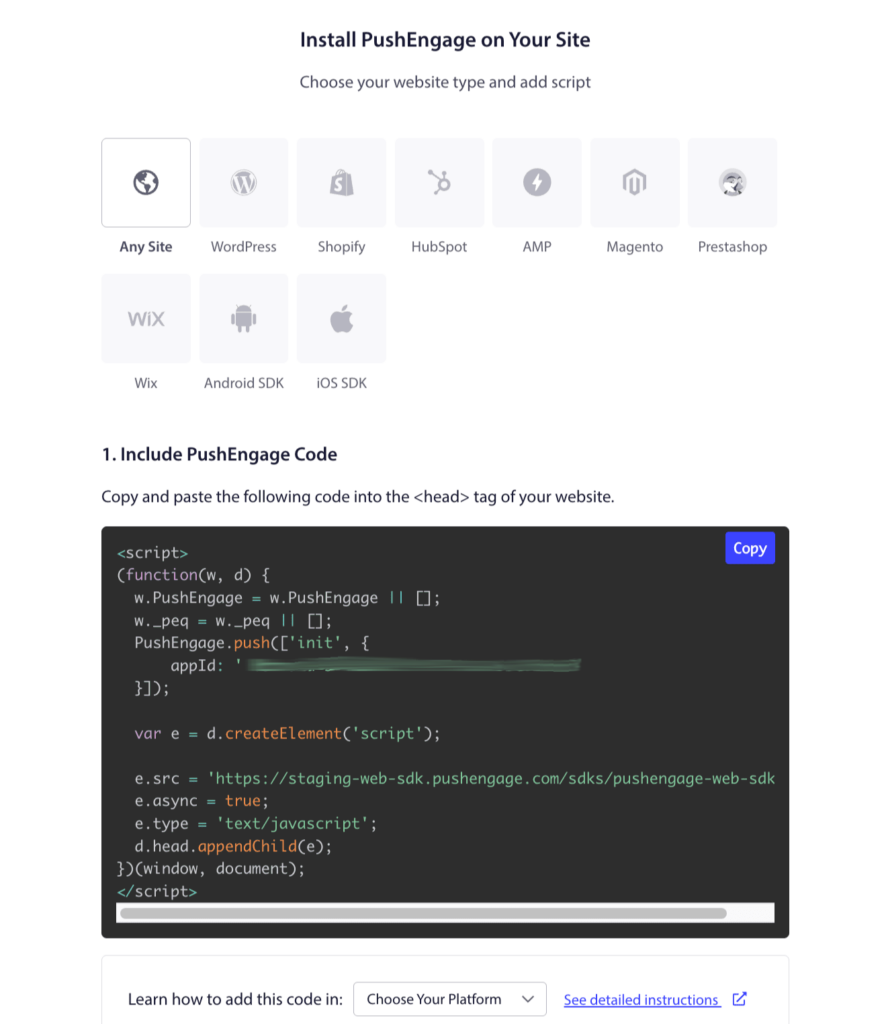
Eğer PushEngage'ı web sitenize henüz kurmadıysanız. Site Ayarları'na gidebilirsiniz
Öğelerden, Kurulum Sekmesine tıklayabilirsiniz. Özel yapım web siteniz veya sekmelerdeki CMS sisteminiz varsa Herhangi Bir Site Sekmesi'ni seçin.
PushEngage Kurulum JavaScript kodunu web sitenize yerleştirmeniz yeterlidir, bu ilk adım olacaktır. Yalnızca işletmeniz için Web Anlık Bildirimlerini etkinleştirmeyi de planlıyorsanız ikinci adımı tamamlamanız gerekir.
Kurulumu tamamladığınıza göre, sohbet widget'ını kurmaya geçebiliriz.
Widget Yönetimi Sayfasında. Widget Oluştur Düğmesine tıklayabilirsiniz.

Şimdi İçerik Sekmesi altında, widget'ın adını ekleyebilirsiniz.
Kanallarınızı Seçin
Müşterinin konuşmayı başlatması için eklemek istediğiniz kanalları seçebilirsiniz. Bir veya birden fazla kanal seçtikten sonra, gerekli ayrıntıları doldurabilirsiniz.
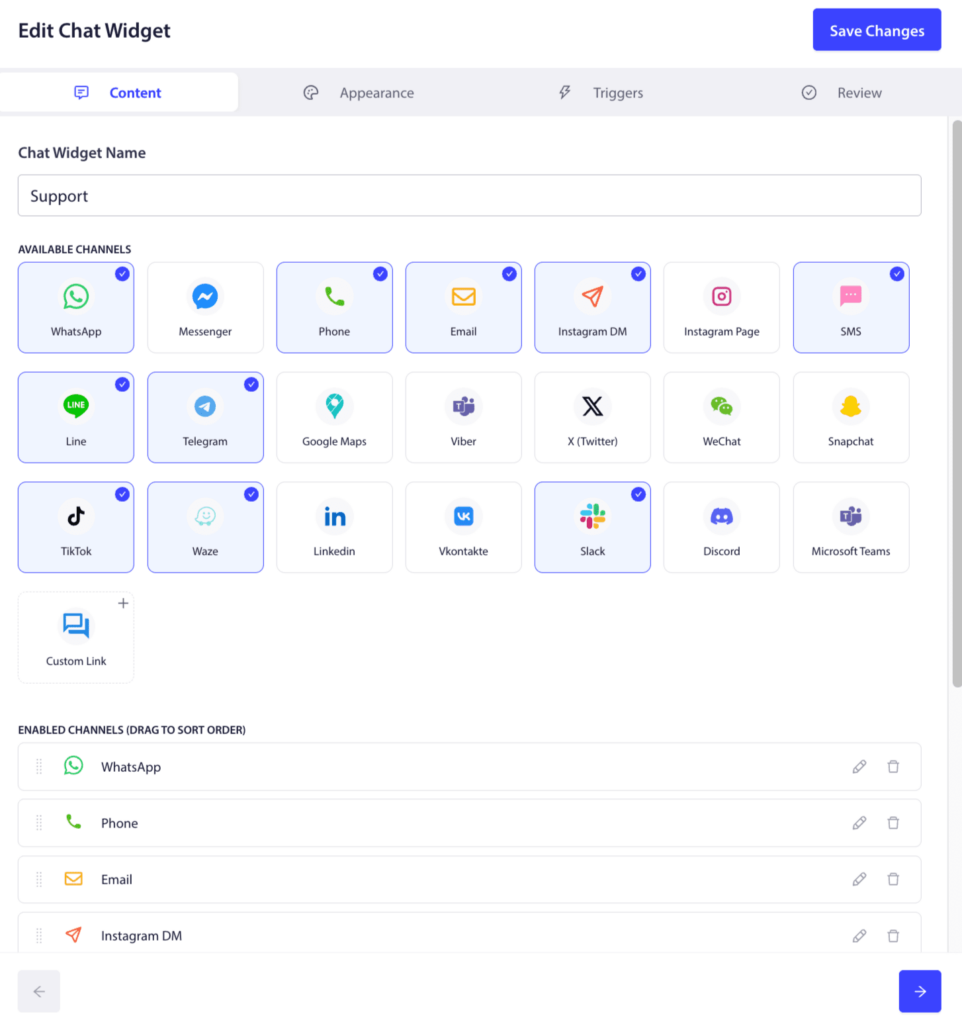
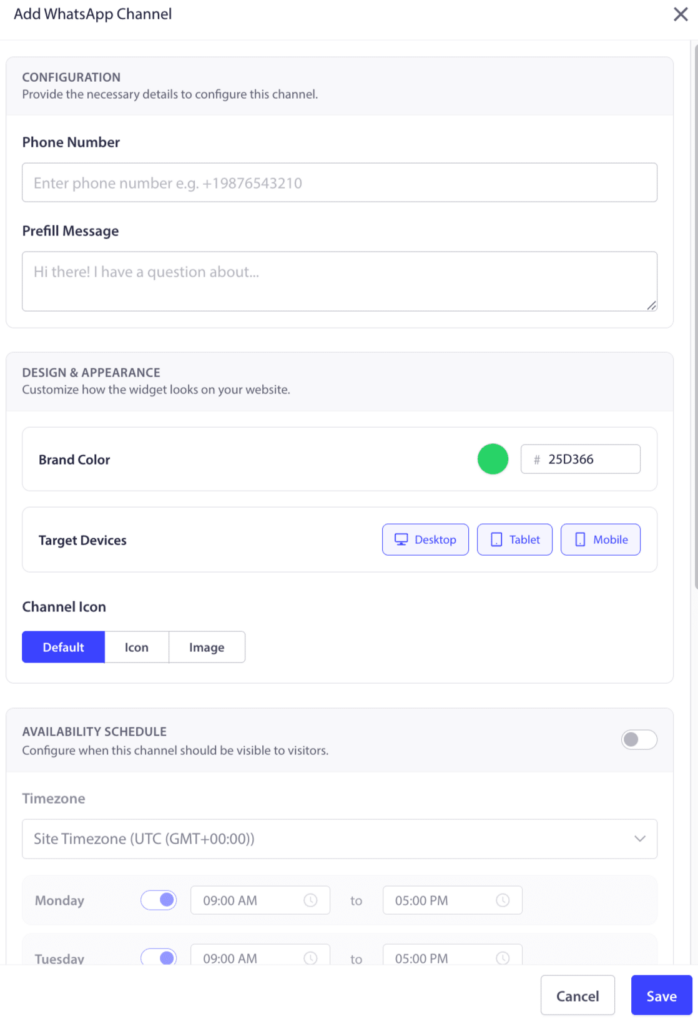
Ayrıntılar her biri için farklı olacaktır. WhatsApp'ı kullanacaksanız, İşletme Sahibinin WhatsApp Telefon Numarasını eklemeniz gerekecektir. Instagram Mesaj'ı seçerseniz, profilinizi bağlamanız gerekecektir.
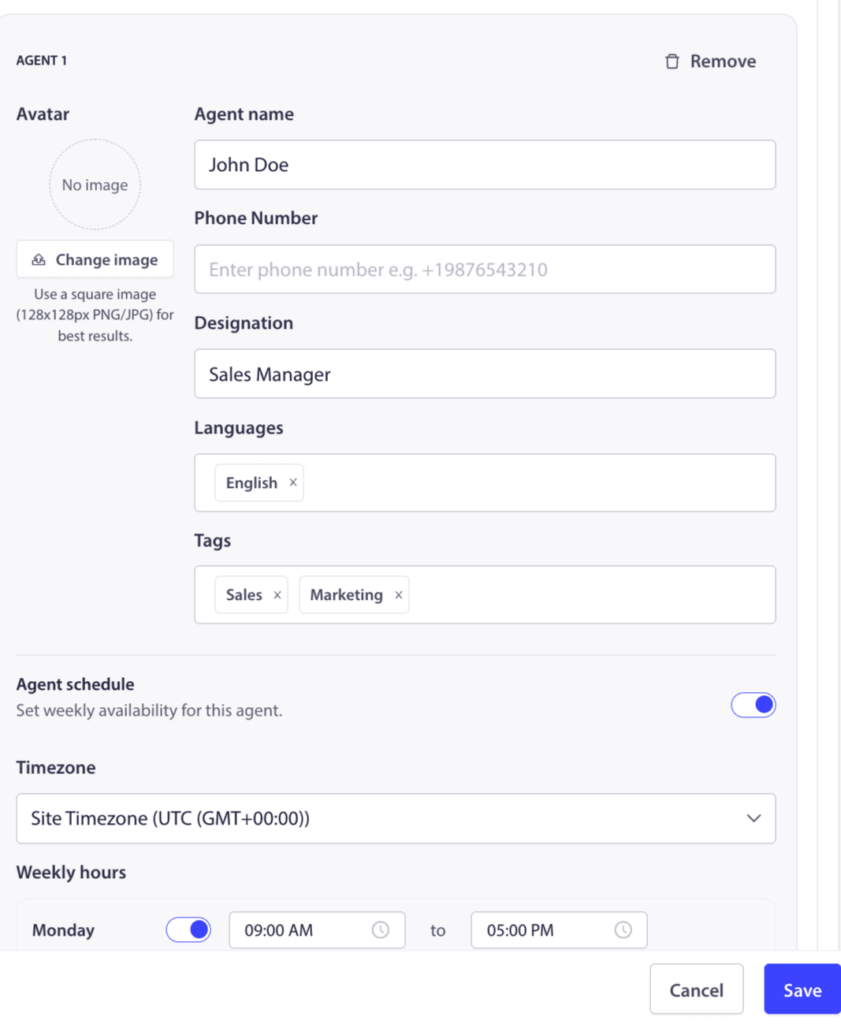
Sohbeti Kişiselleştirmek İçin Temsilciler Ekleyin
Aşağı kaydırıp Temsilciler bölümüne geldiğinizde, adları, unvanları ve fotoğrafları dahil olmak üzere ekip üyeleriniz için profiller ekleyebilirsiniz. Bu, widget'ınıza kişisel bir dokunuş katar ve müşterilerin kiminle konuştuklarını bilmelerini sağlar.
Messenger, TikTok, SMS, Instagram Mesajı, X, Slack, Discord ve daha fazlası dahil olmak üzere ihtiyacınız olan kadar kanal ekleyebilirsiniz. Sağdaki önizleme gerçek zamanlı olarak güncellenecektir.
Widget Görünümünü Ayarlama
Görünüm sekmesine gidin. Burada, widget'ın rengini markanıza uyacak şekilde değiştirebilir, ekrandaki konumunu, boyutunu, yazı tipini ayarlayabilir ve hatta marka stilinize uyacak animasyon efektleri ekleyebilirsiniz.
Gelişmiş görünüm, widget'ınızın stili konusunda da size yardımcı olacaktır.
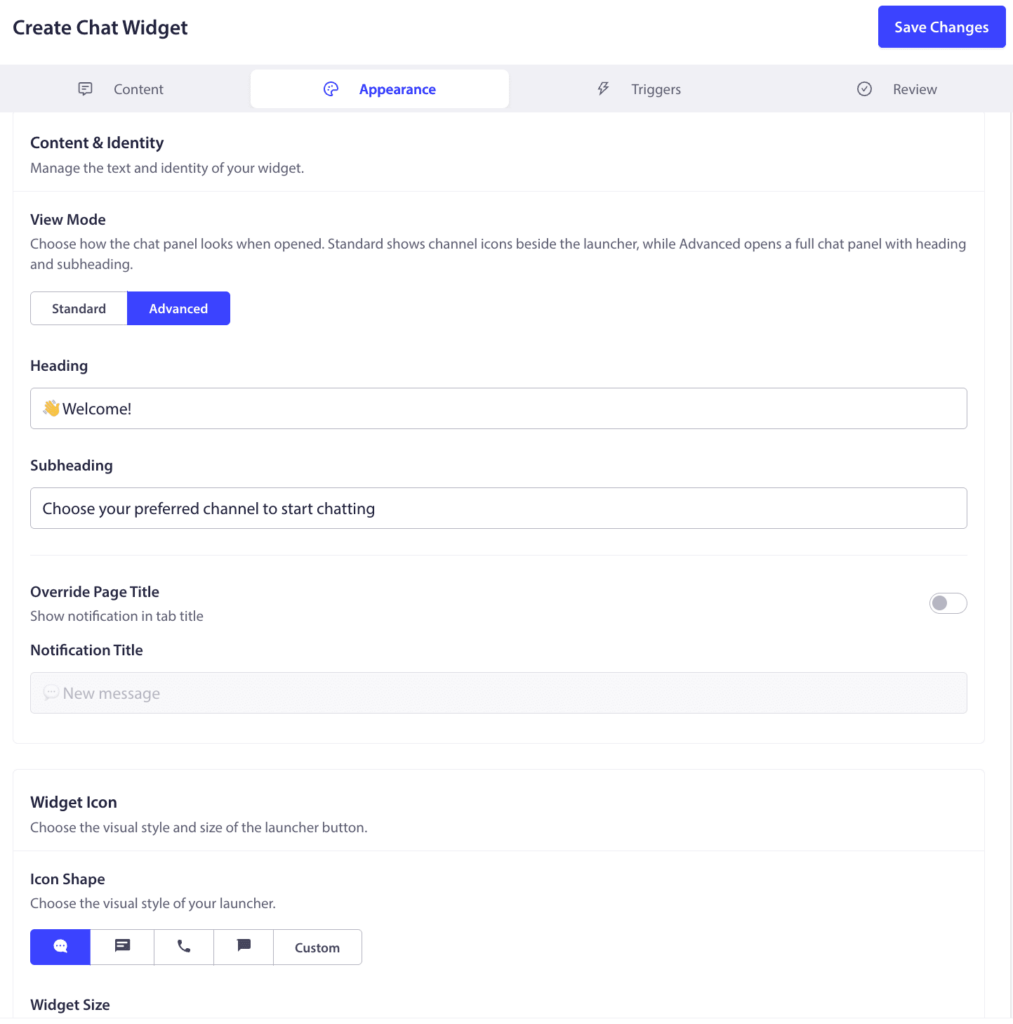
Standart görünümün yanı sıra, Gelişmiş görünümde, bu widget'lar aracılığıyla oluşturulan ziyaretçileri izlemek için Google Analytics'i Etkinleştirme seçeneğiniz de vardır.
Arka plan bulanıklık efekti ekleyin, böylece kullanıcı sohbet etmeye başladığında odak yalnızca widget'larda olur.
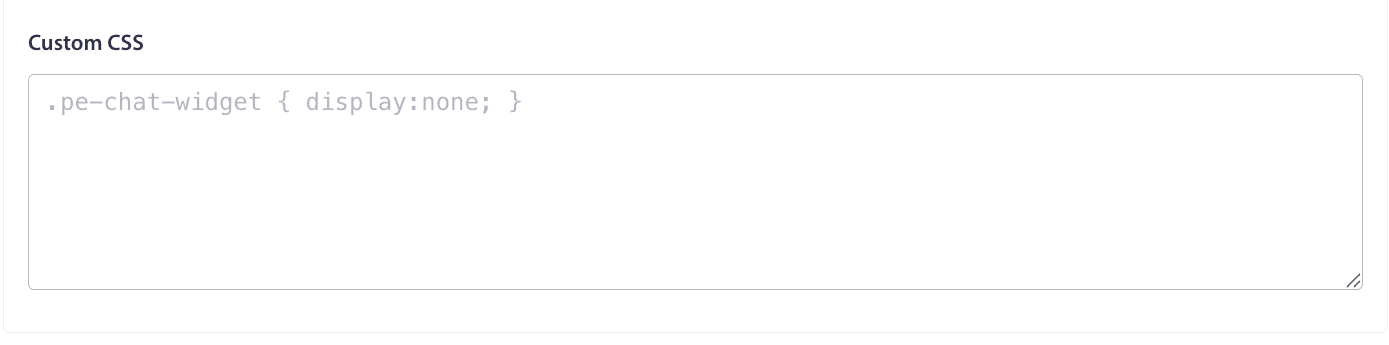
Varsayılan tasarımı geçersiz kılmak ve widget'ınızı özelleştirmek için Özel CSS de ekleyebilirsiniz.
Ayarları Kaydet'e tıkladıktan sonra, Tetikleyiciler bölümüne geçebilirsiniz.
Görüntüleme Tetikleyicilerini Yapılandırın
Widget'ın ne zaman ve nerede görüneceğini kontrol etmek için Tetikleyiciler sekmesine gidin. Sayfa yüklendiğinde hemen, birkaç saniye sonra veya kullanıcı sitenizden ayrılmak üzereyken Çıkış Niyeti tetikleyicisini kullanarak görünmesini sağlayabilirsiniz. Widget'ı yalnızca ilgili sayfalarda göstermek için belirli URL'leri de hedefleyebilirsiniz.
Burada, widget'ların sayfanızda hangi tetikleyici türünden sonra görüneceğini ayarlayabilirsiniz. Birkaç saniye sonra, belirli bir kaydırma yüzdesinden sonra veya Çıkış Niyeti'nde olabilir.

Tüm sayfalarda göstermek istemiyorsanız Hedefleme için kurallar da ekleyebilirsiniz.
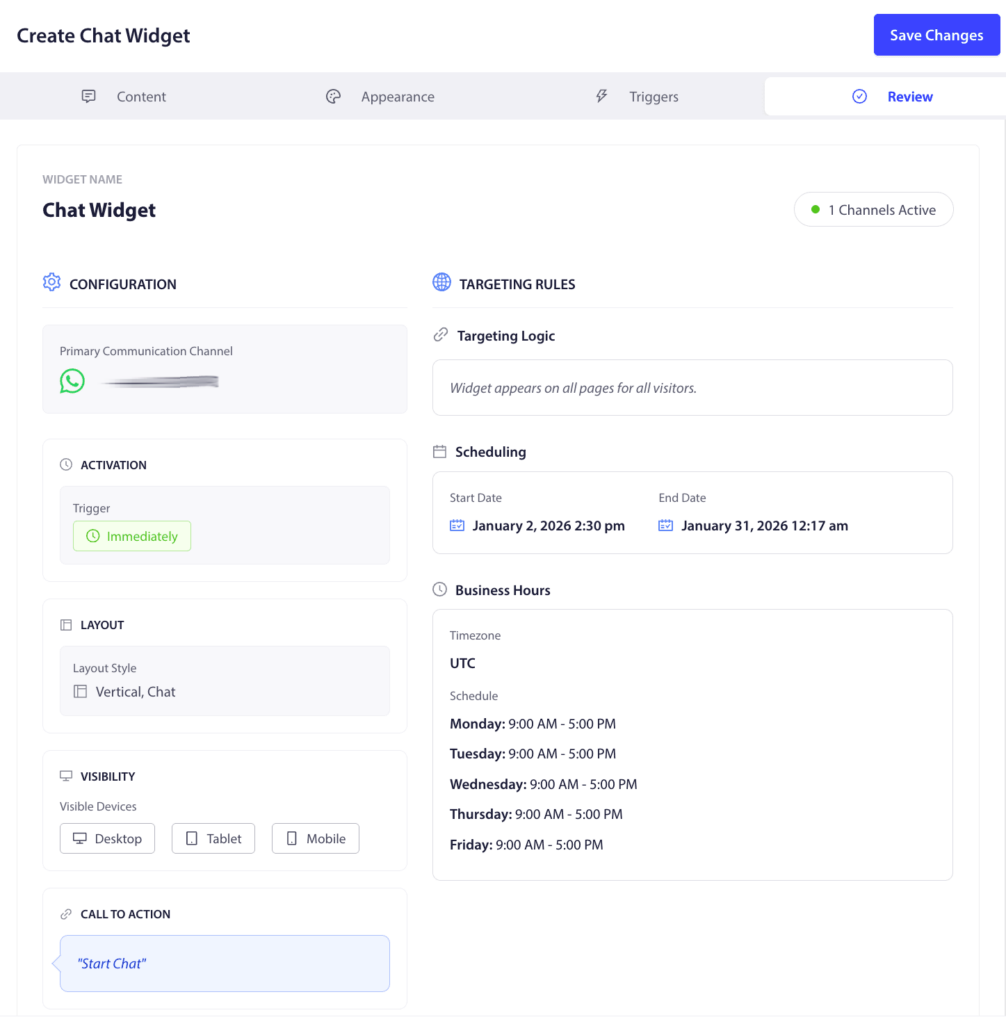
Ayrıca, bu widget'ın görüntülenme süresini belirli İş Saatleri ile birlikte planlayabileceksiniz.
Kurulumunuzu son bir kez gözden geçirebilirsiniz. Kurulumdan memnun kaldığınızda, Ayarları Kaydet düğmesine tıklayın. Widget artık sitenizde yayında olacaktır.
Herhangi bir sorunla karşılaşmanız durumunda, buraya tıklayarak lütfen bizimle iletişime geçmekten çekinmeyin. Destek ekibimiz size yardımcı olabilecektir.