Divi form not sending email notifications?
If the forms on your Divi site stops sending emails, it can result in a direct loss to your business. You could end up losing valuable leads and potential customers. Or you could end up completely breaking the experience for your existing customers.
But what’s the problem, really? Why is your Divi form not sending email updates?
And more importantly, how do you fix it?
In this article, we’ll answer all these questions and show you what to do when your Divi form is not sending email notifications.
Hemen başlayalım.
Why is Your Divi Form Not Sending Email Notifications?
It’s a common issue among WordPress users and chances are high that it has nothing to do with your installed themes or plugins. In other words, Divi has nothing to do with this issue.
Your WordPress site can’t send emails because your hosting provider isn’t properly configured to send emails. And you may not even get notified of contact form submissions.
Let’s take a closer look at the technical end of the problem. WordPress handles user registration emails using built-in PHP code called the wp_mail() function:

This is a big problem because not all WordPress hosts are configured properly to use PHP mail.
And even if the servers are configured properly, Gmail and other email service providers use strict spam filters. These spam filters try to verify automatically that your email is coming from your business and not a fraudulent third party. That’s where most of your emails get blocked or flagged as spam.
How to Fix the Divi Form Not Sending Email Issue
The right way to deal with the issue is to send your emails using SMTP instead of relying on the default WordPress PHP mail.
And we’re going to show you how to use an SMTP service to make sure that your email is always delivered. All you need to do is install the WP Mail SMTP plugin.
The WP Mail SMTP plugin will help you fix your email delivery issues in a few simple steps. And it’s not technical at all. It’s super simple and anyone can do it. So, go ahead and install and activate the plugin. If you’re not sure how to do that, this tutorial will show you how to install a WordPress plugin.
Step #1: Installing the WP Mail SMTP Plugin
Eklentiyi yükledikten sonra, WordPress kontrol panelinize gidin ve eklentiyi yapılandırmak için WP Mail SMTP'ye tıklayın:

Lisans anahtarınızı girdikten sonra, Mail bölümüne e-postanızı ve adınızı girin:

NOTE: Make sure that you enter the same email address as the one you’ll be using for your SMTP service. If there are conflicting emails, you’ll keep getting errors from the email service provider dashboard.
WPForms gibi diğer WordPress eklentilerinde başka bir e-posta adresi kullanıyorsanız endişelenmeyin. WP Mail SMTP, diğer eklentileri otomatik olarak SMTP hizmetinizi yapılandırmak için kullandığınız e-posta adresini kullanmaya zorlar.
Şimdilik hepsi bu kadar.
Adım #2: Bir E-posta Hizmeti Sağlayıcısı Seçme
Next, you’ll need to choose an SMTP mailing service for your site. We recommend using SMTP.com. But you can find a lot of different services there.
WordPress kontrol panelinize gidin ve WP Mail SMTP » Ayarlar'a gidin.
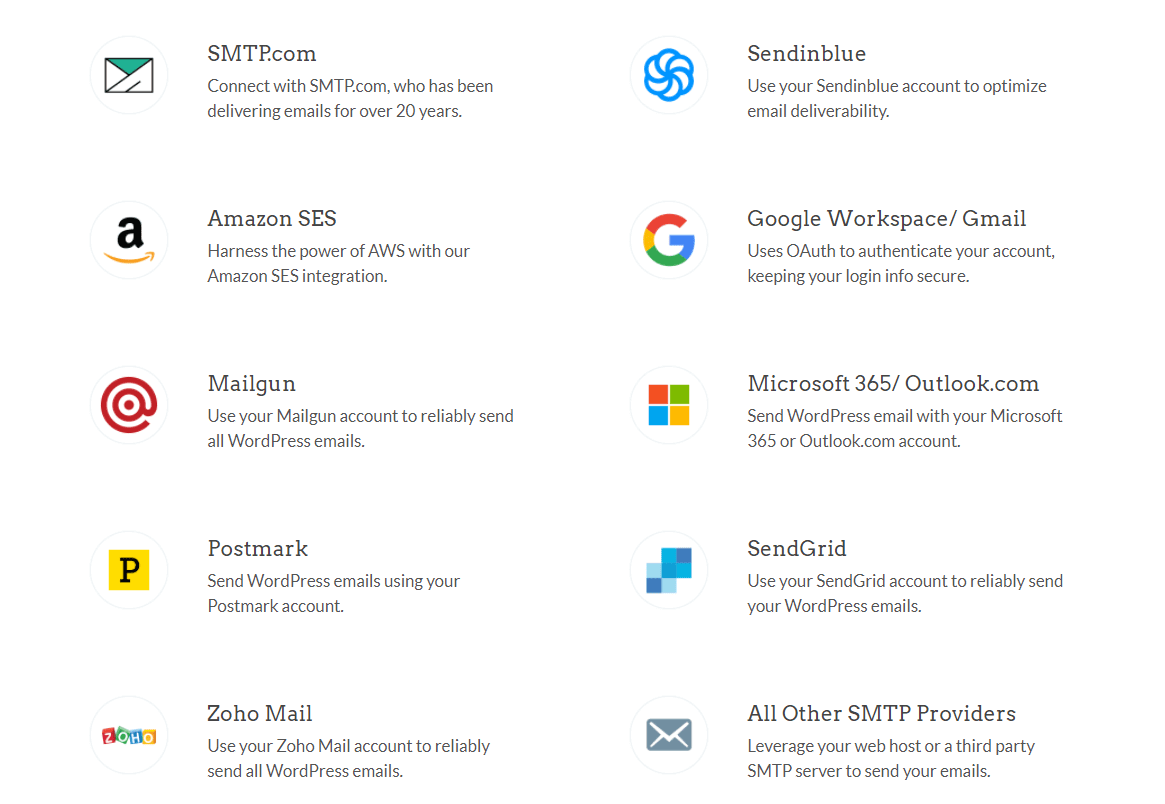
Ardından, Mailer altında bir hizmet sağlayıcı seçin. Birçok seçenek arasından seçim yapabilirsiniz:
SMTP.com kullanmanızı öneririz:
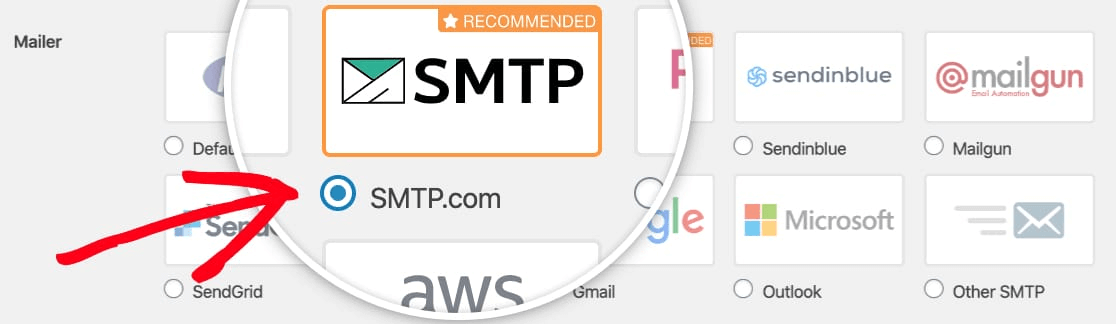
WP Mail SMTP eklentisini kurmayı bitirmek için, ardından SMTP.com ile bir hesap oluşturmanız gerekecek. Bu, yüksek teslimat oranlarıyla toplu e-posta göndermenize olanak tanıyan çok popüler bir SMTP hizmetidir.
Adım #3: SMTP Hesabı Oluşturma
Devam edin ve yeni bir hesap oluşturun:

Once you’ve signed up, you’ll be asked to click on an activation link via email and confirm your identity.
So, keep an eye out for multiple emails.
Ardından, SMTP hesabınızı eklentiye bağlamak için WP Mail SMTP'ye geri dönün.
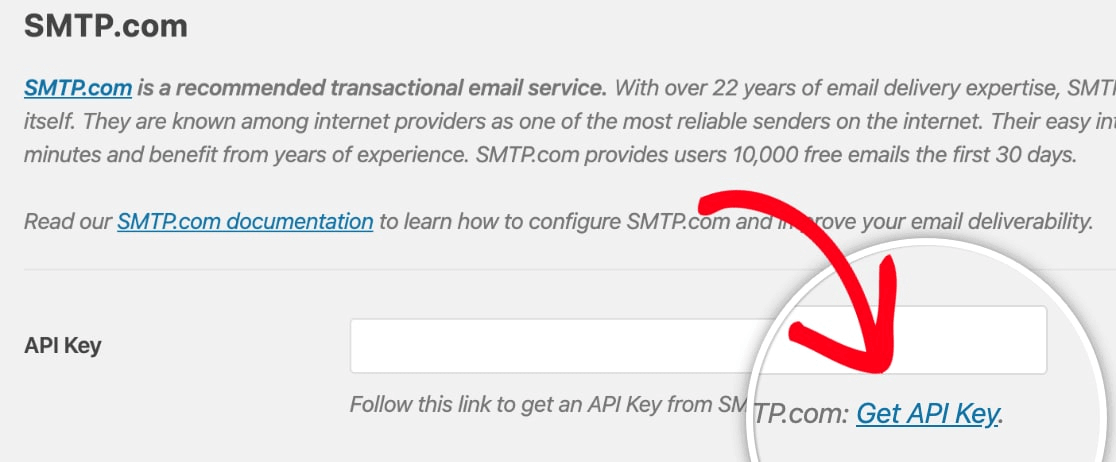
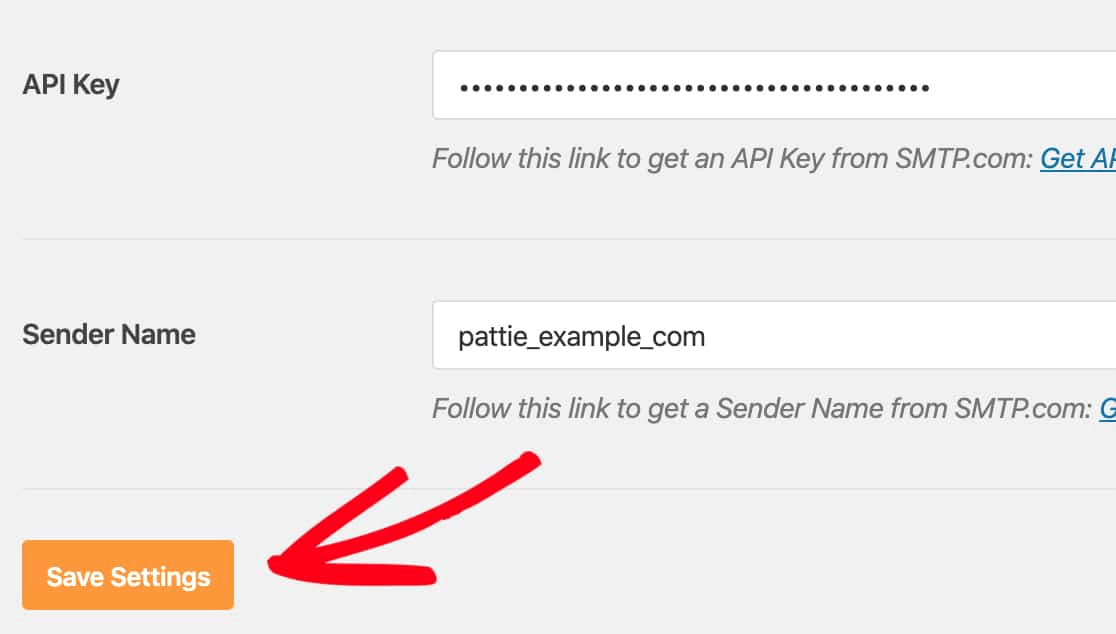
Açılan pencere, SMTP.com kontrol panelinizden alabileceğiniz bir API anahtarı isteyecektir. API Anahtarını Al bağlantısına tıklayın (doğrudan oraya gitmek için bu bağlantıya tıklayın):
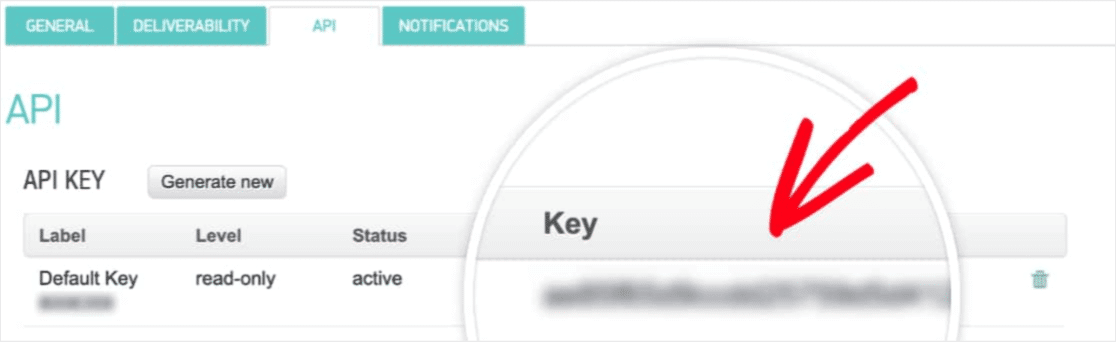
Bu sayfada bir tablo görmelisiniz. Anahtar sütunundaki API Anahtarını kopyalayın:
Ardından bu API anahtarını WP Mail SMTP'ye yapıştırın:
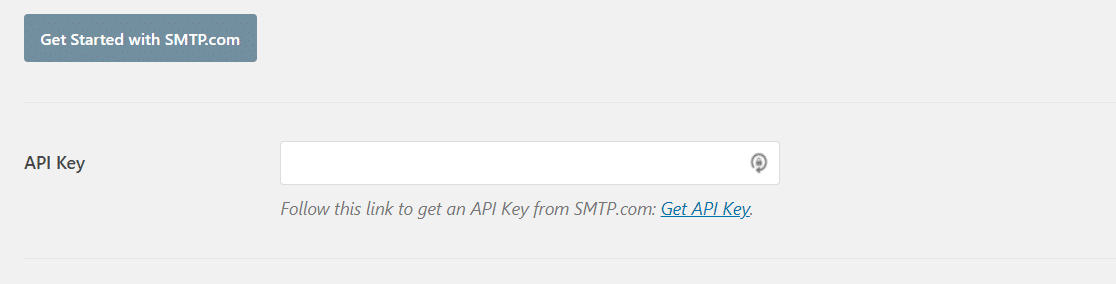
Son olarak, Gönderen Adı alanında, Gönderen Adını Al bağlantısına tıklayın:

Ad sütunundaki adı kopyalayın:
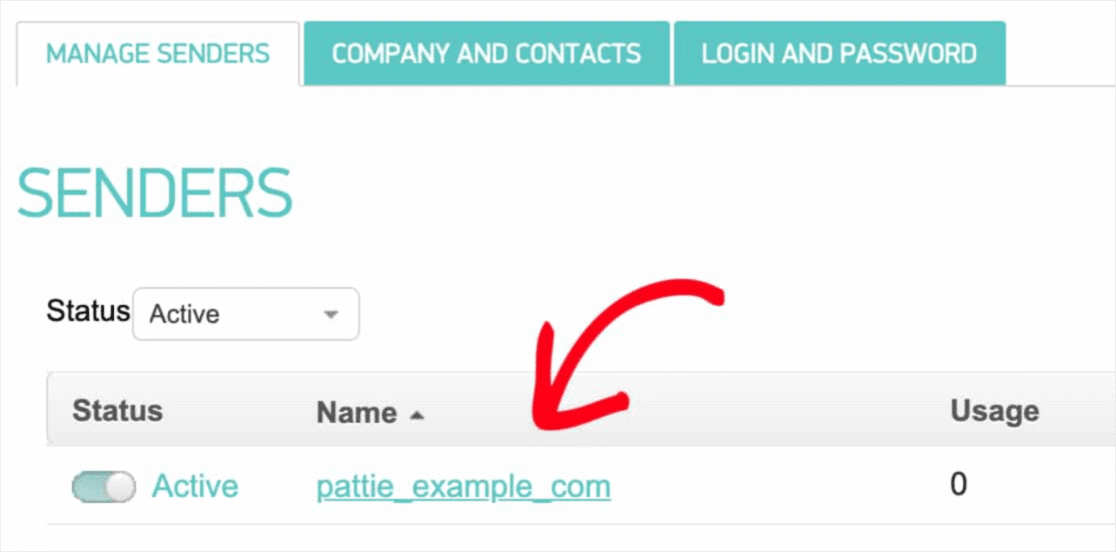
Ve WP Mail SMTP'ye yapıştırın.
Ardından Ayarları Kaydet'e basın:
Adım #4: SPF Kaydını DNS'inize Ekleme
Şimdi, SPF kaydını DNS kayıtlarınıza eklemeniz gerekecek.
Bunlardan herhangi birinin ne anlama geldiğini bilmiyorsanız, endişelenmeyin. Açıklayacağız.
Gönderen Politikası Çerçevesi (SPF), SMTP.com'un e-postalarınızı nasıl doğruladığıdır. Bu adımı uygulamak, e-postalarınızın Spam gelen kutusuna düşmemesini sağlar.
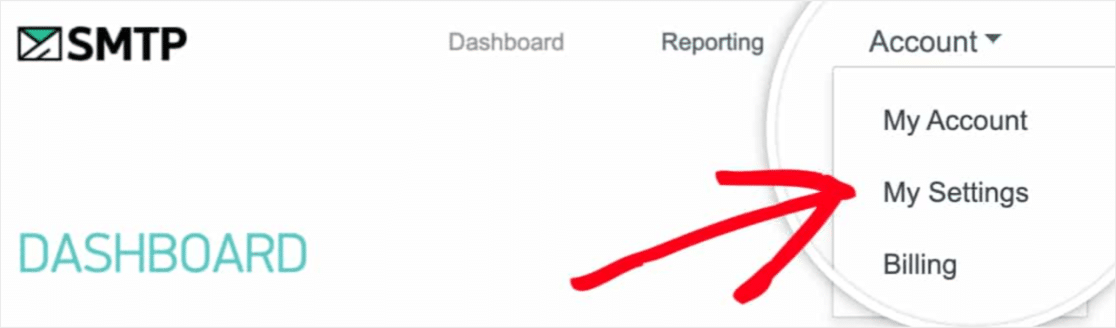
SMTP.com hesabınızın gezinme menüsüne gidin ve Hesap » Ayarlarım'a tıklayın:
Ardından, Genel Ayarlar'a gidin ve SPF Kaydı'na bakın:
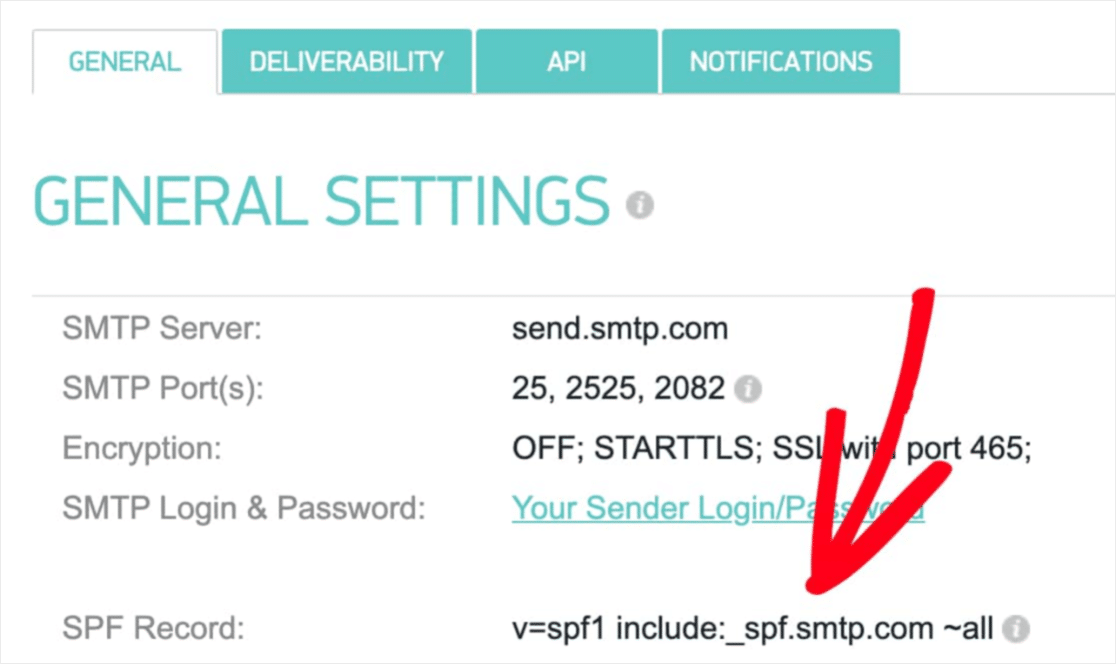
Bu SPF kaydını sitenizin DNS ayarlarına eklemeniz gerekecek. Bunu nasıl yapacağınızı bilmiyorsanız, SPF kayıtlarının nasıl ekleneceği hakkındaki bu makaleye göz atın.
NOT: DNS ayarlarında TTL (Time To Live - Yaşam Süresi) adlı bir alan göreceksiniz. Varsayılan değer genellikle 1 saattir. Bu kaydı değiştirebilirseniz, bunu 1 güne veya 86400 saniyeye değiştirmenizi öneririz. Bu, sunucunun bu bilgiyi tam bir gün boyunca önbelleğe almasına olanak tanır.
Adım #5: SPF Kayıtlarınızı Doğrulama
SPF kaydını eklediyseniz, değişikliklerin güncellendiğini doğrulamalısınız. Değişikliklerin yansıması 48 saate kadar sürebilir. Bu nedenle, bir sonraki adıma geçmeden önce sonuçları doğrulamak iyi bir fikirdir.
Bu bağlantıya tıklayın ve SMTP.com SPF Kaydı Alan Kontrolü yazan bölüme gidin.
Alan alanına web sitenizin URL'sini gönderin ve Doğrula'ya tıklayın:
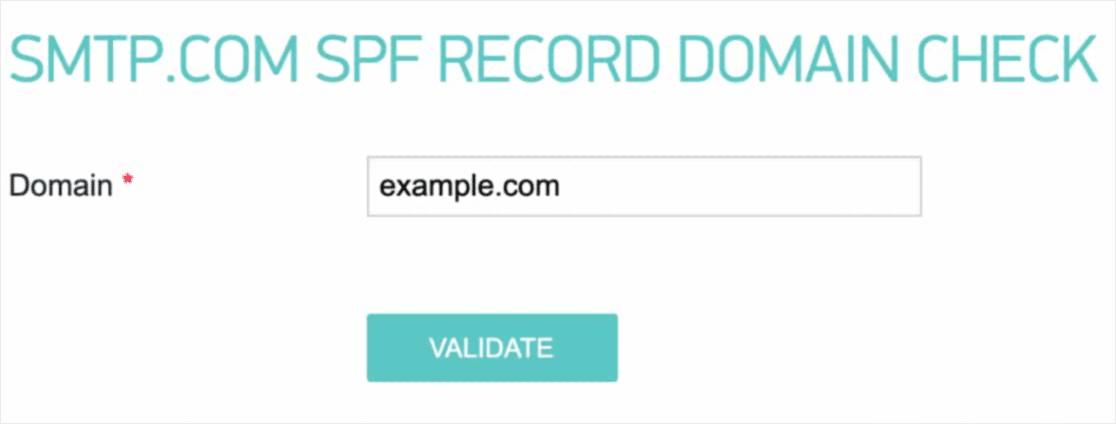
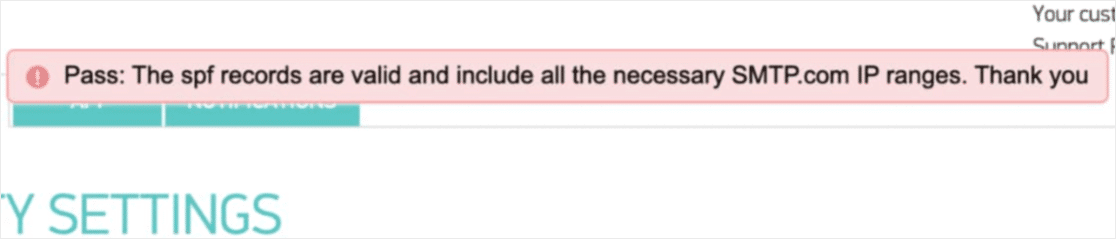
Her adımı izlediyseniz, şu Geçti mesajını görmelisiniz:
Ve işte bu kadar!
Adım #6: Test E-postası Gönderme
WP Mail SMTP'yi yapılandırmayı bitirdiniz. Her şeyin düzgün çalışıp çalışmadığını kontrol etme zamanı.
WordPress kontrol panelinizde WP Mail SMTP'ye gidin ve E-posta Testi sekmesine tıklayın:
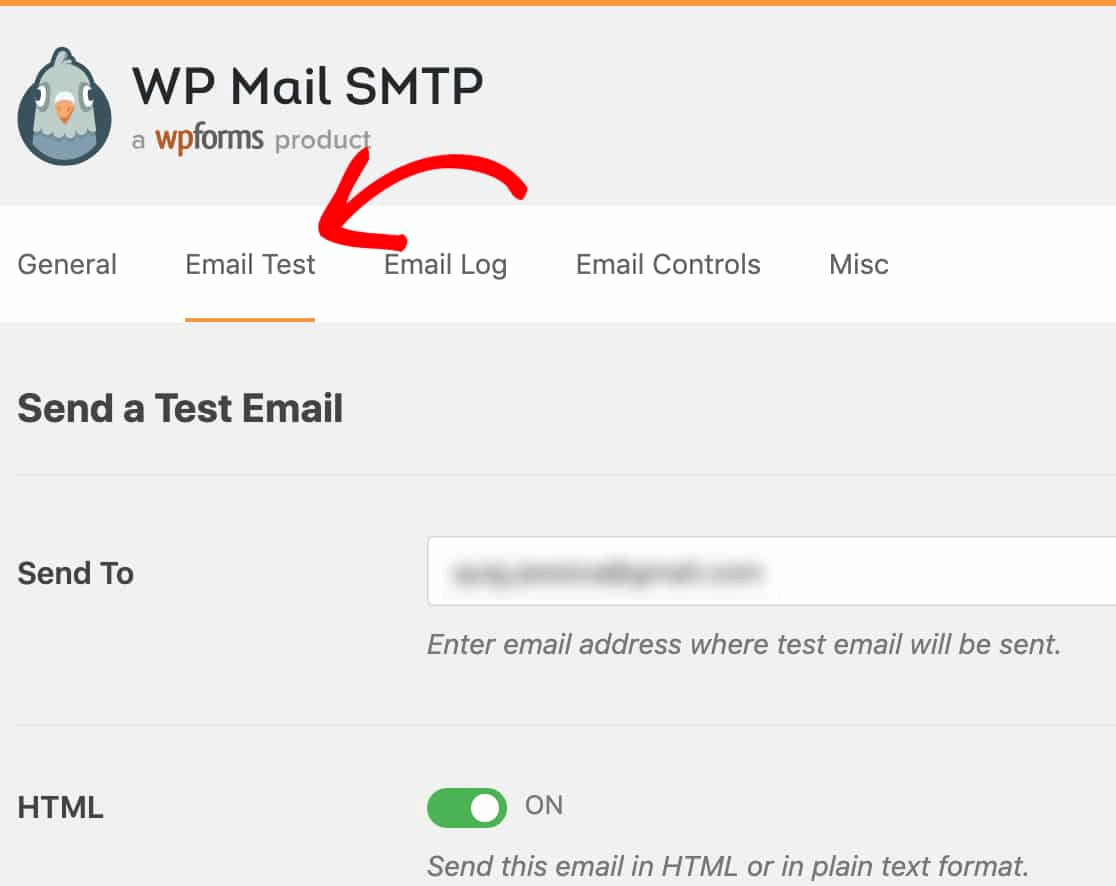
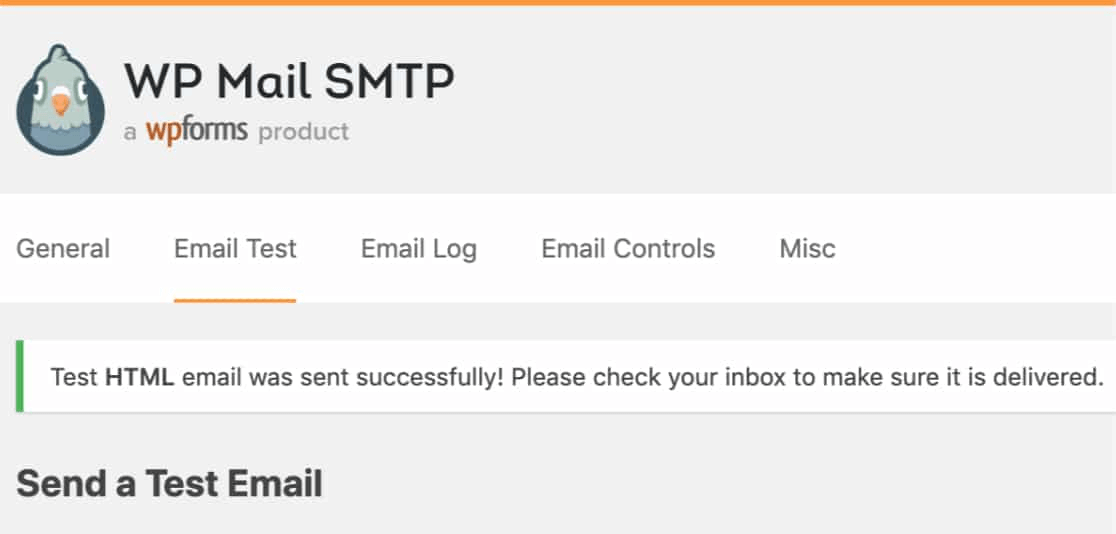
Erişiminiz olan herhangi bir e-posta adresini girin ve bir test e-postası gönderin. Her şey yolunda gittiyse, bu başarı mesajını görmelisiniz:
Şimdi gelen kutunuzu kontrol edin ve e-postayı Birincil gelen kutunuzda aldığınızı onaylayın. Orada bulacağınızdan çok eminiz.
Son olarak, tek yapmanız gereken e-postanın SMTP.com hesabınız aracılığıyla gönderildiğini doğrulamak. Teslim Edilebilirlik Ayarları sayfasına gitmek için bu bağlantıya tıklayın. Eğer bunun gibi 'Geçti' bildirimini görürseniz, harika bir iş çıkarmışsınız demektir:
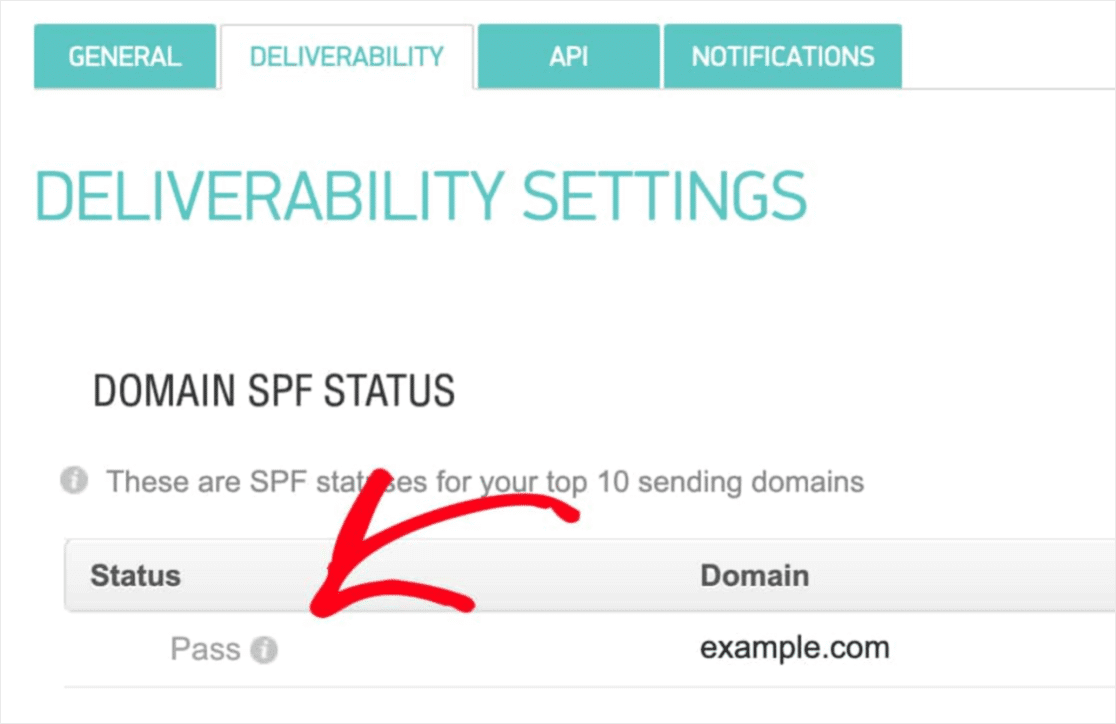
Eğer Durum alanında 'Geçti' görmüyorsanız, bir yerde hata yapmışsınız demektir. Adım 1-4'ü tekrar gözden geçirin ve hiçbir şeyi kaçırmadığınızdan emin olun.
What to do After the Divi Form Not Sending Email Issue is Fixed
Bu kadar, millet!
Pazarlama çabalarınızın boşa gitmesinden memnun değilseniz, WP Mail SMTP eklentisini yükleme zamanı.
WordPress e-posta teslim edilebilirlik sorunlarınız giderildikten sonra, trafiğinizi, etkileşiminizi ve satışlarınızı gönül rahatlığıyla artırmaya geri dönebilirsiniz. Bahsetmişken, henüz anlık bildirimleri kullanmayı denediniz mi?
Anlık bildirimler, herhangi bir işletme için trafiği, etkileşimi ve satışları artırmanın harika bir yoludur. Ve anlık bildirimlere yeni başlıyorsanız, PushEngage'ı kullanmanızı öneririz. PushEngage, piyasadaki 1 numaralı anlık bildirim yazılımıdır.
Ve en iyi yanı, PushEngage'in küçük işletmeleri büyük markalarla rekabet etme gücüne sahip olmasıdır. Bu nedenle, işletmenizi başlatmak, büyütmek veya ölçeklendirmek istiyor olun, her büyüme aşamasında iyi bir uyum sağlar.
Anlık bildirimlere yeni başlıyorsanız, şu makalelerden bazılarına da göz atmalısınız:
- Müşteri Etkileşimini Artırmak İçin 7 Akıllı Strateji
- WordPress Blogunuza Nasıl Daha Fazla Trafik Çekilir (9 Kolay Yol)
- Web Anlık Bildirim Opt-In Oranınızı Nasıl Artırırsınız (7 Yol)
Ve henüz yapmadıysanız, bir sonraki seviyeye geçmek için bugün PushEngage ile başlayın!


