
Letar du efter ett sätt att konfigurera WordPress SMTP och skicka e-postmeddelanden från din webbplats?
Som standard är din WordPress-webbplats inte konfigurerad för att skicka e-postmeddelanden korrekt. Oftast använder din webbplats PHP mail eller PHP-funktionen wp_mail() för att skicka e-postmeddelanden. Men din server är troligtvis inte konfigurerad för att använda wp_mail() korrekt.
Som ett resultat kommer du att drabbas av allvarliga problem med leveransbarheten för alla e-postmeddelanden som din webbplats skickar. Detta inkluderar:
- Aviseringar om formulärinlämningar
- Automatiska e-postmeddelanden för e-handel
- Automatiska e-postmeddelanden genererade av optins
Och mer. Missade formulärinlämningar som skickas till din inkorg kan leda till att du omedelbart förlorar kunder. Automatiska e-postmeddelanden skickas till dina kunder och om de inte får dem är det en mycket dålig upplevelse för dem. Återigen, du kommer troligen att förlora en massa kunder.
Det rätta sättet att lösa detta problem är att konfigurera en SMTP-server för att skicka alla e-postmeddelanden från din WordPress-webbplats.
I den här artikeln kommer vi att visa dig steg för steg hur du ställer in WordPress SMTP och skickar e-postmeddelanden på mindre än 30 minuter!
Låt oss dyka rakt in.
Hur man konfigurerar WordPress SMTP för att skicka e-postmeddelanden
Det enklaste sättet att konfigurera WordPress e-postfunktioner på din webbplats är att använda ett WordPress SMTP-plugin. Ett SMTP-plugin ansluter din webbplats till en SMTP-tjänsteleverantör. Tjänsteleverantören tar sedan hand om att skicka dina e-postmeddelanden.
Vi rekommenderar att använda WP Mail SMTP-plugin för att konfigurera WordPress SMTP på din webbplats.
WP Mail SMTP-plugin hjälper dig att åtgärda dina problem med e-postleverans i några enkla steg. Och det är inte tekniskt alls. Det är superenkelt och vem som helst kan göra det.
Så, fortsätt och installera och aktivera pluginet. Om du är osäker på hur du gör det, kommer den här handledningen att visa dig hur man installerar ett WordPress-plugin.
Steg #1: Konfigurera WP Mail SMTP-pluginet
När du har installerat pluginet, gå till din WordPress-instrumentpanel och klicka på WP Mail SMTP för att konfigurera pluginet:

När du har angett din licensnyckel, ange din e-postadress och ditt namn i avsnittet Mail:

VIKTIGT: Avsändarens e-postadress bör vara samma e-postadress som den du kommer att använda för din SMTP-tjänst. Om du använder två olika e-postadresser kommer du att fortsätta få fel från e-posttjänstleverantörens instrumentpanel.
Oroa dig inte om du använder någon annan e-postadress i andra WordPress-plugins som WPForms. WP Mail SMTP tvingar andra plugins att automatiskt använda den e-postadress du använder för att konfigurera din SMTP-tjänst.
Steg #2: Välja en e-posttjänstleverantör
Därefter behöver du välja en SMTP-e-posttjänst för din webbplats.
Vi rekommenderar att använda SMTP.com. Men du kan hitta många olika tjänster listade i WP Mail SMTP:s integrationer.
Gå till din WordPress-instrumentpanel och gå till WP Mail SMTP » Inställningar.
Välj sedan under Mailer en tjänsteleverantör. Du kan välja mellan en hel rad alternativ:
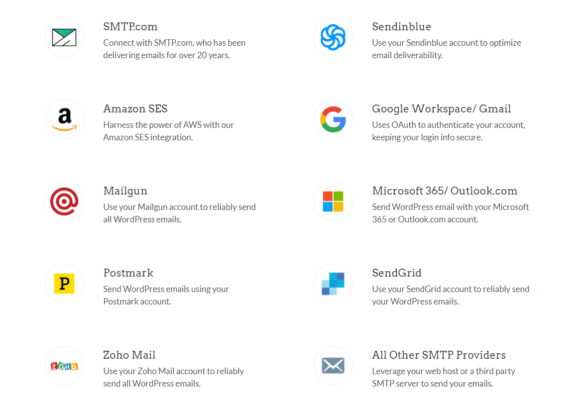
Vi rekommenderar att använda SMTP.com:
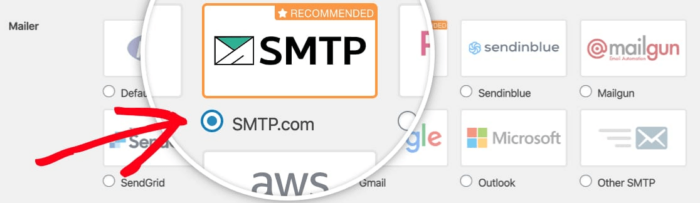
För att slutföra installationen av WP Mail SMTP-pluginet måste du skapa ett konto hos SMTP.com härnäst. Det är en mycket populär SMTP-tjänst som låter dig skicka massutskick med höga leveransgrader.
Steg #3: Skapa ett SMTP-konto
Skapa ett nytt konto:

SMTP.com kommer att skicka dig flera e-postmeddelanden vid denna tidpunkt. Ett av dessa e-postmeddelanden kommer att be dig klicka på en aktiveringslänk. Klicka på aktiveringslänken för att aktivera ditt konto. Gå sedan till WP Mail SMTP-pluginet för att ansluta ditt SMTP-konto till pluginet.
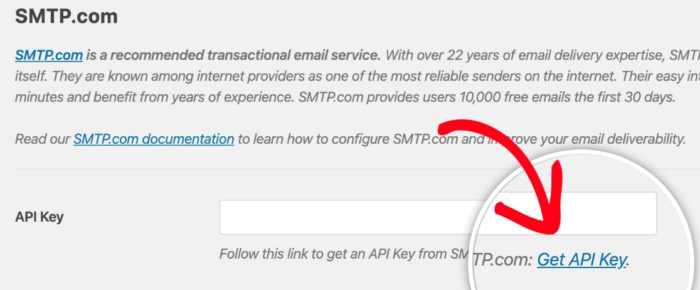
Popup-fönstret kommer att be om en API-nyckel som du kan hämta från din SMTP.com-instrumentpanel. Klicka på länken Hämta API-nyckel (klicka på den här länken för att komma dit direkt):
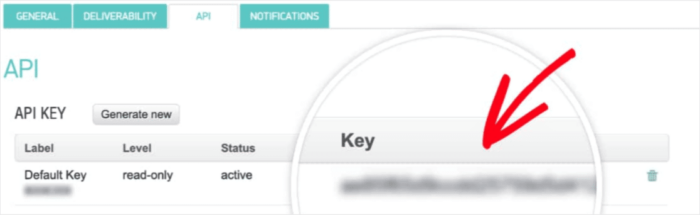
Du bör se en tabell under fliken API. SMTP bör automatiskt ha genererat en API-nyckel åt dig.
Kopiera API-nyckeln i kolumnen Nyckel (använd INTE serienumret i kolumnen Standardnyckel):
Klistra sedan in din API-nyckel i fältet API-nyckel i WP Mail SMTP:
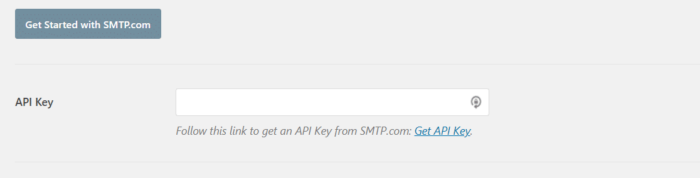
Slutligen, under fältet Avsändarnamn, klicka på länken Hämta avsändarnamn:

På sidan som öppnas, under fliken Hantera avsändare, ser du en annan tabell. Kopiera namnet i kolumnen Namn:
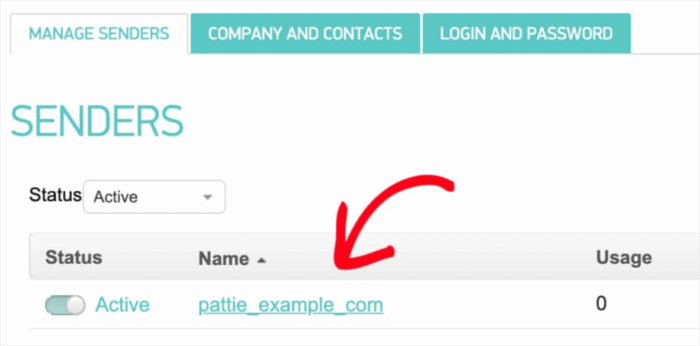
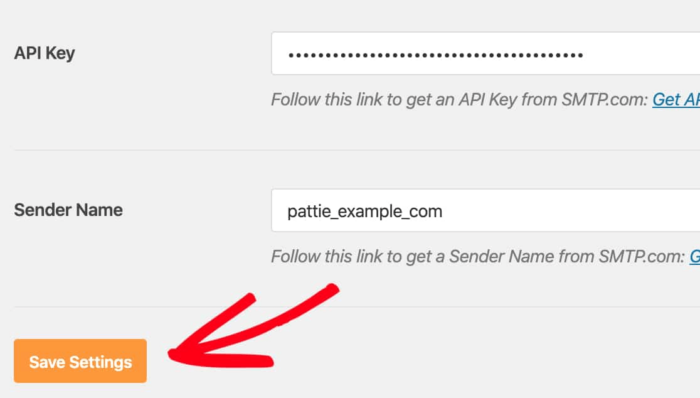
Och klistra in det i fältet Avsändarnamn i WP Mail SMTP. Klicka sedan på Spara inställningar:
Steg #4: Lägg till SPF-posten i din DNS
Härnäst måste du lägga till SPF-posten i dina DNS-poster. Sender Policy Framework (SPF) är hur SMTP.com autentiserar dina e-postmeddelanden. Att implementera detta steg säkerställer att e-postmeddelanden som skickas från din webbplats inte automatiskt hamnar i skräppostmappen.
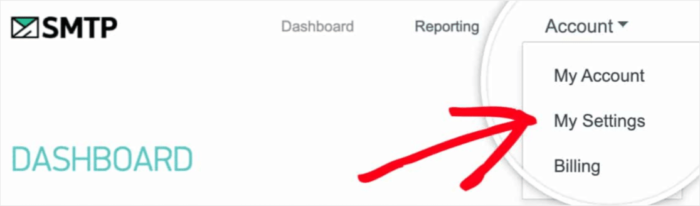
Gå till navigeringsmenyn i ditt SMTP.com-konto och klicka på Konto » Mina inställningar:
På fliken Allmänt, gå till Allmänna inställningar och titta på fältet SPF-post:
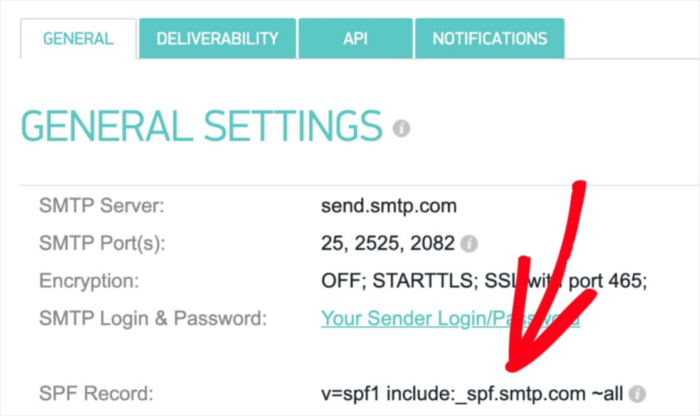
Du måste lägga till denna SPF-post i DNS-inställningarna för din webbplats. Att lägga till en ny post i dina DNS-inställningar är en annan process för varje hosting-leverantör. Om du inte vet hur du gör detta, kolla in den här artikeln om hur man lägger till SPF-poster.
Proffstips: I DNS-inställningarna ser du ett fält som heter TTL (Time To Live). Standardvärdet är vanligtvis 1 timme. Om du kan ändra denna post rekommenderar vi att du ändrar den till 1 dag eller 86400 sekunder. Detta gör att servern kan cachelagra denna information under en hel dag.
Steg #5: Validera dina SPF-poster
Om du har lagt till SPF-posten bör du validera att ändringarna har uppdaterats. Det kan ta upp till 48 timmar för ändringarna att återspeglas. Därför är det en bra idé att validera resultaten innan du går vidare till nästa steg.
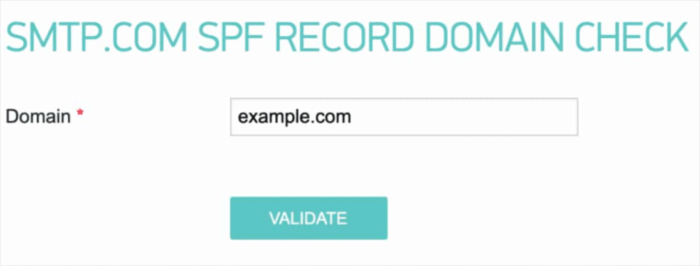
Klicka på den här länken och gå till avsnittet som säger SMTP.com SPF-post Domänkontroll. I fältet Domän, skicka in din webbplats URL och klicka på Validera:
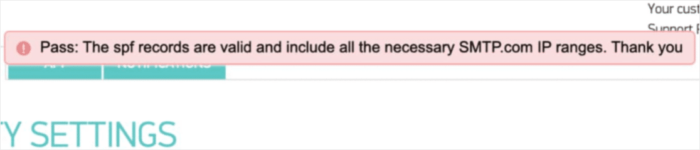
Om du har följt alla steg kommer du att se detta meddelande Godkänd:
Och du är klar!
Step #6: Sending a Test Email
You’re done configuring WP Mail SMTP. But you should always check and verify that everything’s working properly. Head back to WP Mail SMTP in your WordPress dashboard and click on the Email Test tab:
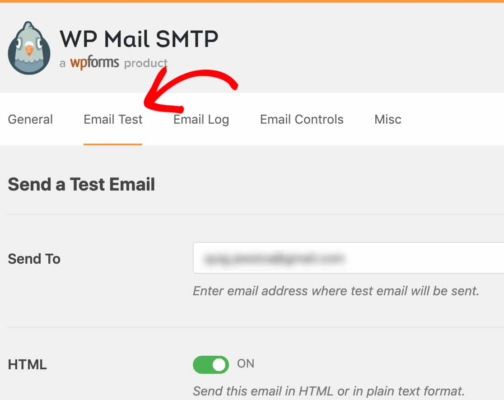
Enter any email address that you have access to and send a test email. If all went well, you should see this success message:
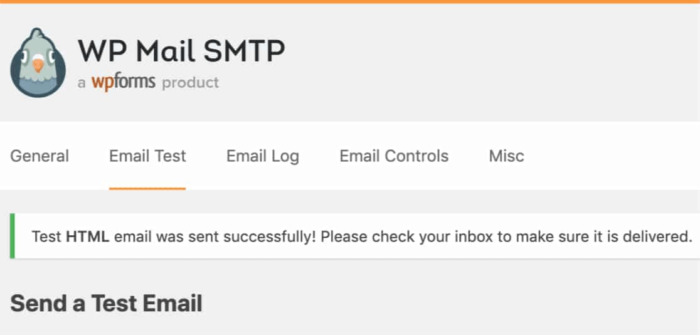
Check and confirm that you received the email in your Primary inbox. If it was sent successfully, you know that the email is getting delivered. Finally, all you have to do is verify that the email went through your SMTP.com account.
Go to the Deliverability Settings page on SMTP.com. If you see the Pass notification like this one, you did a great job:
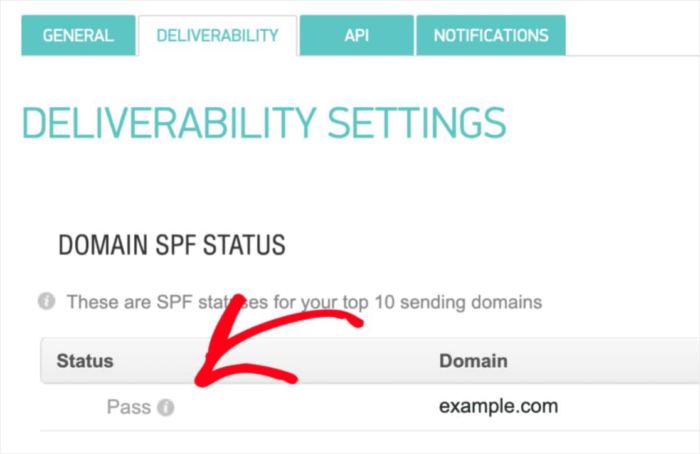
If you don’t see ‘Pass’ in the Status field, then you’ve blundered somewhere. Just revisit steps 1-4 and make sure that you didn’t miss anything.
Avslutning
Det var allt för den här gången, gott folk!
We highly recommend that you install the WP Mail SMTP plugin because it makes configuring WordPress SMTP so much simpler. Having to do all this manually can be time-consuming and costly.
Once your WordPress email deliverability issues are fixed, you can go back to increasing your traffic, engagement, and sales in peace. Speaking of which, have you tried using push notifications yet? Push notifications are a great way to increase traffic, engagement, and sales for any business.
And if you’re starting out with push notifications, we recommend using PushEngage. PushEngage is the #1 push notification software in the market. The plugin is built to empower small businesses to compete with big brands.
So, it’s a good fit at every stage of growth whether you’re looking to start, grow, or scale your business.
If you’re just getting started with push notifications, you should also check out some of these articles:
- 7 smarta strategier för att öka kundengagemanget
- Hur du får mer trafik till din WordPress-blogg (9 enkla sätt)
- Hur du ökar din webbpush-notis opt-in-frekvens (7 sätt)
- Hur man lägger till ett WordPress-plugin för webbnotiser på din webbplats
Och om du inte redan har gjort det, kom igång med PushEngage idag för att nå nästa nivå!


