
Vill du skapa ett WordPress-beställningsformulär för din webbplats?
Ett beställningsformulär är ett utmärkt sätt att tjäna pengar på din webbplats utan att ha en fullfjädrad e-handelsplats. Men hur skapar man ett? Bör man ens överväga att skapa ett WordPress-beställningsformulär från grunden?
Det korta svaret är: Nej. Du kan skapa ett WordPress-formulär med hjälp av ett formulärplugin på mindre än halva tiden jämfört med att skapa ett från grunden. Och om du inte är utvecklare själv, kommer det förmodligen att vara mycket billigare att använda ett plugin.
Men det finns massor av formulärplugins där ute. Vilket väljer du?
I den här artikeln kommer du steg-för-steg att se hur du skapar ett WordPress-beställningsformulär med hjälp av ett enkelt, lättanvänt plugin. Och du kan använda den här metoden även om du har noll erfarenhet av kodning.
Låt oss dyka in.
Varför du behöver ett beställningsformulär
Ett WordPress-beställningsformulär på din webbplats låter dig sälja tjänster, varor och digitala produkter utan en e-handelsinstallation. Så att använda ett WordPress-beställningsformulär är det perfekta alternativet för tjänstewebbplatser, frilansare och influencers. Det krävs lite eller ingen underhåll och du kan komma igång mycket snabbt.
Vi menar inte att det är något fel med att skapa en e-handelsplats. Om det är den riktning du vill ta, bra för dig. Men om du inte vill skapa en butik och hantera lagret själv, är beställningsformulär ditt bästa alternativ.
Det bästa är att du kan integrera ett beställningsformulär direkt i en landningssida. Om du redan är van vid WordPress-plugins, vet du att de flesta WordPress landningssidbyggare låter dig lägga till formulär på vilken sida som helst.
Nu när vi vet varför du bör skapa ett WordPress-beställningsformulär, låt oss börja skapa ett!
Hur man skapar ett WordPress-beställningsformulär
För att skapa vårt online-evenemangsregistreringsformulär kommer vi att använda ett superpopulärt formulärbyggarplugin för WordPress som heter WPForms.
Det bästa med att använda WPForms är inte hur enkelt det är att skapa ett formulär. Det är det faktum att du inte behöver ett e-handelsplugin som WooCommerce eller Easy Digital Downloads för att sälja produkter och tjänster online.
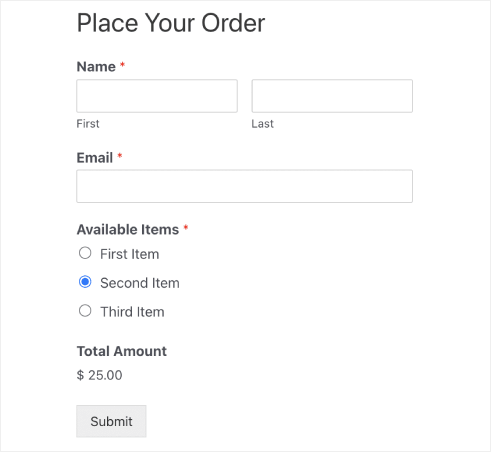
Om du följer varje steg i den här artikeln kan du skapa ett WordPress-beställningsformulär som detta:
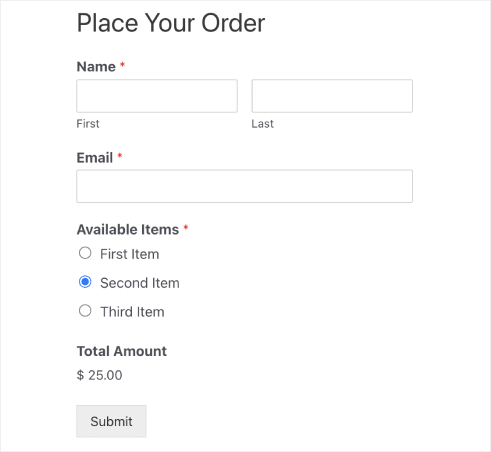
Steg #1: Skapa ett nytt WordPress-formulär
Det första du behöver göra är att installera och aktivera WPForms.

WPForms är världens främsta WordPress-formulärbyggare. Om du är osäker på hur du installerar WPForms bör du ta en titt på den här steg-för-steg-guiden om hur man installerar ett tillägg i WordPress.
Gå sedan till din WPForms-instrumentpanel och gå till Nedladdningar för att hämta ditt tillägg:

Installera och aktivera sedan tillägget på din webbplats. Och kopiera din licensnyckel i samma flik.
Gå slutligen till din WordPress-instrumentpanel och gå till WPForms » Inställningar och klistra in din licensnyckel:

När du är klar klickar du på Anslut.
Nu när WPForms är installerat och aktiverat är det dags att skapa ditt första formulär. Gå till WPForms » Lägg till nytt:

Detta öppnar WPForms dra-och-släpp-formulärbyggare.
Steg #2: Välj mall för WordPress-beställningsformulär
För att skapa ett nytt formulär, ge det ett namn och välj din formulärmall:
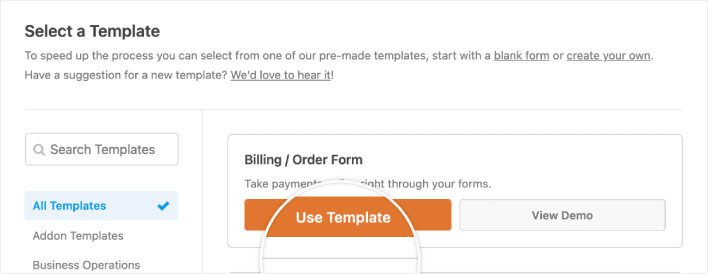
Med WPForms får du en mängd fördesignade formulärmallar som du helt enkelt kan importera med ett enda klick och sedan anpassa som du vill. För en närmare titt på hela listan med funktioner bör du ta en titt på vår recension av WPForms.
Steg #3: Anpassa ditt beställningsformulär
Därefter vill du ändra vilka artiklar som finns att beställa.
För att göra detta, scrolla ner till sektionen "Tillgängliga artiklar" till höger som mallen inkluderar och klicka på den.
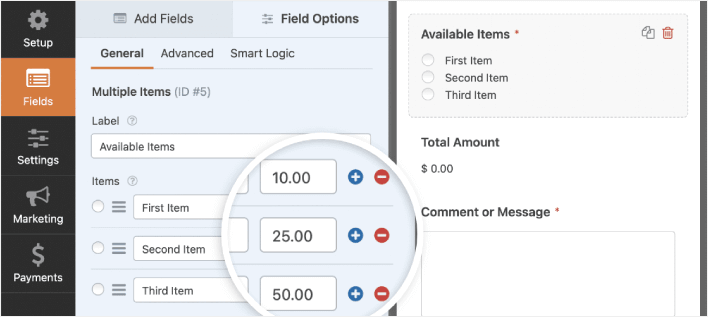
Detta öppnar fältalternativen i den vänstra panelen. Här kan du byta namn på fältet, lägga till eller ta bort beställningsartiklar och ändra priser. När du är klar med att anpassa ditt WordPress-beställningsformulär, klicka på Spara.
Du kan också få formulär att se bra ut genom att följa stegen i vårt inlägg om hur man skapar ett formulär i flera steg i WordPress. Det är ett utmärkt sätt att förbättra användarupplevelsen och minska antalet avbrutna kundvagnar. Men vi håller oss till en enda sida för den här handledningen.
Steg #4: Konfigurera inställningarna för ditt WordPress-beställningsformulär
Därefter vill du ställa in aviseringar och bekräftelser.
Aviseringar är e-postmeddelanden som du får när någon fyller i formuläret. Bekräftelser är avsedda att meddela användaren att de har fyllt i formuläret framgångsrikt. Vanligtvis är detta ett "Tack"-meddelande, men du kan också omdirigera dina användare till en dedikerad sida.
Gå till Inställningar » Bekräftelser för att konfigurera bekräftelseinställningar:

Och sedan i samma meny, gå till Aviseringar för att konfigurera dina meddelanden:

Som standard skickas aviseringarna till WordPress admin-e-postadressen. Så om du vill att e-postmeddelandena ska skickas någon annanstans, till exempel till e-postadressen för din försäljningschef, kan du göra det här.
Steg #5: Konfigurera betalningsinställningarna för WordPress-beställningsformulär
Därefter hjälper vi dig att acceptera betalningar via ditt online-evenemangsformulär. WPForms integreras med PayPal, Authorize.Net, Square och Stripe för att acceptera kreditkortsbetalningar. Så allt du behöver göra är att installera ett betalningstillägg för WPForms.
Klicka sedan på fliken Betalningar i formulärredigeraren och välj den integration du har konfigurerat.
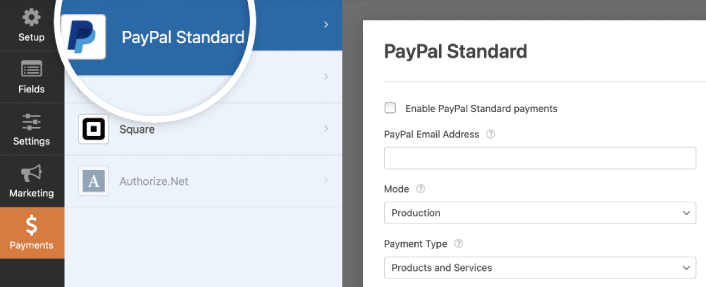
När du är klar med att konfigurera betalningsinställningarna klickar du på Spara för att spara dina ändringar.
Steg 6: Lägg till WordPress-beställningsformuläret på din webbplats
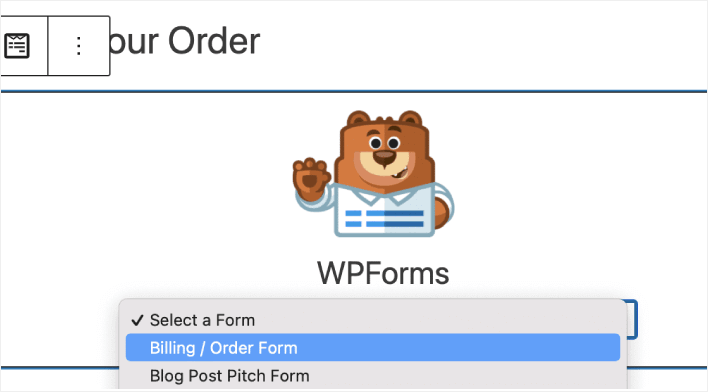
Du kan lägga till online-registreringsformuläret för evenemang var som helst på din webbplats med hjälp av WPForms WordPress-block:

Välj ditt WordPress-beställningsformulär:
Och du är klar!
Om du följde alla steg bör du se ett beställningsformulär på din webbplats som detta:
Hur du marknadsför ditt WordPress-beställningsformulär
Det var allt för den här gången, gott folk!
Nu har du skapat ett WordPress-beställningsformulär. Därefter bör du ställa in spårning av formuläravhopp för att minska dina formuläravhoppsfrekvenser.
Efter det är allt som återstår att generera trafik till din webbplats så att ditt formulär kan börja fungera och konvertera. Ett enkelt sätt att göra det är att börja använda push-aviseringar. Att skicka push-aviseringar är ett utmärkt sätt att generera återkommande trafik till din webbplats. Om det är något du är intresserad av bör du även titta på dessa artiklar:
- Kostnad för pushmeddelanden: Är det verkligen gratis? (Prisanalys)
- Hur du får mer trafik till din WordPress-blogg (9 enkla sätt)
- Hur du ökar din webbpush-notis opt-in-frekvens (7 sätt)
- Hur man lägger till ett WordPress-plugin för webbnotiser på din webbplats
Vi rekommenderar att använda PushEngage för att skicka dina pushmeddelanden. PushEngage är den främsta pushmeddelandemjukvaran i världen. Så om du inte redan har gjort det, kom igång med PushEngage idag.


