
Letar du efter en handledning för att skapa ett WordPress-formulär i flera steg?
Ett formulär i flera steg delar upp stora formulär i mindre delar. Formulär i flera steg minskar röran och gör det enklare för dina besökare att registrera sig. Det är ett utmärkt sätt att öka konverteringar och förbättra den övergripande användarupplevelsen.
Men att skapa ett från grunden är verkligen tröttsamt och om du måste anlita en utvecklare för att skapa ett, kommer det också att bli dyrt.
I den här artikeln kommer vi att visa dig hur du skapar ett WordPress-formulär i flera steg på ett enkelt sätt utan kodning.
Låt oss dyka in.
Steg 1: Skapa ett nytt formulär med WPForms
Det första du behöver göra är att installera och aktivera WPForms.

WPForms är världens främsta WordPress-formulärbyggare. Om du är osäker på hur du installerar WPForms bör du ta en titt på den här steg-för-steg-guiden om hur man installerar ett tillägg i WordPress.
Gå sedan till din WPForms-instrumentpanel och gå till Nedladdningar för att hämta ditt tillägg:

Installera och aktivera sedan tillägget på din webbplats. Och kopiera din licensnyckel i samma flik.
Gå slutligen till din WordPress-instrumentpanel och gå till WPForms » Inställningar och klistra in din licensnyckel:

När du är klar klickar du på Anslut.
Nu när WPForms är installerat och aktiverat är det dags att skapa ditt första formulär. Gå till WPForms » Lägg till nytt:

Detta öppnar WPForms dra-och-släpp-formulärbyggare.
För att skapa ett nytt formulär, ge det ett namn och välj din formulärmall:
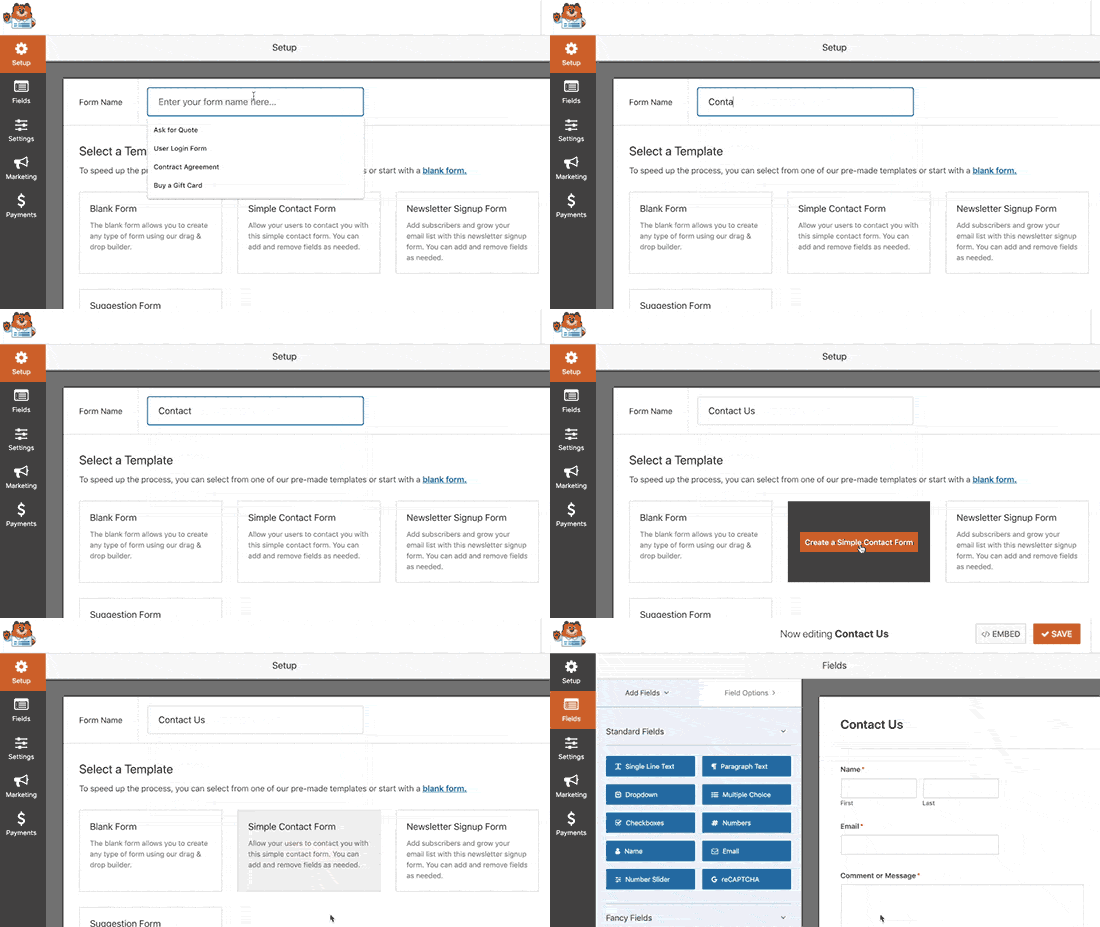
Och det är allt! Om du vill lägga till eller redigera fälten i ditt kontaktformulär kan du göra det från sidofältet. Dra och släpp formulärfält för att lägga till nya och klicka på befintliga fält för att redigera dem:
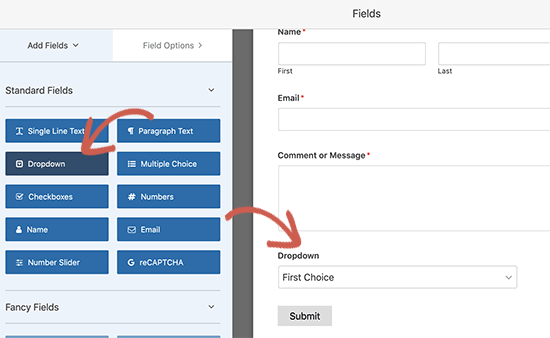
När du är klar, tryck på Spara.
Steg 2: Infoga fältet Sidbrytning i ditt formulär
Att dela upp ditt formulär i flera sidor är mycket enkelt med WPForms.
När du har lagt till och anpassat alla formulärsfält i ditt formulär måste du lägga till formulärsfältet Sidorbrytning på din webbplats för att dela upp det i olika sidor.
För att göra detta, dra formulärsfältet Sidorbrytning, som finns under Fancy Fields, från vänster panel till höger panel.
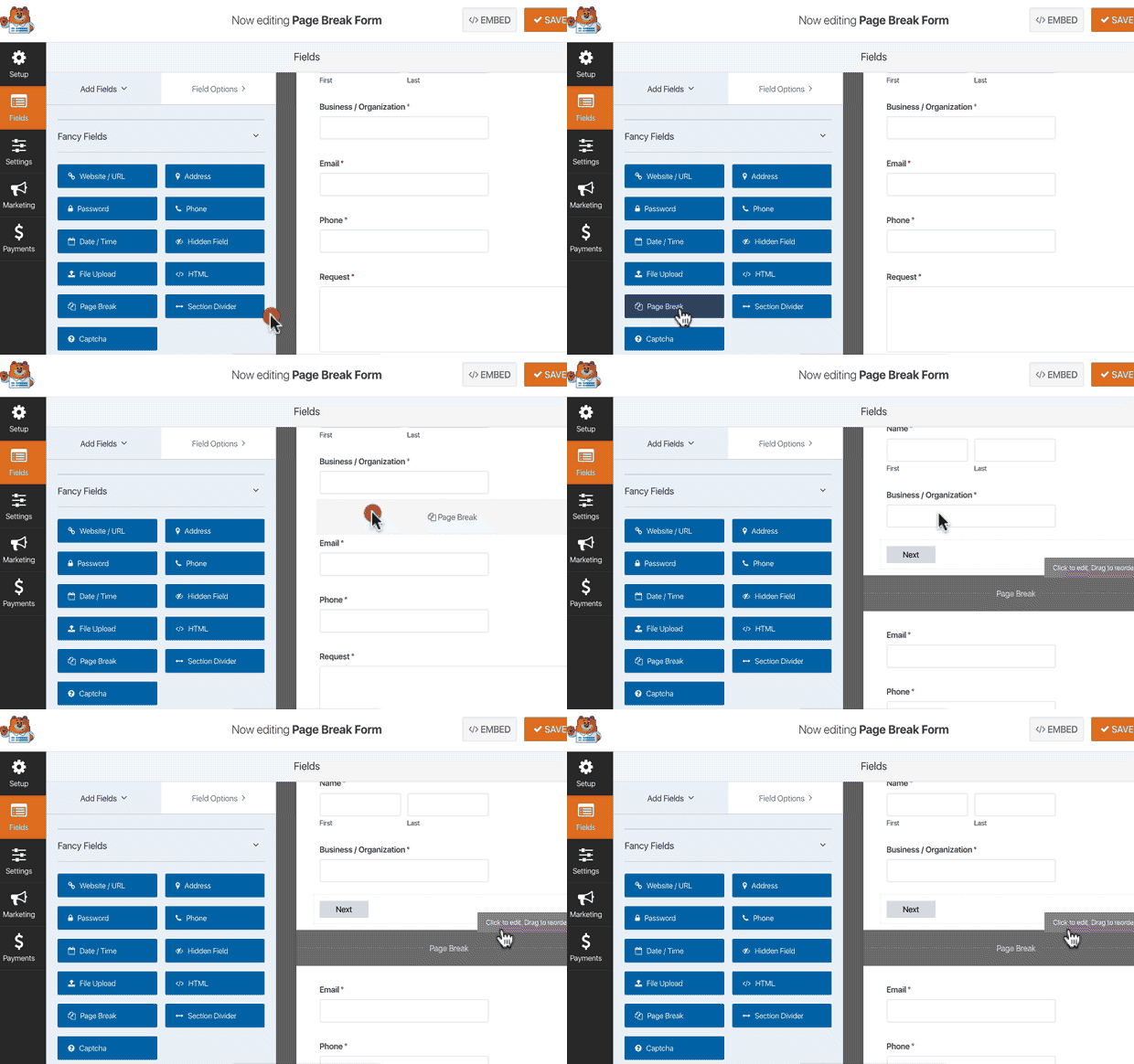
Placera fältet där du vill att formuläret ska delas. Om du vill ha flera brytningar, använd bara flera sidbrytningsmoduler.
Steg 3: Anpassa förloppsindikatorn för formuläret i flera sidor
Det mesta av ditt arbete med att designa formuläret är klart vid det här laget. Men för alla formulär i flera sidor rekommenderar vi att du använder en förloppsindikator för att låta dina besökare veta hur långt de har kommit i registreringsprocessen. Du kan gå utöver det vanliga för att ge dina sidor titlar också.
För att anpassa förloppsindikatorn och sidtiteln för den första sidan i ditt formulär i flera steg, klicka på sektionen för den första sidbrytningen.
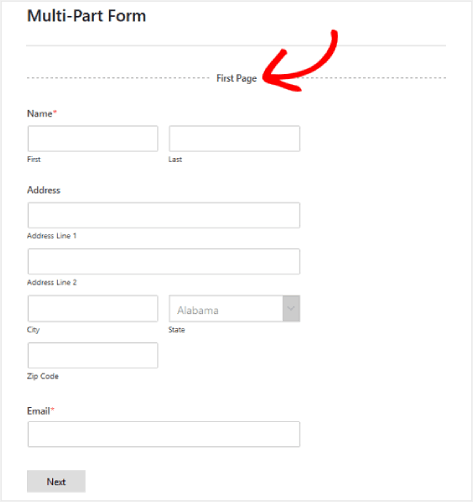
I sidofältet kan du ställa in typen av förloppsindikator som antingen Cirklar eller Kopplingar. Du kan också ställa in titeln för sidan.
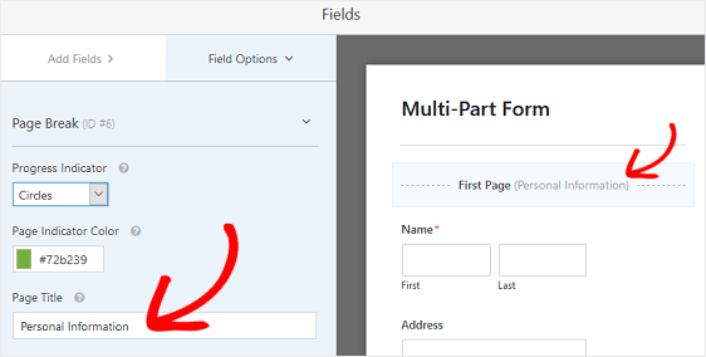
Det fantastiska är att du också kan ställa in en anpassad Färg för sidindikator. När du är nöjd kan du också anpassa de andra sidbrytningarna på exakt samma sätt.
Du kan också aktivera funktionen som låter dig visa webbplatsbesökare en knapp för Föregående sida. På så sätt kan de återgå till föregående sida i ditt formulär om de behöver.
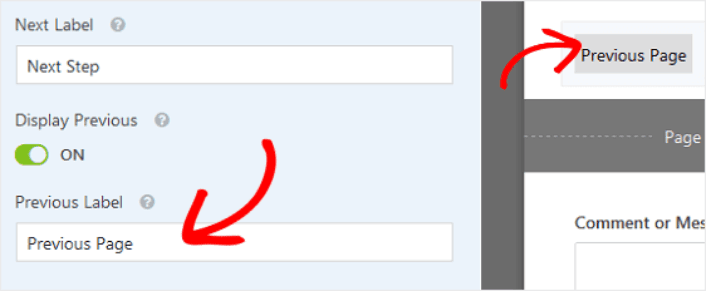
När du är klar, tryck bara på knappen Spara.
Steg 4: Konfigurera inställningarna för ditt formulär i flera steg
Därefter vill du ställa in aviseringar och bekräftelser.
Aviseringar är e-postmeddelanden som du får när någon fyller i formuläret. Bekräftelser är avsedda att meddela användaren att de har fyllt i formuläret framgångsrikt. Vanligtvis är detta ett "Tack"-meddelande, men du kan också omdirigera dina användare till en dedikerad sida.
Gå till Inställningar » Bekräftelser för att konfigurera bekräftelseinställningar:

Och sedan i samma meny, gå till Aviseringar för att konfigurera dina meddelanden:

Som standard skickas aviseringarna till WordPress admin-e-postadressen. Så om du vill att e-postmeddelandena ska skickas någon annanstans, till exempel till e-postadressen för din försäljningschef, kan du göra det här.
Steg 5: Lägg till ditt formulär i flera steg på din WordPress-webbplats
Du är klar med att konfigurera ditt WordPress-kontaktformulär vid det här laget. Så, låt oss gå vidare och lägga till det på en sida. Det finns 3 grundläggande metoder för att lägga till ett WPForms-kontaktformulär på din WordPress-webbplats. Vi kommer att titta på var och en.
Metod #1: Lägg till formuläret med blockredigeraren
Gå till den sida där du vill lägga till ditt kontaktformulär och lägg till ett nytt WPForms-block:

Välj sedan ditt nyskapade formulär med hjälp av rullgardinsmenyn:
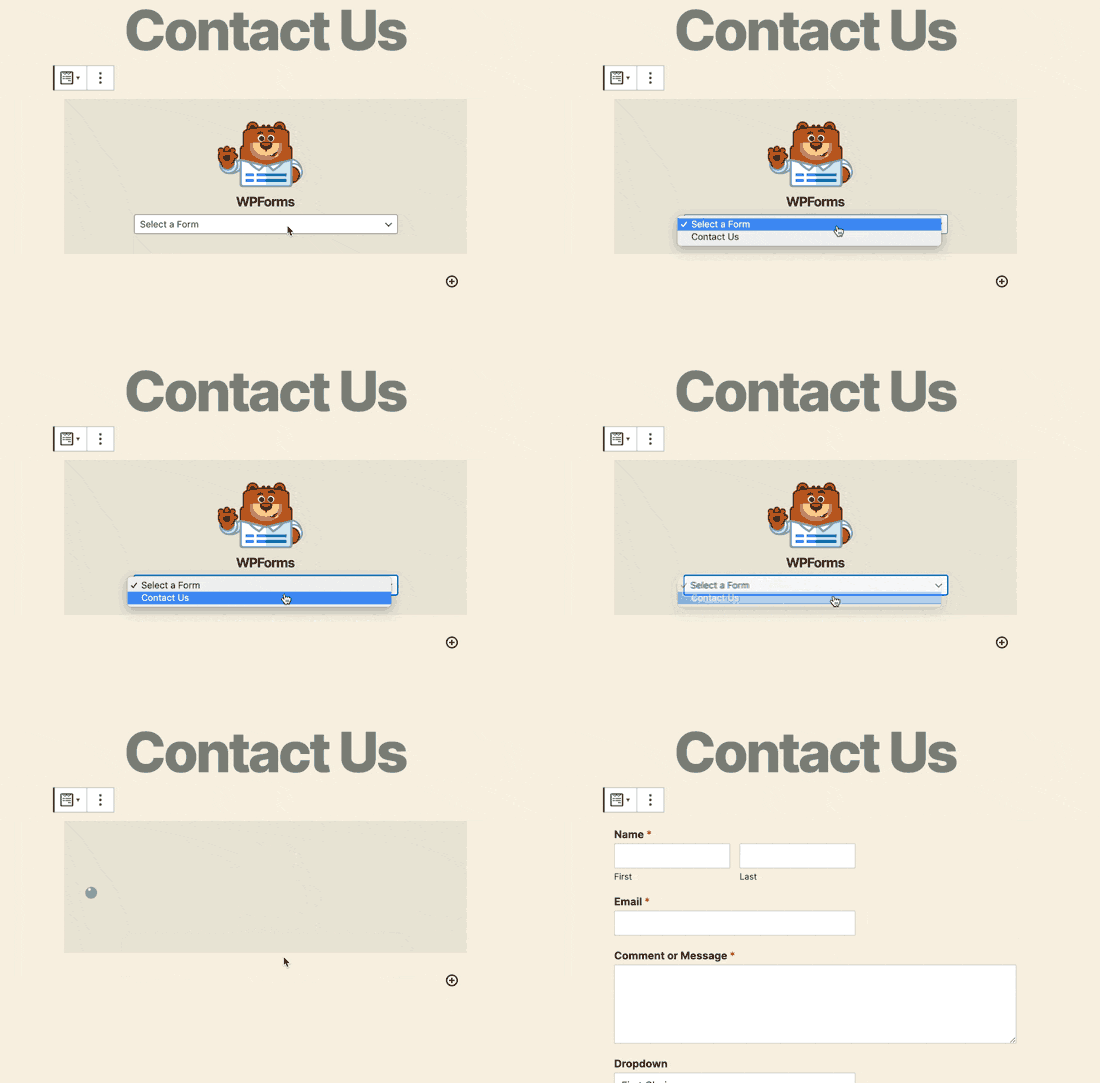
Och du bör se ditt kontaktformulär infogas automatiskt på din sida.
Tryck bara på Spara och Publicera för att se ditt WordPress-formulär i aktion.
Metod #2: Lägg till ditt kontaktformulär med WPForms kortkoder
WPForms genererar också en kortkod för varje WordPress-kontaktformulär. Du kan kopiera kortkoden för kontaktformuläret genom att besöka WPForms » Alla formulär:
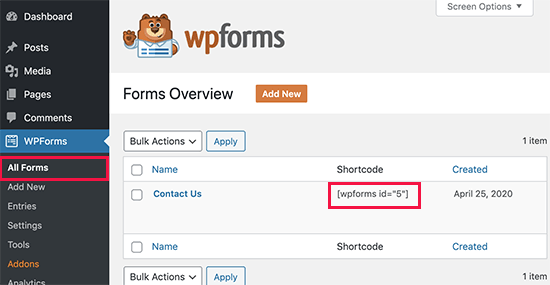
Och klistra sedan in kortkoden i valfritt inlägg eller sida du vill. Det är så enkelt.
Om du är nybörjare på kortkoder bör du läsa den här artikeln om hur du lägger till en kortkod på WordPress-webbplatser.
Metod #3: Lägg till ditt kontaktformulär i sidofälten
Sidofältet är en av de mest underutnyttjade funktionerna på de flesta WordPress-webbplatser. Vi rekommenderar starkt att du infogar ett kontaktformulär i din webbplats sidofält. Gå till Utseende » Widgets i din WordPress-instrumentpanel och lägg till WPForms-widgeten i ditt sidofält:

Och du är klar!
Hur du marknadsför ditt WordPress-formulär i flera steg
Det var allt för den här gången, gott folk!
Nu har du skapat ett WordPress-formulär i flera steg. Därefter bör du ställa in spårning av formuläravhopp för att minska dina avhoppsfrekvenser för formulär.
Därefter återstår bara att generera trafik till din webbplats så att dina kontaktformulär kan börja fungera. Ett enkelt sätt att göra det är att börja använda push-meddelanden. Att skicka push-meddelanden är ett utmärkt sätt att generera återkommande trafik till din webbplats. Om det är något du är intresserad av bör du även titta på dessa artiklar:
- Kostnad för pushmeddelanden: Är det verkligen gratis? (Prisanalys)
- Hur du får mer trafik till din WordPress-blogg (9 enkla sätt)
- Hur du ökar din webbpush-notis opt-in-frekvens (7 sätt)
- Hur man lägger till ett WordPress-plugin för webbnotiser på din webbplats
Vi rekommenderar att använda PushEngage för att skicka dina push-meddelanden. PushEngage är den främsta programvaran för push-meddelanden i världen. Så om du inte redan har gjort det, kom igång med PushEngage idag.


