
Letar du efter en handledning som hjälper dig att ställa in WordPress-formulärspårning i Google Analytics? Det är faktiskt ganska enkelt. Faktum är att du till och med kan spåra formulärfält i Google Analytics.
Spårning av formulärinlämningar kan hjälpa dig att ta reda på var dina användare kommer ifrån. Ännu viktigare är att du kan spåra vad dina webbplatsbesökare gör när de kommer till dina formulär. Konverterar de omedelbart? Ger de upp halvvägs genom att fylla i det?
Att förstå hur din trafik beter sig på din webbplats är viktigt om du vill öka dina konverteringar.
I den här artikeln visar vi dig hur du använder Google Analytics för att spåra formulärinlämningar i WordPress. Och vi gör det på ett enkelt, smidigt sätt.
Låt oss dyka in.
Kan Google Analytics spåra formulärinlämningar?
Google Analytics är extremt mångsidigt. Så ja. Du kan spåra formulärinlämningar med Google Analytics. Men inte som standard. För att spåra formulärinlämningar med Google Analytics måste du ställa in händelser i Google Analytics som utlöses när någon fyller i ett formulär.
Den största utmaningen med att använda Google Analytics är inte om du kan göra det. Det är mest en fråga om hur enkelt du kan göra det.
Vi rekommenderar att du använder pluginet MonsterInsights eftersom det är det enklaste sättet att få ut data från GA på ett användarvänligt sätt. MonsterInsights hjälper dig att ställa in formulärspårning i Google Analytics med några enkla klick. Du behöver inte skapa händelser i Google Analytics eftersom MonsterInsights gör det åt dig.
Med MonsterInsights kan du:
- Identifiera vilka formulär som får inlämningar av högsta kvalitet
- Få insikter om hur du optimerar dina formulär
- Identifiera de sidor på din webbplats som konverterar bäst
Vi använder själva MonsterInsights och vi skrev en fullständig recension av MonsterInsights-pluginet. Ta en titt på funktionerna i den artikeln och hoppa tillbaka hit så att vi kan komma igång med formulärspårning i Google Analytics.
Hur man ställer in WordPress-formulärspårning i Google Analytics
Du kan ställa in WordPress-formulärspårning i Google Analytics med olika metoder. I den här artikeln kommer vi att titta på tre sätt att göra det. Innan du börjar bör du titta på några enkla guider:
- Registrera dig för WPForms för att skapa WordPress-formulär visuellt.
- Skapa ditt första WordPress-formulär med WPForms
- Ställ in ditt Google Analytics-konto
Om du aldrig har installerat ett WordPress-plugin tidigare, kolla in den här artikeln om hur man installerar ett WordPress-plugin. När det är gjort är du redo att ställa in WordPress-formulärspårning i Google Analytics.
Metod #1: Spåra formulärinlämningar med MonsterInsights (Enkelt)
Låt oss börja med den enklaste metoden på den här listan. Det enklaste sättet att spåra formulär i Google Analytics är att använda MonsterInsights pluginet.

MonsterInsights är det bästa Google Analytics-pluginet för WordPress. Det låter dig enkelt granska GA-data om:
- Webbplatsbesökare
- Topp-sidor eller inlägg
- Formulärvisningar och konverteringar
- Annonsresultat för Google Ads
Om du driver en e-handelsverksamhet kan du också ställa in Google Analytics e-handelspårning för att öka direkta försäljningar. MonsterInsights är ett riktigt coolt plugin eftersom du inte behöver ställa in taggar eller infoga kod på din WordPress-webbplats. För att börja, låt oss installera och konfigurera MonsterInsights.
Steg #1: Installera MonsterInsights
Gå vidare och köp MonsterInsights-pluginet först. Gå sedan till din MonsterInsights-instrumentpanel och klicka på Ladda ner för att ladda ner pluginet:
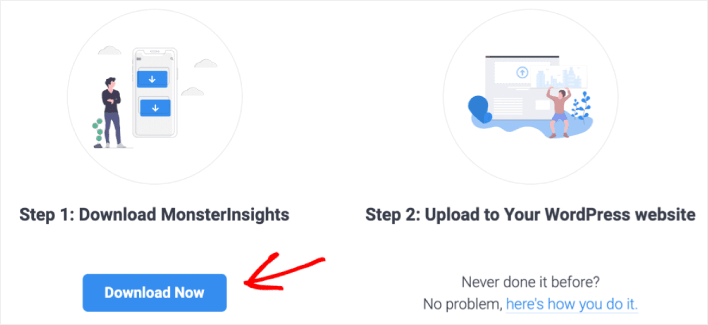
När du är klar med att ladda ner pluginet, ladda upp det till din WordPress-webbplats, installera det och aktivera det. MonsterInsights installationsguide startas så snart du aktiverar pluginet. Gå tillbaka till MonsterInsights-instrumentpanelen och kopiera din licensnyckel:
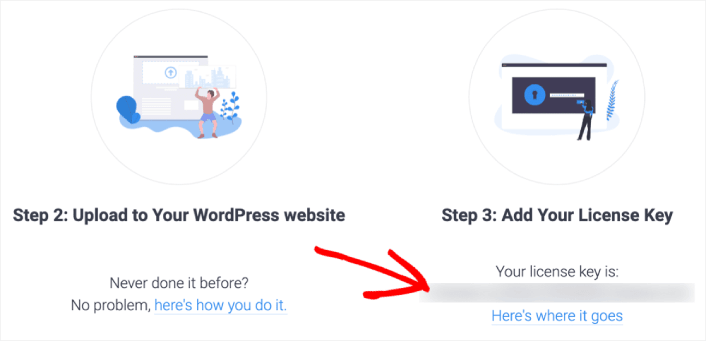
Och klistra in den i installationsguiden:
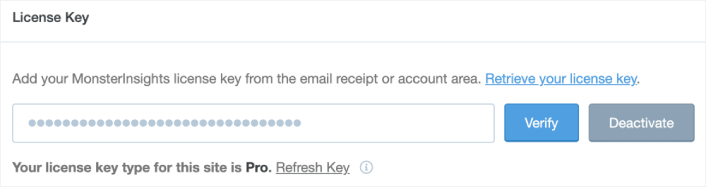
Steg #2: Konfigurera MonsterInsights
Därefter behöver du ansluta MonsterInsights till ditt Google Analytics-konto. Det är väldigt enkelt att göra. I installationsguiden, logga bara in med ditt Google-konto så tar MonsterInsights hand om resten själv.
Sedan frågar MonsterInsights dig att bekräfta vad som ska spåras, till exempel:
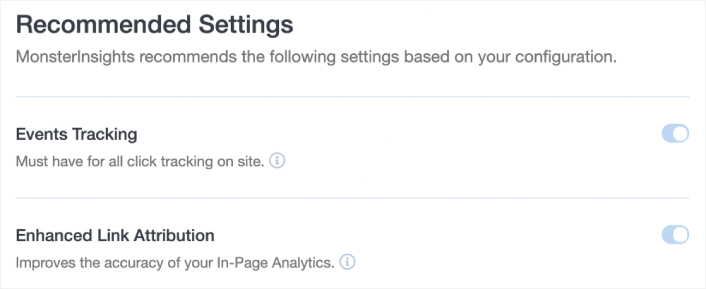
Välj de spårningstyper du behöver under Rekommenderade inställningar. Du kan välja att konfigurera:
- Händelsespårning
- Förbättrad länkattribuering
- Spårning av filnedladdningar
- Spårning av affiliatelänkar
Och mer! När det är klart kommer du att uppmanas till Rekommenderade tillägg.
Steg #3: Installera formulärtillägget
Spårning av formulärkonverteringar blir superenkelt med MonsterInsights. Under Rekommenderade tillägg behöver du bara installera Formulär-tillägget.
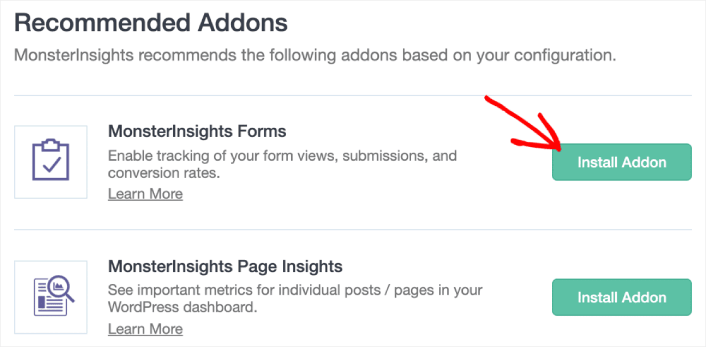
Och du är klar! Följ installationsguiden till slutet så kan du nu spåra formulärinlämningar automatiskt. Om du använder WPForms på din webbplats kommer MonsterInsights automatiskt att synkroniseras med alla dina formulär utan några extra steg.
Steg #4: Få rapporter om formulärspårning i Google Analytics
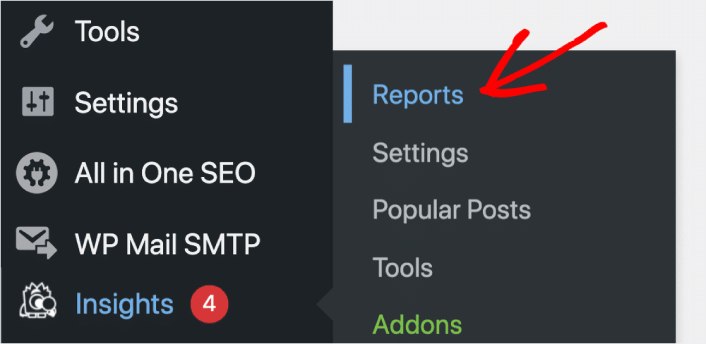
För att se dina formulärkonverteringsdata behöver du bara gå till avsnittet Insikter » Rapporter inuti WordPress-instrumentpanelen:
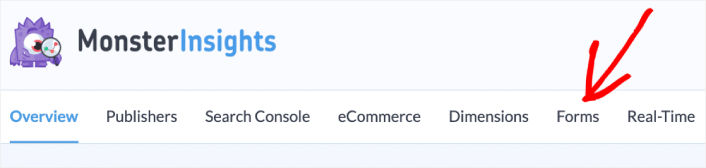
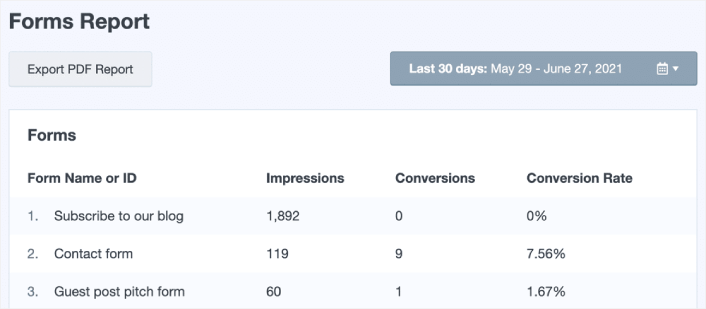
Under fliken Formulär kan du se konverteringsrapporterna för alla dina formulär:
Du kan få verkliga insikter snarare än en lavin av data här:
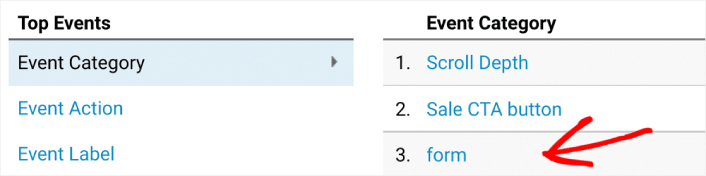
Eller så kan du gå till ditt Google Analytics-konto och gå till Beteende » Händelser » Översikt. I Händelsekategori och klicka på Formulär:
Ändra den primära dimensionen till Händelseåtgärd genom att klicka på länken precis ovanför tabellen:
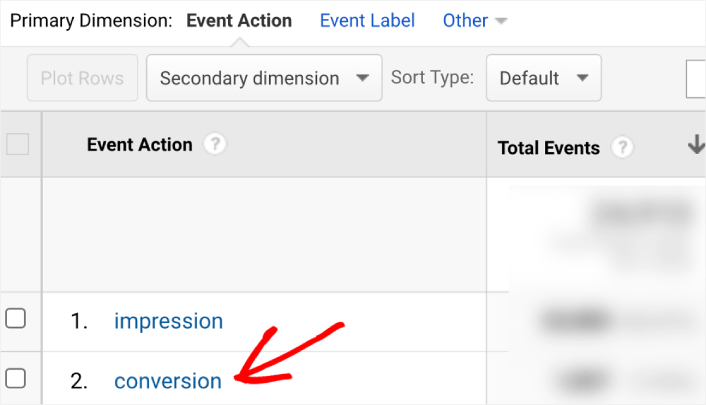
Och precis så, du kan konfigurera formulärspårning i Google Analytics.
Metod #2: Få extra insikter med användarresetillägget (enkelt)
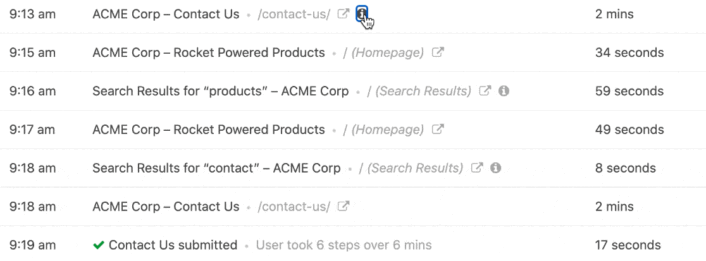
Om du använder WPForms kan du också få formuläranalyser med ett WPForms-tillägg som kallas Användarresa-tillägget. Användarresa-tillägget samlar in och rapporterar vad dina användare gjorde innan de fyllde i ditt formulär.
Det är inte samma sak som formulärspårning i Google Analytics. Men du får MYCKET extra insikter från detta enkla, lätta tillägg inklusive:
- Tid på webbplatsen
- Besökta sidor och inlägg
- Tid spenderad på varje sida
- Hänvisande domän
- UTM-taggar
Och ännu mer. Allt du behöver göra är att installera tillägget. Gå sedan till WPForms » Inskickade formulär i din WordPress-instrumentpanel så kan du se hela användarresan som registrerats för varje formulärinskick tillsammans med tidsstämplar:
Det finns ingen installation, och ingen spårningskod.
Spåra formulärinskick manuellt (avancerat)
Om du har en WordPress-utvecklare till hands eller är utvecklare själv kan du ställa in formulärspårning i Google Analytics utan att använda ett plugin. WordPress-formulärplugins har webhooks för att hjälpa dig att samla in data om lyckade formulärinskick. Till exempel använder WPForms webhooken wpforms_process_complete för att låta utvecklare spåra formulärinskick.
Rättvis varning: Detta är en avancerad metod och du bör inte prova den om du inte har erfarenhet av WordPress-utveckling.
Varje WordPress-formulärplugin använder olika krokar.
Så, beroende på ditt formulärplugin, måste du kolla deras utvecklardokumentation.
Vad du ska göra efter att du har ställt in formulärspårning i Google Analytics
Nu när du vet hur du ställer in formulärspårning i Google Analytics korrekt, bör du också kolla in hur du skapar kampanjer för övergivna formulär. Vi rekommenderar att använda push-meddelanden för att återvinna leads från övergivna formulär. Push-meddelanden är ett riktigt bra sätt att få återkommande trafik, engagemang och försäljning till din webbplats.
Dina formulär behöver webbplatstrafik för att konvertera, eller hur?
Kolla in dessa otroliga resurser för att komma igång:
- Hur man lägger till ett WordPress-plugin för webbnotiser på din webbplats
- Hur man ställer in kampanjer för övergivna webbläsare
- Hur man ställer in en välkomst-drip-kampanj
- Hur man ställer in push-meddelanden för övergivna kundvagnar
Om du precis har börjat med push-meddelanden bör du komma igång med PushEngage. PushEngage är den bästa push-meddelandeprogramvaran i världen. Så, om du inte redan har gjort det, kom igång med PushEngage idag.


