
Letar du efter ett enkelt sätt att lägga till en WordPress-kalender för evenemang på din webbplats?
Att ha en kalender för evenemang på din webbplats är ett utmärkt sätt att få fler ögon på dina online- och offline-evenemang. Men vilken plugin använder du? Hur enkelt är det att ställa in en kalender? Var börjar du?
Oroa dig inte. Vi kommer att besvara alla dessa frågor och mer.
I den här artikeln kommer vi att visa dig steg för steg hur du lägger till en kalender för evenemang på din WordPress-webbplats.
Redo? Låt oss dyka in.
Steg #1: Installera och konfigurera Sugar Calendar
Sugar Calendar är en av de bästa WordPress-kalenderplugins du någonsin kommer att hitta. Det är en lättviktig plugin som är superenkel att installera och använda. För den här handledningen kommer vi att använda Sugar Calendar för att ställa in en kalender för evenemang på din webbplats.
Först och främst måste du installera och aktivera Sugar Calendar-plugin. Om du är osäker på hur du gör det bör du läsa den här artikeln om hur man installerar en WordPress-plugin.
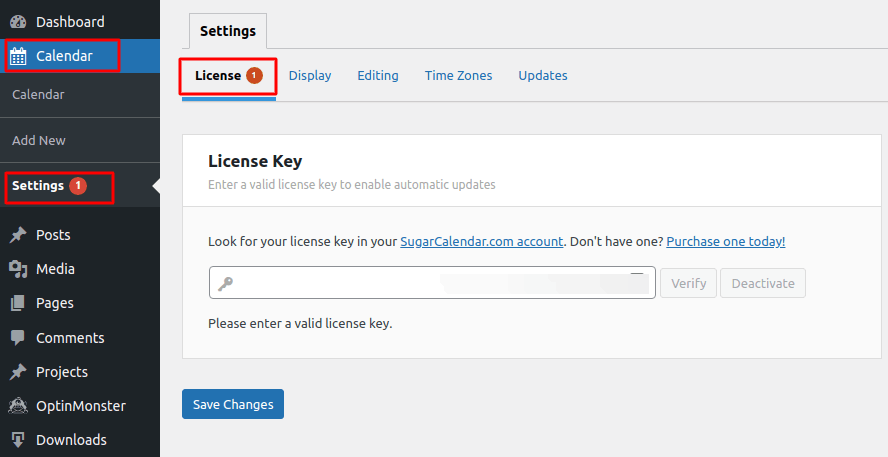
När det är gjort, gå till din WordPress-instrumentpanel och navigera till Kalender » Inställningar » Licens:
Logga sedan in på ditt Sugar Calendar-konto och gå till Ditt konto:
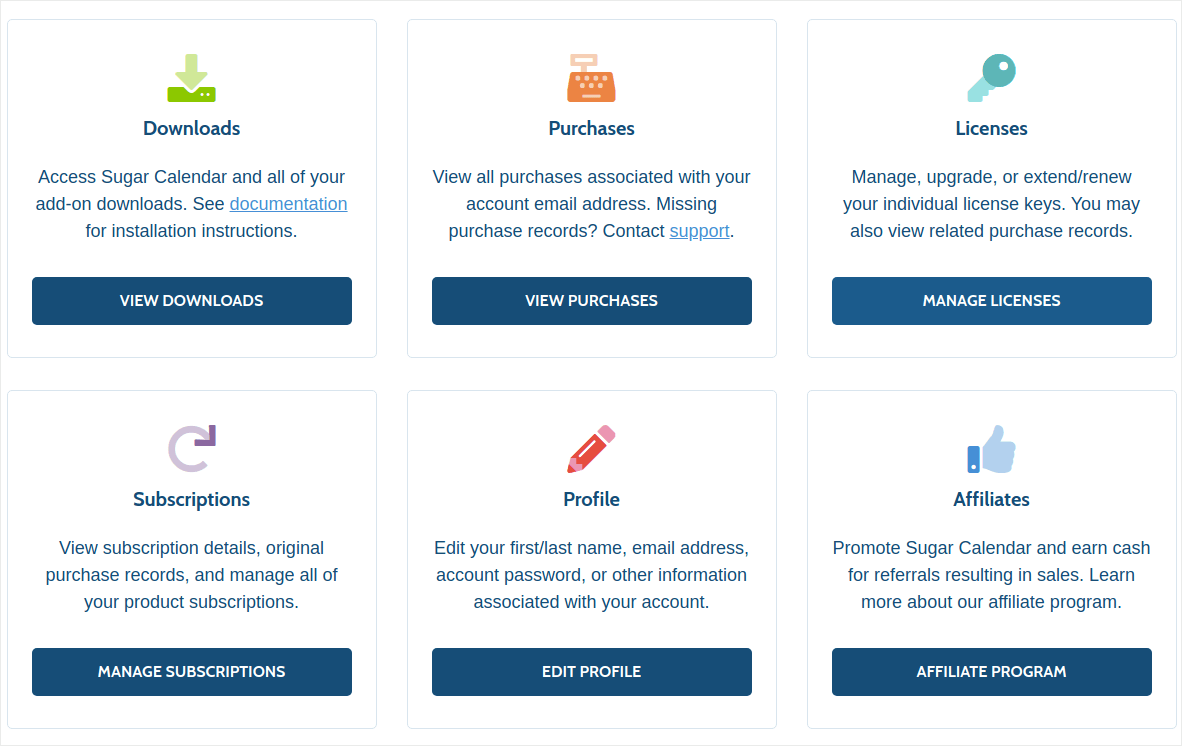
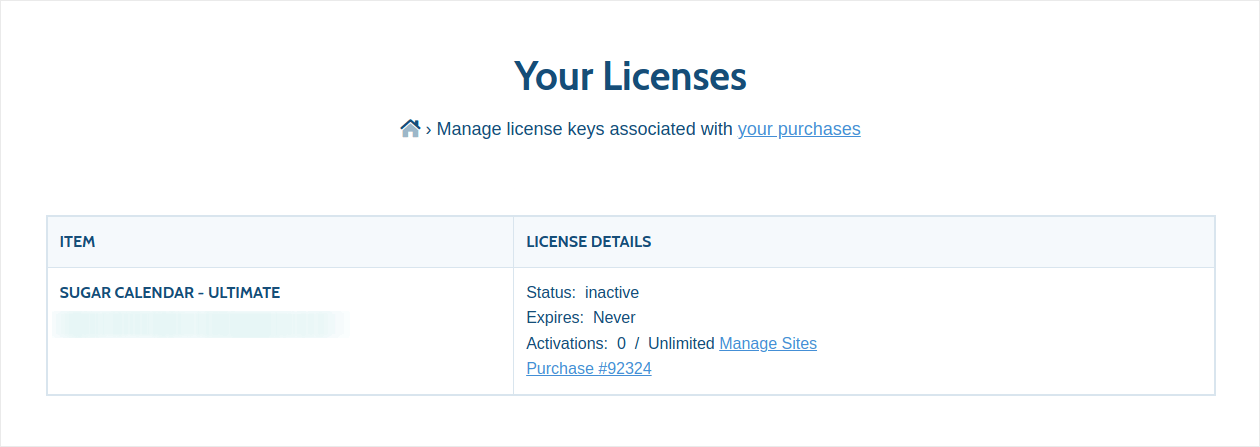
Klicka sedan på Hantera licenser för att få din licensnyckel:
Slutligen, klistra in din licensnyckel i Sugar Calendar-plugin:
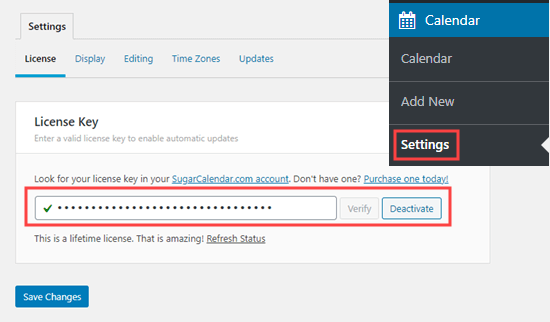
När du är klar, klicka på Spara ändringar och du är klar med att konfigurera plugin. Därefter kommer vi att skapa din WordPress-kalender.
Steg #2: Skapa en WordPress-kalender för evenemang i Sugar Calendar
Gå till din WordPress-instrumentpanel och navigera till Kalender » Kalendrar » Lägg till kalender:
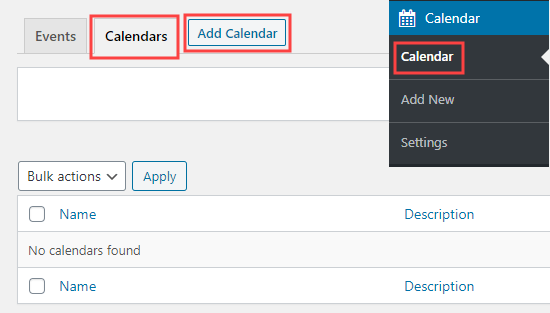
Du kommer att se en popup-ruta för att lägga till din nya kalender.
Här, ge din kalender ett namn, en beskrivning och en slug för att definiera URL:en för din kalender:
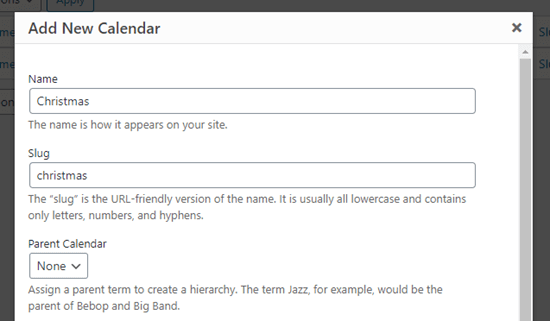
Nu har du redan skapat en ny kalender. Låt oss fylla den med dina evenemang.
Steg #3: Lägg till evenemang i Sugar Calendar
Klicka på fliken Evenemang och klicka sedan på knappen Lägg till evenemang för att lägga till ett evenemang i din kalender:
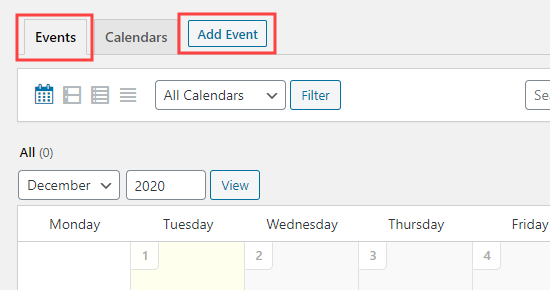
Nu är det dags att fylla i detaljerna för ditt eget evenemang. Börja med att ge ditt evenemang ett namn, plats, detaljer och beskrivning:
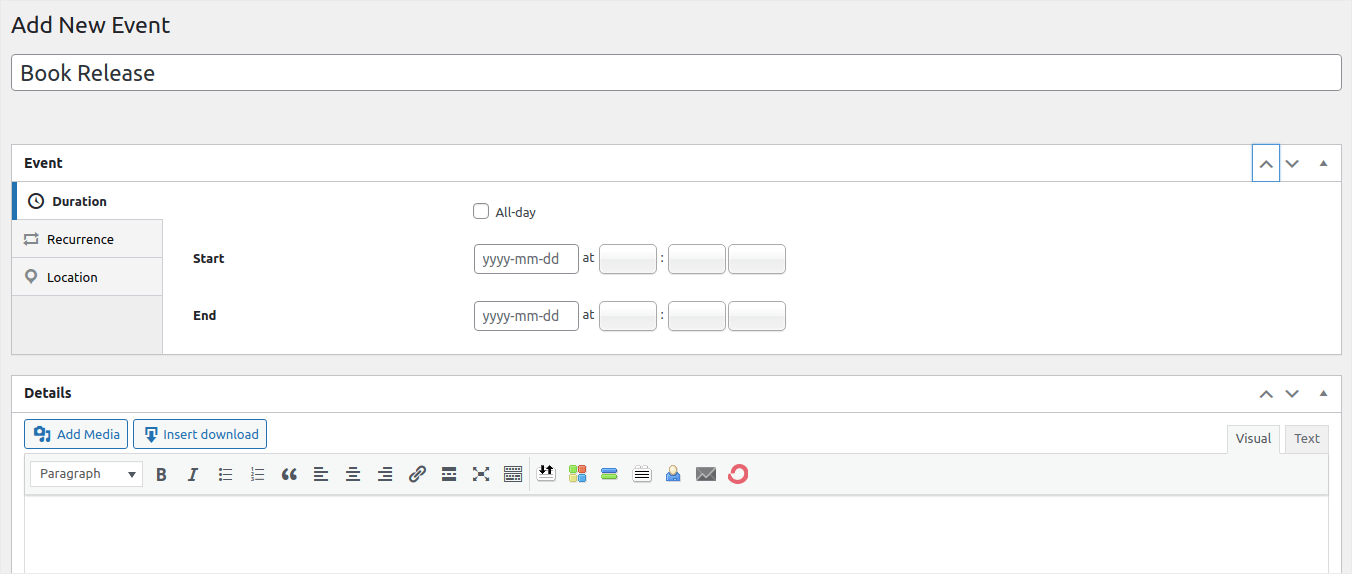
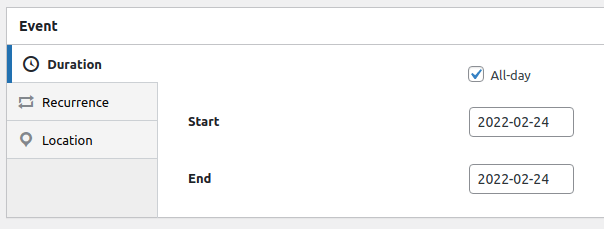
Du kan ställa in start- och sluttider för ditt evenemang under Varaktighet:
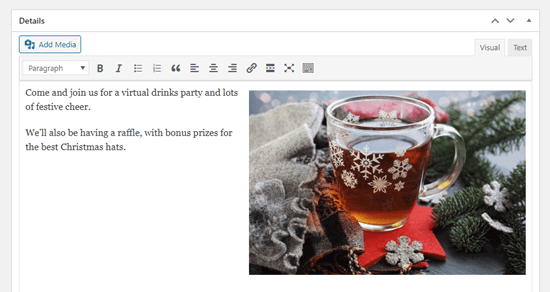
Slutligen, fortsätt och fyll i informationen om ditt evenemang under fliken Detaljer:
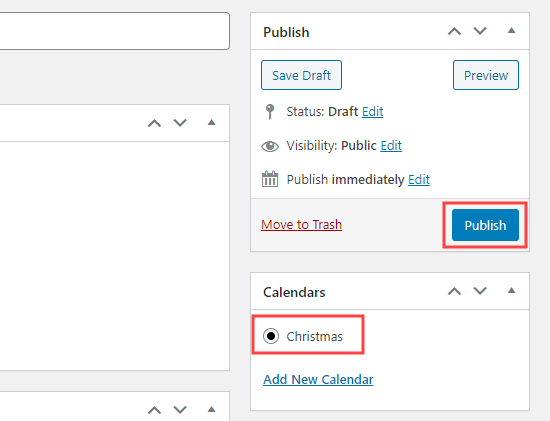
Lägg slutligen till evenemanget i en kalender och klicka på Publicera:
Och det är allt! Eftersom detta är din första kalender, måste du nu visa din kalender någonstans på din webbplats.
Steg #4: Visa din WordPress-kalender för evenemang på din webbplats
Du kan lägga till din kalender på vilken sida eller inlägg som helst på din webbplats. Du kan till och med använda Sugar Calendar widget för att lägga till den i din sidofält. På vilken sida du vill visa kalendern, fortsätt och skapa ett nytt Shortcode-block:
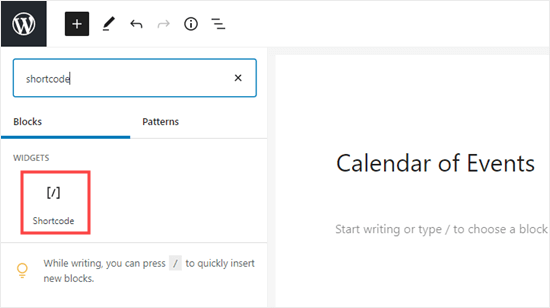
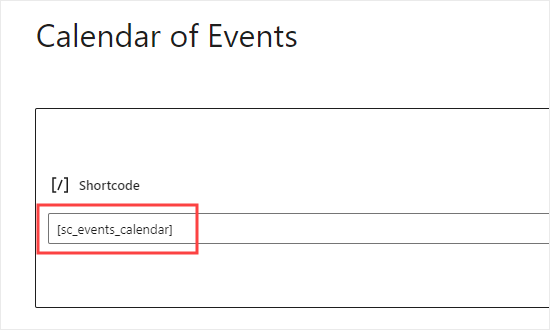
Och klistra sedan in denna kortkod: [sc_events_calendar]
Slutligen är det dags att publicera din kalender och se den live på din sida:
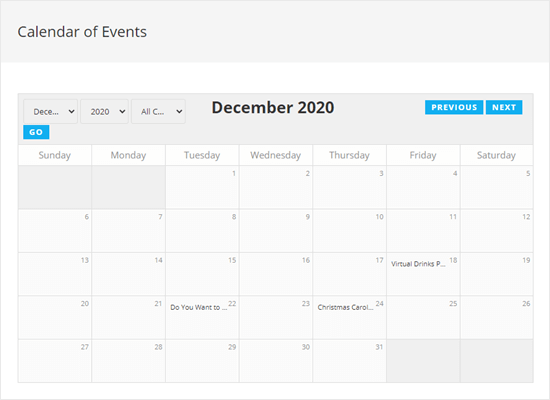
Det var allt. Du är klar! Dina besökare kommer nu att kunna se din kalender på din webbplats och titta på olika listade evenemang.
Hur du marknadsför din WordPress-evenemangskalender
Det var allt för den här gången, gott folk!
Om du letar efter ett supereffektivt sätt att marknadsföra din nya kalender eller ett kommande evenemang bör du prova att skicka push-meddelanden. Push-meddelanden är ett utmärkt sätt att öka din återkommande trafik, webbplatsengagemang och försäljning.
Kolla in dessa resurser så förstår du vad vi pratar om:
- Drip-kampanjer och autosvar för webb push-notiser
- 5 fördelar med att använda push-notiskampanjer för övergivna varukorgar
- Hur man konverterar prenumeranter till köpare med hjälp av webb push-notiser
- Hur man lägger till ett WordPress-plugin för webbnotiser på din webbplats
Vi rekommenderar att använda PushEngage för att skicka dina push-meddelanden. PushEngage är den #1
push-tjänsten i världen. Så, om du menar allvar med att växa ditt företag, är PushEngage rätt val för dig.


