
Letar du efter ett sätt att skapa en videobubbla i WordPress?
Videor kan öka engagemanget på din webbplats dramatiskt. Även om du tekniskt sett kan bädda in en video direkt på din WordPress-webbplats, finns det några nackdelar med den idén:
- Om någon vill förstora videon klickar de på knappen "Visa på YouTube" och lämnar din webbplats.
- Inbäddade videor skapar en HTTPS-anslutning från din webbplats till videohosting-webbplatsen för att hämta en videoförhandsgranskning. Detta kan sakta ner din webbplats avsevärt.
- Du kan inte utlösa videon baserat på någon användaråtgärd med videoinbäddningar som du kan med en popup. Eftersom det inte finns något sätt att styra hur videon visas, kommer konverteringarna från en inbäddad video att vara lägre än från en popup.
- Vanligtvis kan du inte använda en inbäddad video för att samla in leads om du inte placerar den direkt ovanför ett formulär. Att placera ett optin-formulär så kan verka ganska onaturligt eftersom besökare vanligtvis förväntar sig mer innehåll direkt efter videon.
En videobubbla kan lösa de flesta av dessa problem utan problem.
I den här artikeln kommer vi att konfigurera en videobubbla på din WordPress-webbplats på mindre än 10 minuter.
Låt oss dyka in.
Vad du behöver veta innan du börjar
Vi rekommenderar att använda OptinMonster för att skapa dina popups.

OptinMonster är den främsta konverteringsverktygslådan i världen och vi har använt den själva. OptinMonster gör det superenkelt att skapa kraftfulla popups som konverterar. Och du behöver aldrig använda någon kod alls.
Vi skrev till och med en fullständig recension av OptinMonster.
Du kan kolla in den, eller komma igång med din kampanj direkt. Allt du behöver göra är att registrera dig för OptinMonster och följa med i resten av den här artikeln. Om du följer den här handledningen kommer du att kunna skapa en videobubbla i WordPress som denna:
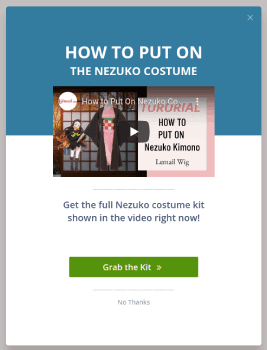
Hur man skapar en videobubbla
Nu när du har en grundläggande förståelse för hur en videobubbla fungerar, låt oss gå vidare till att skapa en videobubbla.
Steg #1. Skapa din kampanj
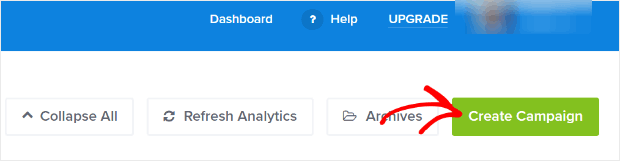
Nu är det dags att skapa din första kampanj. Gå till din OptinMonster-instrumentpanel och klicka på Skapa kampanj:
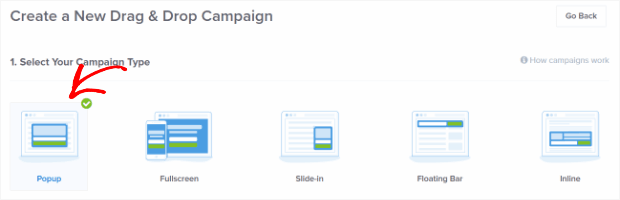
Vi rekommenderar att börja med den superhögkonverterande lightbox-popupen:
Välj sedan en kampanjmall. Vi använder Enkel kampanjtyp för den här handledningen, men du kan använda vilken mall som helst för att skapa en videobubbla för din WordPress-webbplats:
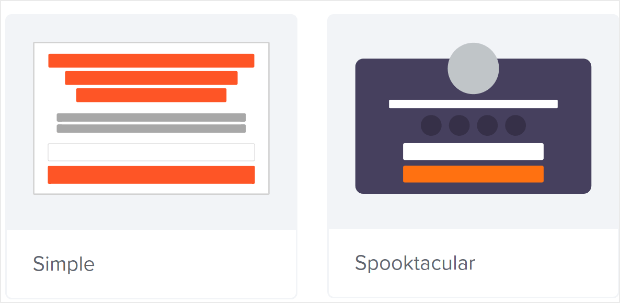
Mall för enkel kampanj har väldigt få element. Så du kan enkelt lägga till element i optinet utan att överbelasta det.
Ge nu din kampanj ett namn. Kampanjnamnet är främst för dig och du kommer troligen att skapa en hel del av dessa popups med olika riktade alternativ. Så ge kampanjen ett meningsfullt namn så att du enkelt kan hantera dina kampanjer.
Beroende på din plan kan du också använda OptinMonster på flera webbplatser. Välj därför den webbplats där du vill visa din kampanj också.

Tryck på Börja bygga när du är klar.
Steg #2: Hämta din videoinbäddnings-URL
Därefter vill du hämta URL:en för videon du vill bädda in. Vi kommer att använda YouTube i den här handledningen, men OptinMonster fungerar också med andra videohosting-plattformar som Vimeo och Wistia.
För den här handledningen använder vi en YouTube-video om push-notiser drivna av PushEngage. Klicka på knappen Dela:

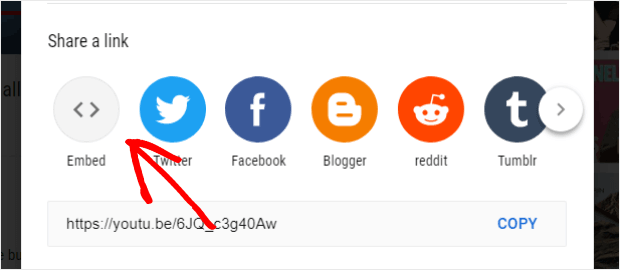
Klicka sedan på knappen Bädda in:
Du kommer att se en förhandsgranskning av kodavsnittet:
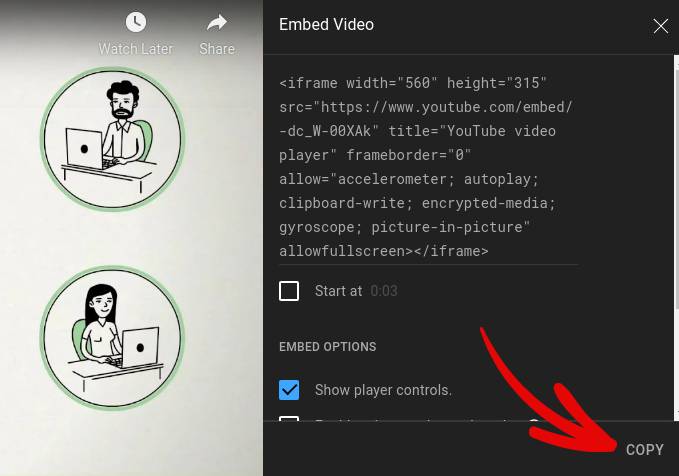
Kopiera endast inbäddningslänken för videon istället för hela koden:
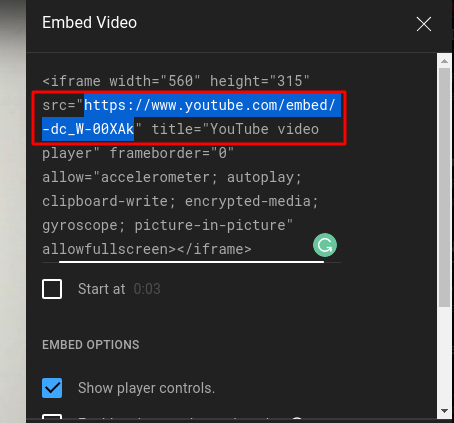
Spara den här inbäddningslänken för videon eftersom du kommer att behöva den för din kampanj i nästa steg.
Steg #3: Bädda in videon i din kampanj
Gå tillbaka till OptinMonster-kampanjbyggaren. Dra och släpp ett Video-block från Design-vyn i kampanjbyggaren till din kampanjdesign där du vill att popupen ska visas.
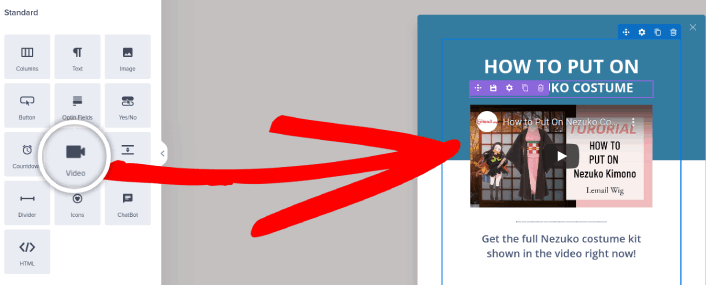
Klicka direkt på videon i förhandsgranskningen för att visa redigeringsverktygen. Ange inbäddnings-URL:en för videon i rutan Hosted Video URL:
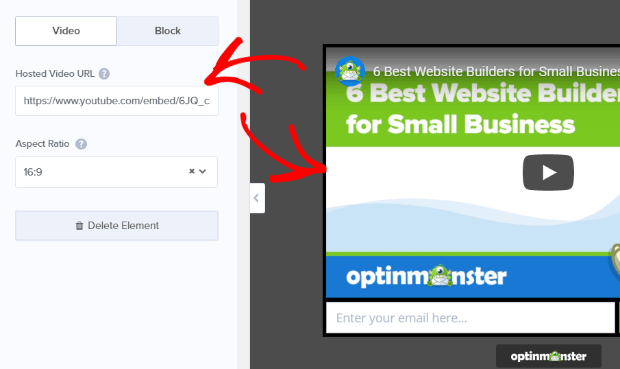
Kampanjförhandsgranskningen kommer att uppdateras för att visa den uppdaterade YouTube lightbox-videopopup-kampanjen. Se till att spara din kampanj genom att klicka på knappen Spara i det övre högra hörnet av skärmen.

Steg 4: Lägg till en klick-för-att-prenumerera-knapp till ditt popup-fönster
Pushnotiser hjälper dig att öka din webbplatstrafik och engagemang automatiskt. Och om du driver en onlinebutik hjälper PushEngage dig också att öka din försäljning genom att hjälpa dig att skapa automatiserade e-handelspushnotiser.
Du kan komma igång gratis, men om du menar allvar med att växa ditt företag bör du köpa en betald plan. Innan du köper någon pushmeddelandetjänst bör du också kolla in den här guiden till kostnader för pushmeddelanden.
Här är en snabb överblick över vad du får med PushEngage:
- Automatiserade kampanjer med hög konvertering
- Flera alternativ för målinriktning och kampanjschemaläggning
- Målspårning och avancerad analys
- Smart A/B-testning
- En dedikerad framgångschef
Du kommer att se att PushEngage är utan tvekan det bästa valet om du vill bygga trafik, engagemang och försäljning för ditt företag. Och om du har en budget kan du alltid vara lite kreativ med dina pushmeddelanden.
Lägg först till ett HTML-block i ditt popupfönster från sidofältet i OptinMonster.

Det här är där vi kommer att lägga till koden för att samla prenumeranter på push-notiser. Klistra först in följande kod för att skapa en klickbar knapp:
<button onclick="subscribeOnClickButton()" style="border: none; width: 100%; padding-left: 15%; padding-right:15%; text-align: center; display: inline-block; color: white;">Get Updates via Push Notifications</button>Klistra in koden där det står att du kan lägga till HTML:

Naturligtvis kan du leka med stilarna för att göra det mer tilltalande. Därefter ska vi göra knappen för att samla prenumeranter på push-notiser när den klickas på.
Gå till PushEngage startsida och klicka på knappen Kom igång :

Sedan vill du välja gratisplanen för att prova PushEngage eller välja en betald plan om du menar allvar med att växa din verksamhet. De betalda planerna kommer med fler kampanjalternativ och möjligheten att bygga ännu större prenumerantlistor.
I din PushEngage-instrumentpanel, gå till Webbplatsinställningar » Webbplatsdetaljer och klicka på knappen Klicka här för installationsinstruktioner. Under Valfri webbplats, får du din installationskod:

VARNING: Du måste kopiera koden du får från din instrumentpanel. Koden är unik för varje PushEngage-användare. Du kan inte kopiera koden i bilden och samla prenumeranter på push-notiser.
När du har koden i din PushEngage-instrumentpanel, ta det andra skriptet och lägg till lite extra kod. Din slutliga kod bör se ut ungefär så här:
<script src="https://clientcdn.pushengage.com/core/02a6e92667ae2279fcba8932356c1d93.js" async></script>
<script> window._peq = window._peq || [];
function subscribeOnClickButton(){
window._peq.push(['subscribe',{}.pe,function(res){
console.log(res);
}]);
}
</script>
Lägg till den här koden i HTML-blocket i OptinMonster direkt efter koden för din knapp och mellan kodblocket <div></div> och du är klar!
Steg #5. Ställ in visningsregler för din videopopup
Därefter vill du ange när besökare ska se din videopopup-kampanj.
För att göra det, gå till fliken Display Rules.
Kolla in standardregeln för visning för alla kampanjer:
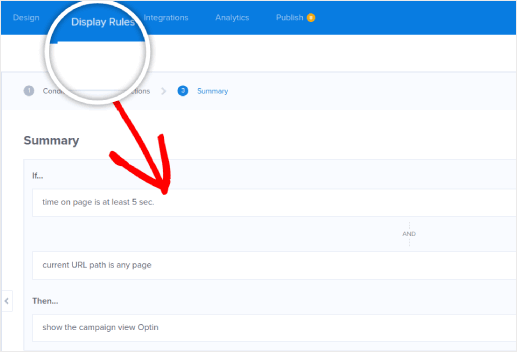
Detta innebär att även om du glömmer att ställa in en anpassad visningsregel, kommer besökare att se din videopopup efter att ha tillbringat minst 5 sekunder på din webbplats.
Steg #6. Lägg till din e-posttjänstintegration
Klicka på Add New Integration från fliken Integrations och lägg till din e-postleverantör. Välj bara din e-postleverantör från rullgardinsmenyn Email Provider.

Vi rekommenderar att använda ConstantContact för dina e-postkampanjer. ConstantContact erbjuder flera e-postautomatiseringskampanjer som kan hjälpa dig att engagera och sälja till din e-postlista automatiskt.
Steg #7. Publicera din kampanj
Varje kampanj på OptinMonster är Pausad som standard. Så, vi kommer att publicera din kampanj så att dina webbplatsbesökare kan se popupen när de landar på din webbplats.
Gå tillbaka till OptinMonster-instrumentpanelen. Gå till fliken Publish i toppmenyn för att se Publish Options. Ställ sedan in statusen till Publish och välj webbplattformen:

Om du driver en WordPress-webbplats hanterar OptinMonster-pluginet resten av installationen automatiskt. Kom bara ihåg att klicka på Spara när du är klar. När du går tillbaka till din webbplats kommer du att se videopopupen du just skapade.
Vad du ska göra efter att du har skapat en videopopup i WordPress
Det var allt för den här gången, gott folk!
Att skapa videopoppups för din WordPress-webbplats är ett mycket effektivt sätt att omvandla din trafik till e-postprenumeranter och genuina affärsleads. Den enda utmaningen du har efter att ha konfigurerat en videopopup är att öka din webbplatstrafik.
Och om du letar efter ett prisvärt sätt att öka din trafik, rekommenderar vi att använda push-notiser. Push-notiser kan hjälpa dig att få mer återkommande trafik och webbplatsengagemang. Du kan också skapa automatiserade push-notiskampanjer som genererar försäljning.
Inte övertygad? Kolla in dessa resurser:
- 7 smarta strategier för att öka kundengagemanget
- Är push-notiser effektiva? 7 statistik + 3 experttips
- Hur du ställer in pushmeddelanden för övergivna kundvagnar (Enkel handledning)
- Hur man lägger till ett WordPress-plugin för webbnotiser på din webbplats
Vi rekommenderar att använda PushEngage för att skapa dina push-notiskampanjer. PushEngage är den främsta push-notisprogramvaran i världen. Så, om du inte redan har gjort det, kom igång med PushEngage idag!


