
Letar du efter ett sätt att skicka ett test-e-postmeddelande från WordPress?
Du kan skicka e-postmeddelanden från din WordPress-webbplats som standard. Detta inkluderar:
- Aviseringar om formulärinlämningar
- Automatiska e-postmeddelanden för e-handel
- Automatiska e-postmeddelanden genererade av optins
Och mer. Men standard-e-posttjänsten i WordPress kommer med flera konfigurationsproblem som är svåra att åtgärda manuellt. Så det är alltid bäst att testa dina e-postmeddelanden från WordPress och kontrollera om det finns några leveransproblem.
Saknade formulärinlämningar som skickas till din inkorg kan leda till att kunder förloras omedelbart. Om dina autosvar inte skickas i tid är det också troligt att du kommer att förlora en hel del kunder. Rätt sätt att lösa detta problem är att konfigurera en SMTP-server för att skicka alla e-postmeddelanden från din WordPress-webbplats.
I den här artikeln kommer vi att visa dig steg för steg hur du skickar ett test-e-postmeddelande från WordPress. Och vi kommer att göra det på ett sätt där det inte krävs någon kodning.
Låter bra? Låt oss dyka rakt in.
Hur man skickar test-e-post från WordPress-webbplatser
Innan du skickar ett test-e-postmeddelande är det en bra idé att byta till en WordPress SMTP-tjänst istället för att använda standard-e-posten i WordPress.
Det enklaste sättet att konfigurera WordPress e-postfunktioner på din webbplats är att använda ett WordPress SMTP-plugin. Ett SMTP-plugin ansluter din webbplats till en SMTP-tjänsteleverantör. Tjänsteleverantören tar sedan hand om att skicka dina e-postmeddelanden.
Vi rekommenderar att använda WP Mail SMTP-plugin för att konfigurera WordPress SMTP på din webbplats.
WP Mail SMTP-pluginet hjälper dig att åtgärda dina e-postleveransproblem i några enkla steg. Och det är inte tekniskt alls. Det är superenkelt och vem som helst kan göra det. Pluginet kringgår standardfunktionen wp_mail() och tvingar din webbplats att använda SMTP-inställningar istället.
Standardmetoden för WordPress-webbplatser att skicka e-post kan flaggas som skräppost. Och det är om de ens levereras i första hand. WP Mail SMTP kan också vara användbart när:
- din hosting inte stöder mail()-funktionen och WordPress inte kan skicka e-post
- din server inte är korrekt konfigurerad för att leverera e-post från din WordPress-webbplats
- du vill skicka dina affärse-postmeddelanden via Gmail eller Google Apps
- förfrågningsmeddelanden från dina WordPress-formulär aldrig når din inkorg
Och här är grejen: Nästan ALLA WordPress-webbplatser lider av samma problem.
Om du redan har lidit av e-postleveransproblem från WordPress eller WooCommerce och du vet vad vi pratar om, bör du definitivt komma igång med WP Mail SMTP idag. Om du inte är 100% säker på varför du ska köpa pluginet, kolla in vår recension av WP Mail SMTP för en djupgående titt på alla dess funktioner.
Steg #1: Konfigurera WP Mail SMTP-pluginet
Installera och aktivera pluginet. Om du inte är säker på hur du gör det, kommer den här handledningen att visa dig hur man installerar ett WordPress-plugin. Gå till din WordPress-instrumentpanel och klicka på WP Mail SMTP för att konfigurera pluginet:

Ange din licensnyckel för att aktivera ditt plugin. Ange sedan din e-postadress och ditt namn i avsnittet E-post:

VIKTIGT: Avsändarens e-postadress bör vara samma e-postadress som den du kommer att använda för din SMTP-tjänst. Om du använder två olika e-postadresser kommer du att fortsätta få fel från e-posttjänstleverantörens instrumentpanel.
Oroa dig inte om du använder någon annan e-postadress i andra WordPress-plugins som WPForms. WP Mail SMTP tvingar andra plugins att automatiskt använda den e-postadress du använder för att konfigurera din SMTP-tjänst.
Steg #2: Välj en e-postleverantör
Låt oss sedan välja en SMTP-e-posttjänst för din webbplats. Gå till din WordPress-instrumentpanel och gå till WP Mail SMTP » Inställningar. Välj sedan en tjänsteleverantör under E-postleverantör.
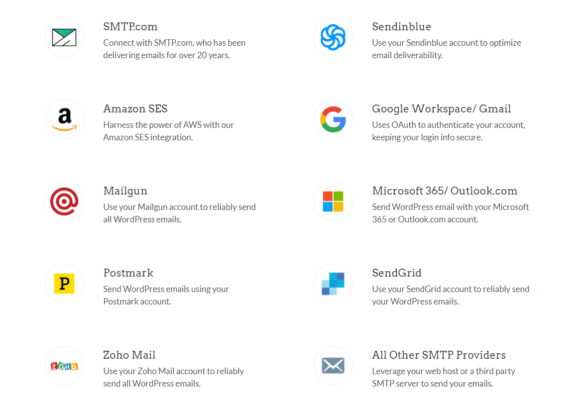
Vi rekommenderar att använda SMTP.com:
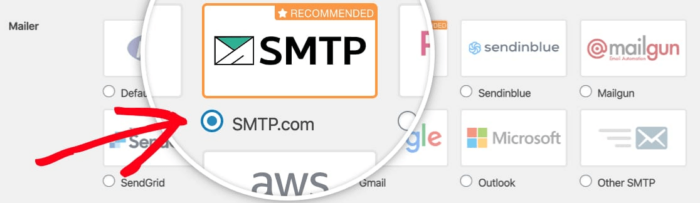
Du måste sedan skapa ett konto hos SMTP.com. Det är en superpopulär SMTP-tjänst som låter dig skicka massutskick med höga leveransgrader. Men lämna inte din WordPress-instrumentpanel än. Vi måste komma tillbaka och slutföra konfigurationen av WP Mail SMTP-pluginet.
Steg 3: Skapa ett SMTP-konto
Skapa ett nytt konto:

SMTP.com kommer att skicka dig flera e-postmeddelanden vid denna tidpunkt. Ett av dessa e-postmeddelanden kommer att be dig klicka på en aktiveringslänk. Klicka på aktiveringslänken för att aktivera ditt konto. Gå sedan till WP Mail SMTP-pluginet för att ansluta ditt SMTP-konto till pluginet.
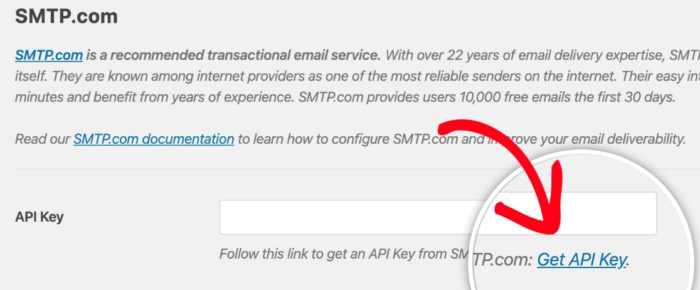
Popup-fönstret kommer att be om en API-nyckel som du kan hämta från din SMTP.com-instrumentpanel. Klicka på länken Hämta API-nyckel (klicka på den här länken för att komma dit direkt):
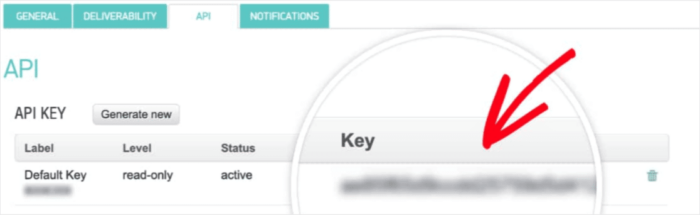
Du bör se en tabell under fliken API. SMTP bör automatiskt ha genererat en API-nyckel åt dig. Kopiera API-nyckeln i kolumnen Nyckel (använd INTE serienumret i kolumnen Standardnyckel):
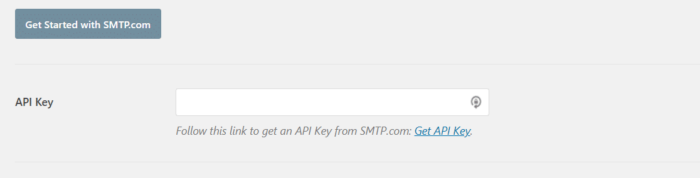
Klistra sedan in din API-nyckel i fältet API-nyckel i WP Mail SMTP:
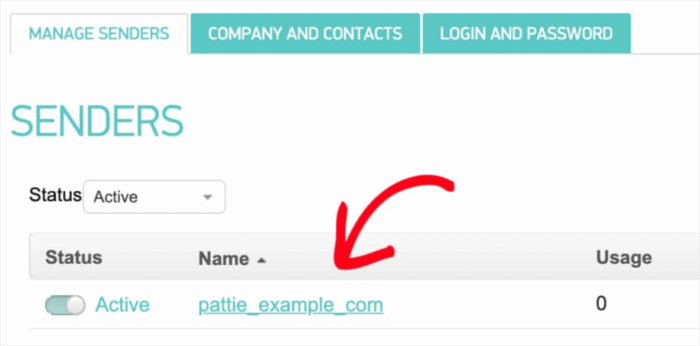
Slutligen, under fältet Avsändarnamn, klicka på länken Hämta avsändarnamn:

På sidan som öppnas, under fliken Hantera avsändare, ser du en annan tabell. Kopiera namnet i kolumnen Namn:
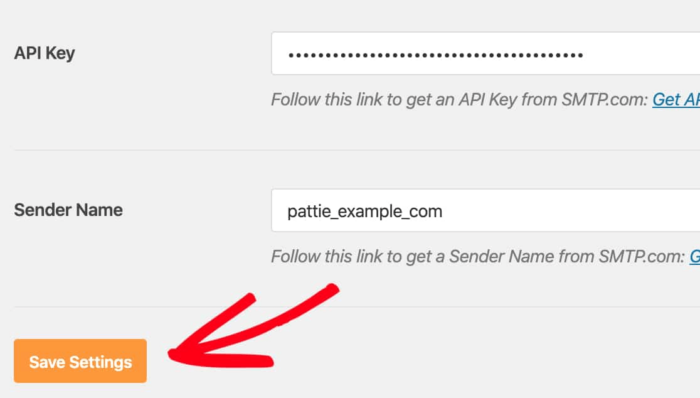
Och klistra in den i fältet Avsändarnamn i WP Mail SMTP. Klicka sedan på Spara inställningar:
Steg 4: Lägg till SPF-posten i din DNS
Härnäst måste du lägga till SPF-posten i dina DNS-poster. Sender Policy Framework (SPF) är hur SMTP.com autentiserar dina e-postmeddelanden. Att implementera detta steg säkerställer att e-postmeddelanden som skickas från din webbplats inte automatiskt hamnar i skräppostmappen.
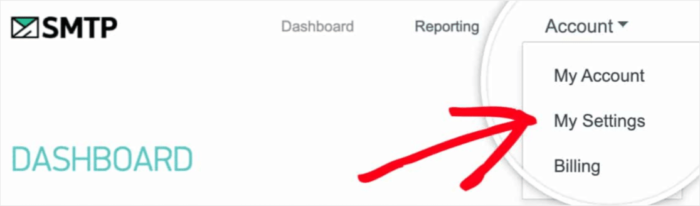
Gå till navigeringsmenyn i ditt SMTP.com-konto och klicka på Konto » Mina inställningar:
På fliken Allmänt, gå till Allmänna inställningar och titta på fältet SPF-post:
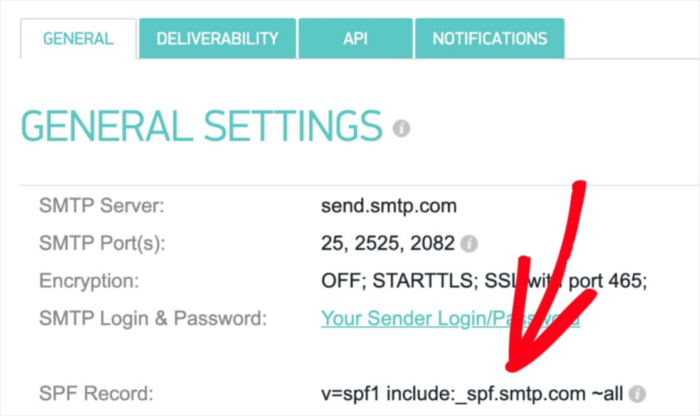
Du måste lägga till denna SPF-post i DNS-inställningarna för din webbplats. Att lägga till en ny post i dina DNS-inställningar är en annan process för varje hosting-leverantör. Om du inte vet hur du gör detta, kolla in den här artikeln om hur man lägger till SPF-poster.
Proffstips: Du kommer att se ett fält som heter TTL (Time To Live) i DNS-inställningarna. Standardvärdet är vanligtvis 1 timme. Om du kan ändra denna post rekommenderar vi att du ändrar den till 1 dag eller 86400 sekunder. Detta gör att servern kan cacha denna information under en hel dag.
Steg #5: Validera dina SPF-poster
Om du har lagt till SPF-posten bör du validera att ändringarna har uppdaterats. Det kan ta upp till 48 timmar för ändringarna att återspeglas. Därför är det en bra idé att validera resultaten innan du går vidare till nästa steg.
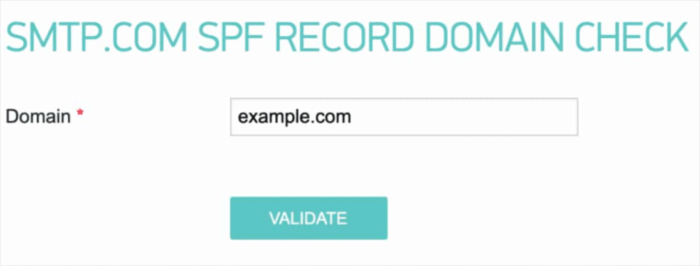
Klicka på den här länken och gå till avsnittet som säger SMTP.com SPF-post Domänkontroll. I fältet Domän, skicka in din webbplats URL och klicka på Validera:
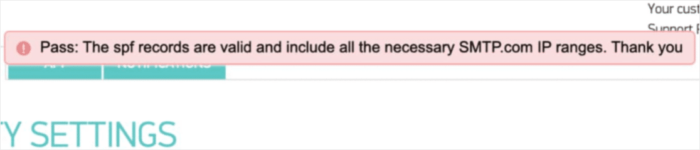
Om du har följt alla steg kommer du att se detta meddelande Godkänd:
Och du är klar!
Steg #6: Skicka ett test-e-postmeddelande
Du är klar med konfigurationen av WP Mail SMTP. Men du bör alltid kontrollera och verifiera att allt fungerar som det ska. Gå tillbaka till WP Mail SMTP i din WordPress-instrumentpanel och klicka på fliken E-posttest:
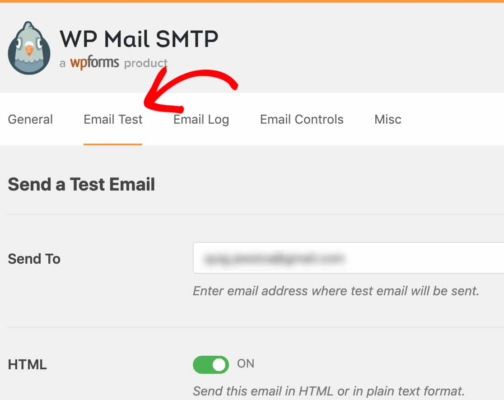
Ange en e-postadress som du har tillgång till och skicka ett test-e-postmeddelande. Om allt gick bra bör du se detta framgångsmeddelande:
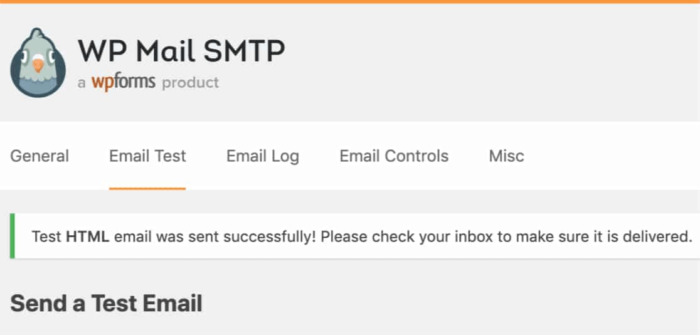
Kontrollera och bekräfta att du har mottagit testmailet i din primära inkorg. Om det skickades framgångsrikt vet du att mailet levereras. Slutligen behöver du bara verifiera att mailet gick igenom ditt SMTP.com-konto.
Gå till sidan Leveransinställningar på SMTP.com. Om du ser meddelandet Godkänd som detta, har du gjort ett utmärkt jobb:
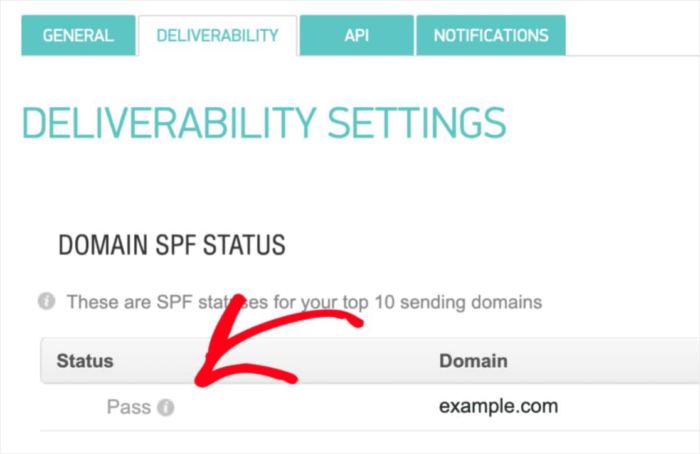
Om du inte ser 'Godkänd' i fältet Status, då har du klantat dig någonstans. Gå bara igenom steg 1-4 igen och se till att du inte missade något.
Vad du ska göra efter att du skickat ett testmail från WordPress
Det var allt för den här gången, gott folk!
Vi rekommenderar starkt att du installerar WP Mail SMTP-pluginet eftersom det gör konfigurationen av WordPress SMTP mycket enklare. Att behöva göra allt detta manuellt kan vara tidskrävande och kostsamt.
När dina problem med leverans av e-post från WordPress är lösta kan du i lugn och ro återgå till att öka din trafik, ditt engagemang och din försäljning. På tal om det, har du provat att använda push-notiser än? Push-notiser är ett utmärkt sätt att öka trafiken, engagemanget och försäljningen för alla företag.
Och om du precis har börjat med push-notiser rekommenderar vi att du använder PushEngage. PushEngage är den främsta mjukvaran för push-notiser på marknaden. Pluginet är byggt för att ge småföretag möjlighet att konkurrera med stora varumärken.
Så det passar bra i alla tillväxtfaser, oavsett om du vill starta, växa eller skala upp din verksamhet.
Om du precis har börjat med push-notiser bör du också kolla in några av dessa artiklar:
- 7 smarta strategier för att öka kundengagemanget
- Hur du får mer trafik till din WordPress-blogg (9 enkla sätt)
- Hur du ökar din webbpush-notis opt-in-frekvens (7 sätt)
- Hur man lägger till ett WordPress-plugin för webbnotiser på din webbplats
Och om du inte redan har gjort det, kom igång med PushEngage idag för att nå nästa nivå!


