
Want to make an online event registration form for your WordPress site?
A registration form is a great way to sell tickets to your event and skyrocket sales and attendance.
In this article, you’re going to see step-by-step how to make an online event registration form in WordPress. The beauty of it is that you’re not going to spend a single second on coding.
Låt oss dyka in.
Why You Need an Online Event Registration Form
An event registration form on your WordPress site allows you to manage attendees and save their information right within your WordPress dashboard. Most importantly, you can sell tickets to your events directly on your site.
Social media sites are great for promotions, but creating a signup flow can be really difficult. This is why we recommend that podcasters create a podcast landing page as well.
The coolest bit is that you can collect contact information for your fans directly on your site. Later, if you want to promote your official merchandise or info products, you have an email list ready that you can reach out to.
You can even use a WordPress calendar plugin to display your event dates on your site.
How to Create an Online Event Registration Form
För att skapa vårt online-evenemangsregistreringsformulär kommer vi att använda ett superpopulärt formulärbyggarplugin för WordPress som heter WPForms.
The best part about using WPForms isn’t how easy it is to create a form. It’s the fact that you don’t need an eCommerce plugin such as WooCommerce or Easy Digital Downloads to sell tickets to your event online.
Steg #1: Skapa ett nytt WordPress-formulär
Det första du behöver göra är att installera och aktivera WPForms.

WPForms är världens främsta WordPress-formulärbyggare. Om du är osäker på hur du installerar WPForms bör du ta en titt på den här steg-för-steg-guiden om hur man installerar ett tillägg i WordPress.
Gå sedan till din WPForms-instrumentpanel och gå till Nedladdningar för att hämta ditt tillägg:

Installera och aktivera sedan tillägget på din webbplats. Och kopiera din licensnyckel i samma flik.
Gå slutligen till din WordPress-instrumentpanel och gå till WPForms » Inställningar och klistra in din licensnyckel:

När du är klar klickar du på Anslut.
Nu när WPForms är installerat och aktiverat är det dags att skapa ditt första formulär. Gå till WPForms » Lägg till nytt:

Detta öppnar WPForms dra-och-släpp-formulärbyggare.
Step #2: Select WordPress Event Registration Form Template
För att skapa ett nytt formulär, ge det ett namn och välj din formulärmall:
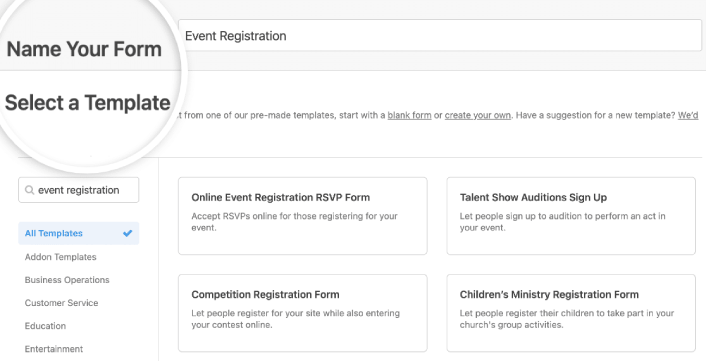
Med WPForms får du en mängd fördesignade formulärmallar som du helt enkelt kan importera med ett enda klick och sedan anpassa som du vill. För en närmare titt på hela listan med funktioner bör du ta en titt på vår recension av WPForms.
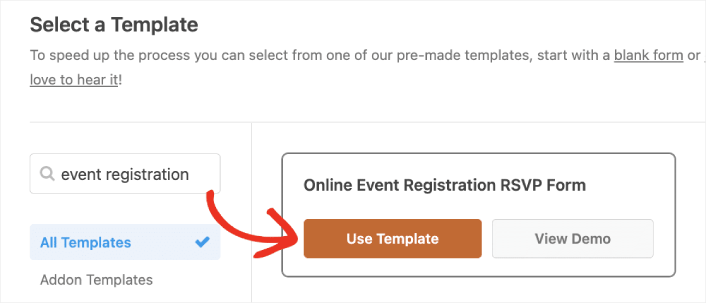
Type “event registration” into the search bar and you’ll see several options for all kinds of events. Click on Use Template to load one in the form builder:
Step #3: Customize Your Online Event Registration Form
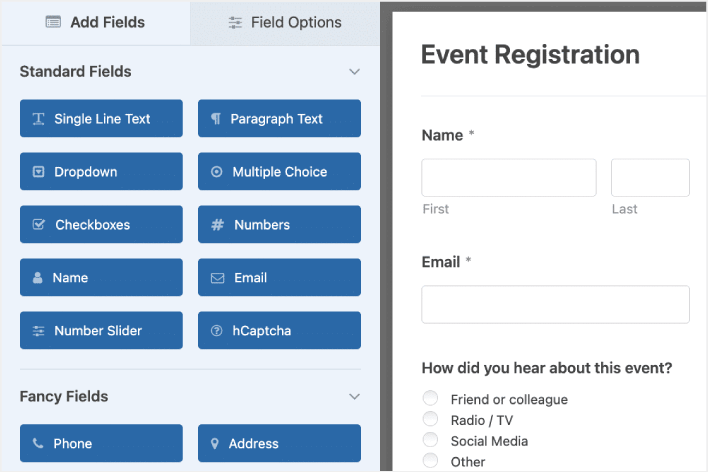
By now, you should see the WPForms drag-and-drop form editor. Here, you can customize your online event registration form using design blocks:
To do this, delete the dropdown menu from your form in the right-hand panel of the form editor.
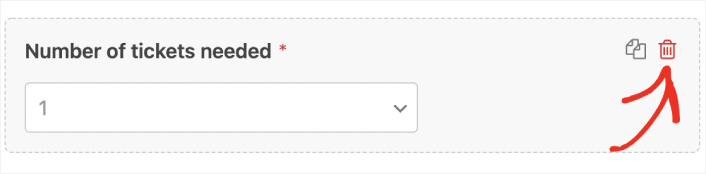
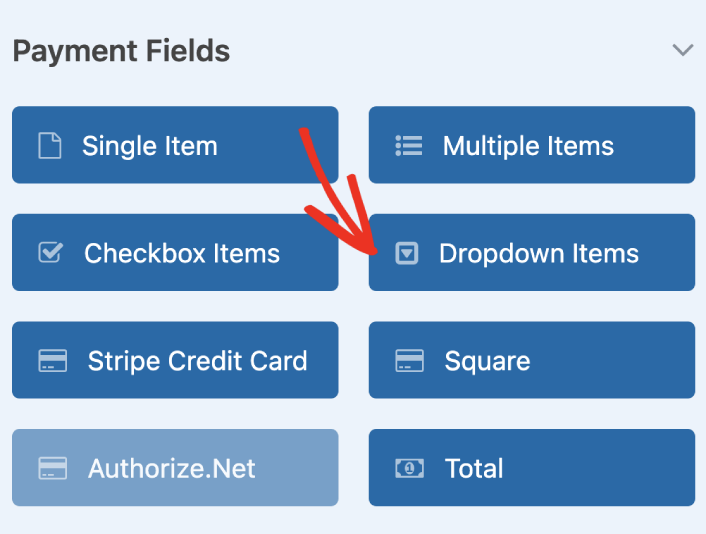
Then, scroll down to the Payment Fields and add a Dropdown Items form field to your form.
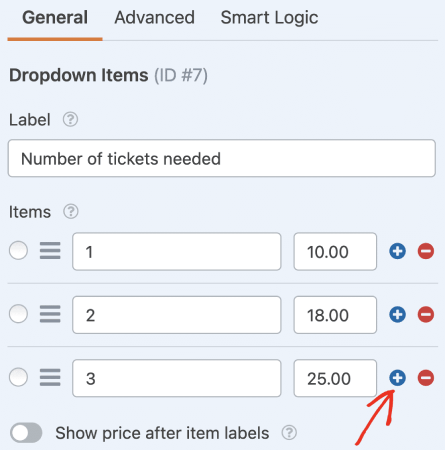
You can set custom payment options for multiple ticket purchases by clicking on the plus (+) option:
You can also add a Total field to show your visitors the total amount they have to pay:
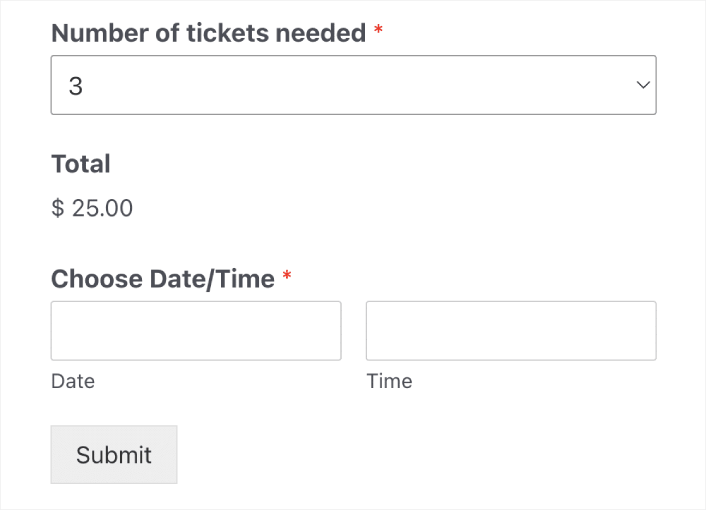
When you’re done customizing your online event registration form, click Save.
Step #4: Configure Your Online Event Registration Form Settings
Därefter vill du ställa in aviseringar och bekräftelser.
Aviseringar är e-postmeddelanden som du får när någon fyller i formuläret. Bekräftelser är avsedda att meddela användaren att de har fyllt i formuläret framgångsrikt. Vanligtvis är detta ett "Tack"-meddelande, men du kan också omdirigera dina användare till en dedikerad sida.
Gå till Inställningar » Bekräftelser för att konfigurera bekräftelseinställningar:

Och sedan i samma meny, gå till Aviseringar för att konfigurera dina meddelanden:

Som standard skickas aviseringarna till WordPress admin-e-postadressen. Så om du vill att e-postmeddelandena ska skickas någon annanstans, till exempel till e-postadressen för din försäljningschef, kan du göra det här.
Step #5: Configure WordPress Event Registration Payment Settings
Därefter hjälper vi dig att acceptera betalningar via ditt online-evenemangsformulär. WPForms integreras med PayPal, Authorize.Net, Square och Stripe för att acceptera kreditkortsbetalningar. Så allt du behöver göra är att installera ett betalningstillägg för WPForms.
Klicka sedan på fliken Betalningar i formulärredigeraren och välj den integration du har konfigurerat.
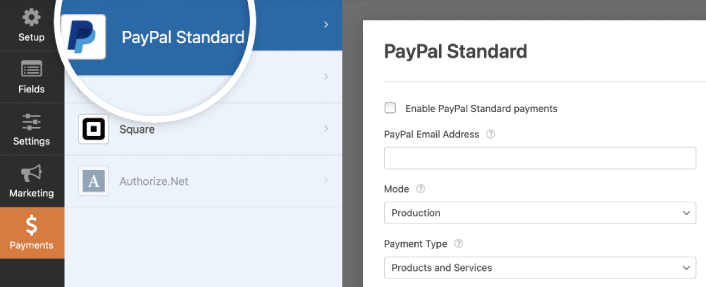
När du är klar med att konfigurera betalningsinställningarna klickar du på Spara för att spara dina ändringar.
Step #6: Add Event Registration Form to Your Site
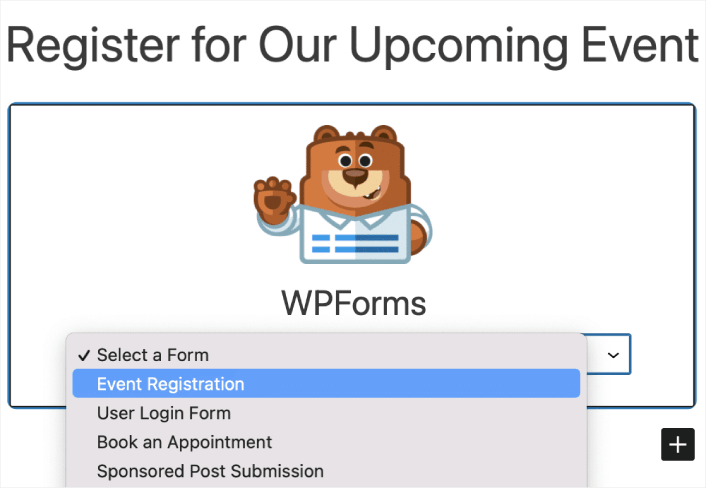
Du kan lägga till online-registreringsformuläret för evenemang var som helst på din webbplats med hjälp av WPForms WordPress-block:

Select your Event Registration Form:
Och du är klar!
How to Promote Your Online Event Registration Form in WordPress
Det var allt för den här gången, gott folk!
By now, you’ve created a WordPress online event registration form. Next, you should set up form abandonment tracking to reduce your form abandonment rates.
Därefter återstår bara att generera trafik till din webbplats så att dina kontaktformulär kan börja fungera. Ett enkelt sätt att göra det är att börja använda push-meddelanden. Att skicka push-meddelanden är ett utmärkt sätt att generera återkommande trafik till din webbplats. Om det är något du är intresserad av bör du även titta på dessa artiklar:
- Kostnad för pushmeddelanden: Är det verkligen gratis? (Prisanalys)
- Hur du får mer trafik till din WordPress-blogg (9 enkla sätt)
- Hur du ökar din webbpush-notis opt-in-frekvens (7 sätt)
- Hur man lägger till ett WordPress-plugin för webbnotiser på din webbplats
Vi rekommenderar att använda PushEngage för att skicka dina pushmeddelanden. PushEngage är den främsta pushmeddelandemjukvaran i världen. Så om du inte redan har gjort det, kom igång med PushEngage idag.


