
Letar du efter en handledning om hur du skapar ett NPS-enkätformulär i WordPress?
Ett NPS-enkätformulär är ett utmärkt sätt att få kundfeedback om din webbplats på ett enkelt, skalbart sätt. Men hur skapar man ett? Bör man ens överväga att skapa ett NPS-formulär från grunden?
Det korta svaret är: Nej. Du kan skapa ett WordPress NPS-formulär med hjälp av ett formulärplugin på mindre än halva tiden jämfört med att skapa ett från grunden. Och om du inte är utvecklare själv, kommer det förmodligen att vara mycket billigare att använda ett plugin.
Men det finns massor av formulärplugins där ute. Vilket väljer du?
I den här artikeln kommer du steg-för-steg att se hur du skapar ett NPS-enkätformulär i WordPress med hjälp av ett enkelt, lättanvänt plugin. Och du kan använda den här metoden även om du har noll erfarenhet av kodning.
Låt oss dyka in.
Varför du behöver ett NPS-enkätformulär i WordPress
Att lägga till ett NPS-enkätformulär (Net Promoter Score) på din WordPress-webbplats kan ge dig värdefulla insikter om hur nöjda dina kunder är och om de skulle rekommendera din produkt eller tjänst till andra. Det är ett utmärkt sätt att mäta kundnöjdhet och lojalitet.
Genom att ställa en enkel fråga som, "Hur sannolikt är det att du skulle rekommendera oss till en vän eller kollega?" kan du mäta kundnöjdheten. Enkäten kategoriserar svarande i promotors (mycket nöjda kunder), passiva (något nöjda) och detractors (missnöjda). Detta hjälper dig att identifiera dina starkaste supportrar och de som kan behöva lite uppmärksamhet.
NPS-enkäten inkluderar ofta en öppen fråga där kunder kan ge ytterligare feedback. Denna kvalitativa data ger dig en djupare förståelse för deras känslor och specifika förbättringsområden.
Genom att regelbundet genomföra NPS-enkäter kan du spåra förändringar i kundernas sentiment över tid. Att jämföra poäng från olika perioder gör att du kan se om dina ansträngningar för att förbättra kundupplevelsen fungerar.
Den feedback du samlar in kan vägleda genomförbara förbättringar. Att analysera data hjälper dig att fatta välgrundade beslut om produktförbättringar, serviceförbättringar och övergripande strategier för kundupplevelsen.
För att lägga till ett NPS-enkätformulär på din WordPress-webbplats kan du använda plugins eller bädda in formulär från externa enkätplattformar. Håll enkäten kort, användarvänlig och strategiskt placerad på din webbplats för att uppmuntra kunddeltagande.
Kom ihåg att NPS-enkäter hjälper dig att anpassa dina affärsmål till kundernas förväntningar, vilket leder till högre nöjdhet och lojalitet.
Hur du skapar ett NPS-enkätformulär i WordPress
För att skapa vårt NPS-enkätformulär kommer vi att använda en superpopulär formulärbyggarplugin för WordPress som heter WPForms. Om du följer varje steg i den här artikeln kan du skapa ett WordPress-beställningsformulär som detta:
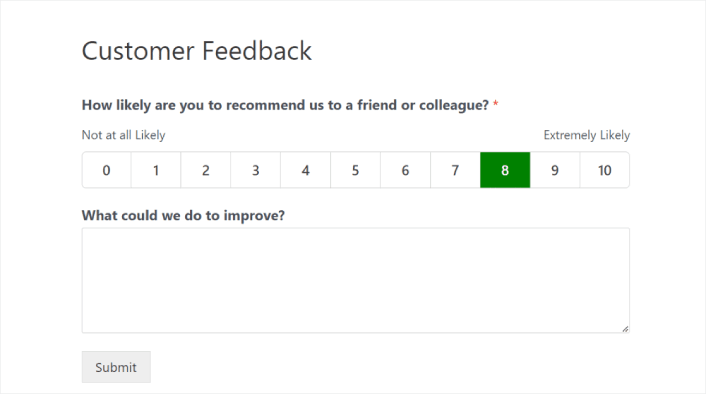
Steg #1: Skapa ett nytt WordPress-formulär
Det första du behöver göra är att installera och aktivera WPForms.

WPForms är världens främsta WordPress-formulärbyggare. Om du är osäker på hur du installerar WPForms bör du ta en titt på den här steg-för-steg-guiden om hur man installerar ett tillägg i WordPress.
Gå sedan till din WPForms-instrumentpanel och gå till Nedladdningar för att hämta ditt tillägg:

Installera och aktivera sedan tillägget på din webbplats. Och kopiera din licensnyckel i samma flik.
Gå slutligen till din WordPress-instrumentpanel och gå till WPForms » Inställningar och klistra in din licensnyckel:

När du är klar klickar du på Anslut.
Navigera från din WordPress-instrumentpanel till WPForms » Tillägg.
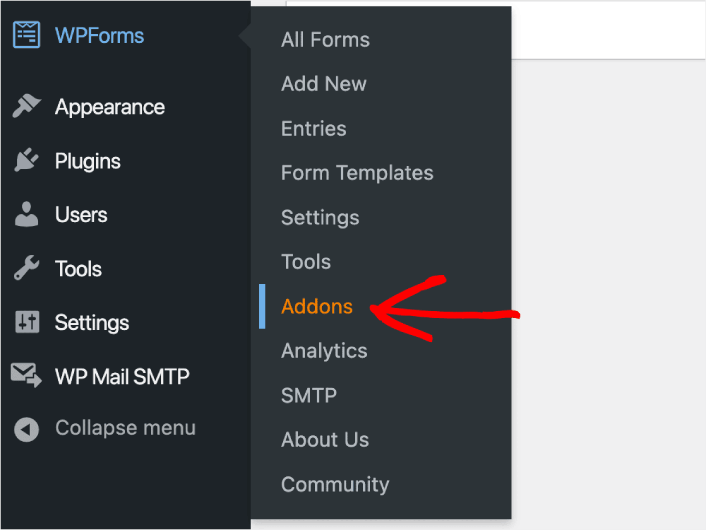
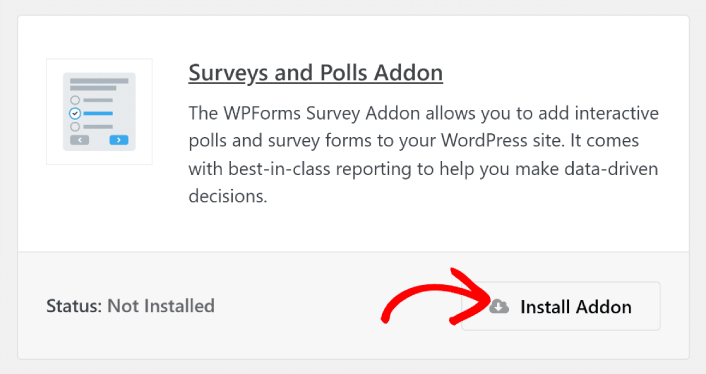
På nästa skärm hittar du tillägget Undersökning och omröstningar och klickar på knappen Installera tillägg under det.
Nu när WPForms är installerat och aktiverat är det dags att skapa ditt första formulär. Gå till WPForms » Lägg till nytt:

Detta öppnar WPForms dra-och-släpp-formulärbyggare.
Steg 2: Välj NPS-undersökningsformulärmall
För att skapa ett nytt formulär, ge det ett namn och välj din formulärmall:
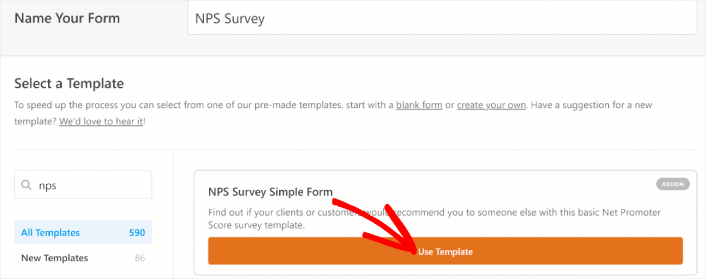
Med WPForms får du en mängd fördesignade formulärmallar som du helt enkelt kan importera med ett enda klick och sedan anpassa som du vill. För en närmare titt på hela listan med funktioner bör du ta en titt på vår recension av WPForms.
Steg 3: Anpassa ditt undersökningsformulär
Därefter kommer du till formulärbyggaren med din mall laddad.
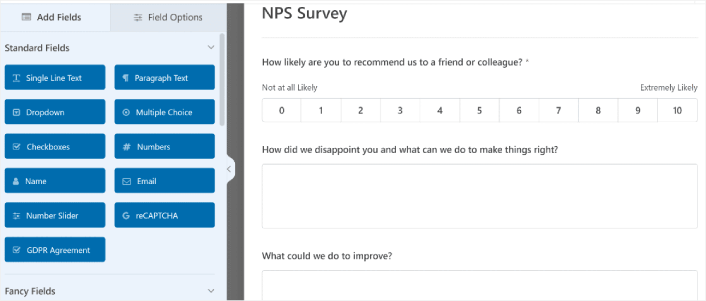
Du kan använda mallen direkt för att samla in feedback från dina kunder. Men du är fri att göra ändringar i den här mallen om du vill lägga till ytterligare fält för att samla in mer detaljer och insikter från dina kunder.
En av de smartaste sakerna med Net Promoter Score-formulärfältet i WPForms är dess förmåga att fungera med villkorlig logik. Du kan få ännu mer information från dina webbplatsbesökare när de fyller i ditt formulär, oavsett deras svar.
Här är vad som redan är förbyggt med villkorlig logik i detta NPS-feedbackformulär:
- Om någon svarar på ditt NPS-fält som passiv (7-8), kommer detta att visa en textruta där det står Vad kan vi göra för att förbättra oss?
- Om någon svarar på ditt NPS-fält som missnöjd (0-6), kommer detta att visa en textruta där det står Hur svek vi dig och vad kan vi göra för att rätta till det?
Och om du vill redigera den villkorliga logiken i ditt formulär, klickar du på ett styckesfält du vill redigera och väljer Smart logik under Fältalternativ i den vänstra panelen.
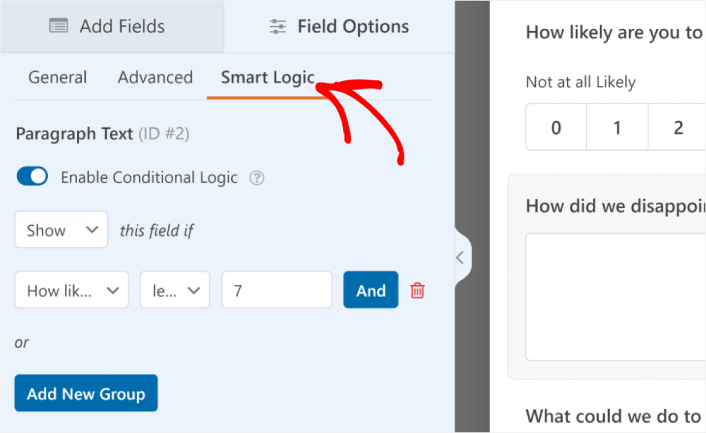
Här kan du lägga till all villkorlig logik du vill för att skapa ett kraftfullt, anpassat NPS-undersökningsformulär i WordPress. När du är klar med att anpassa ditt WordPress-beställningsformulär klickar du på Spara.
Du kan också få formulär att se bra ut genom att följa stegen i vårt inlägg om hur man skapar ett formulär i flera steg i WordPress. Det är ett utmärkt sätt att förbättra användarupplevelsen och minska antalet avbrutna kundvagnar. Men vi håller oss till en enda sida för den här handledningen.
Steg 4: Konfigurera inställningarna för ditt WordPress NPS-formulär
Därefter vill du ställa in aviseringar och bekräftelser.
Aviseringar är e-postmeddelanden som du får när någon fyller i formuläret. Bekräftelser är avsedda att meddela användaren att de har fyllt i formuläret framgångsrikt. Vanligtvis är detta ett "Tack"-meddelande, men du kan också omdirigera dina användare till en dedikerad sida.
Gå till Inställningar » Bekräftelser för att konfigurera bekräftelseinställningar:

Och sedan i samma meny, gå till Aviseringar för att konfigurera dina meddelanden:

Som standard skickas aviseringarna till WordPress admin-e-postadressen. Så om du vill att e-postmeddelandena ska skickas någon annanstans, till exempel till e-postadressen för din försäljningschef, kan du göra det här.
Steg 5: Lägg till WordPress NPS-formuläret på din webbplats
Du kan lägga till online-registreringsformuläret för evenemang var som helst på din webbplats med hjälp av WPForms WordPress-block:

Välj ditt NPS-undersökningsformulär och du är klar!
Om du följde alla steg bör du se ett beställningsformulär på din webbplats som detta:
Hur du beräknar din Net Promoter Score
WPForms börjar automatiskt beräkna din Net Promoter Score baserat på formulärinlämningarna. För att se dessa resultat, gå till WPForms » Alla formulär. Därifrån, för muspekaren över formulärnamnet för att visa de extra menyalternativen och klicka på Undersökningsresultat.
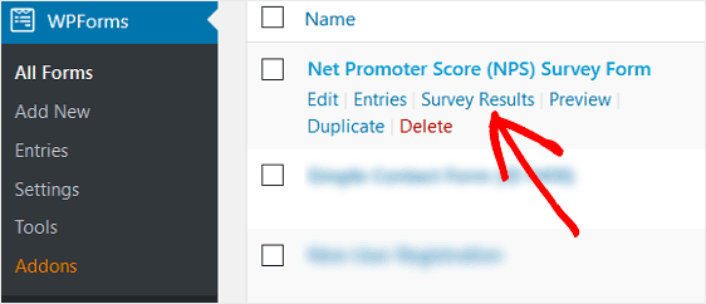
När du är på sidan Undersökningsresultat kommer du att kunna se dina Net Promoter Score-beräkningar.
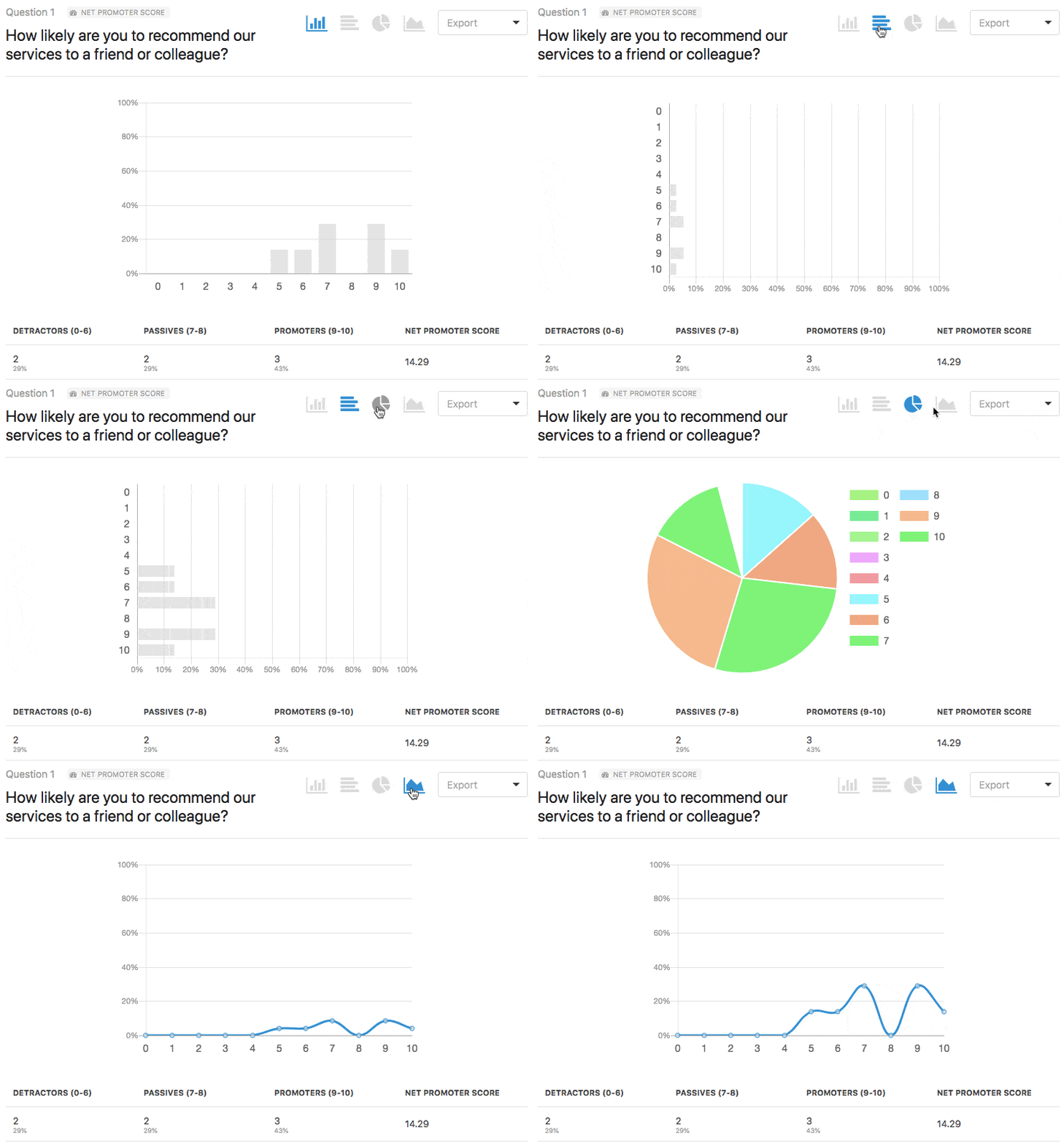
Du kommer att se antalet kritiker, passiva och supportrar som har fyllt i ditt NPS-undersökningsformulär. Du kommer också att se en beräkning av din totala slutliga Net Promoter Score.
Hur du marknadsför ditt NPS-undersökningsformulär
Det var allt för den här gången, gott folk!
Nu har du lärt dig hur du skapar ett NPS-undersökningsformulär i WordPress. Därefter bör du ställa in formulärövergivningsspårning för att minska dina formulärövergivningsgrader.
Efter det är allt som återstår att generera trafik till din webbplats så att ditt formulär kan börja fungera och konvertera. Ett enkelt sätt att göra det är att börja använda push-aviseringar. Att skicka push-aviseringar är ett utmärkt sätt att generera återkommande trafik till din webbplats. Om det är något du är intresserad av bör du även titta på dessa artiklar:
- Kostnad för pushmeddelanden: Är det verkligen gratis? (Prisanalys)
- Hur du får mer trafik till din WordPress-blogg (9 enkla sätt)
- Hur du ökar din webbpush-notis opt-in-frekvens (7 sätt)
- Hur man lägger till ett WordPress-plugin för webbnotiser på din webbplats
Vi rekommenderar att använda PushEngage för att skicka dina pushmeddelanden. PushEngage är den främsta pushmeddelandemjukvaran i världen. Så om du inte redan har gjort det, kom igång med PushEngage idag.


