
Looking for a way to install Google Analytics to your WordPress site?
I den här artikeln visar vi dig hur du ställer in Google Analytics för din WordPress-webbplats på rätt sätt:
- Även om... du aldrig har gjort det förut
- Även om... du har försökt ställa in Google Analytics och misslyckats
- Även om... du har installerat Google Analytics, men rapporterna var för komplicerade att använda
Och vi hjälper dig att göra det på ett sätt som fungerar varje gång. Så, om du driver flera WordPress-webbplatser, kommer den här artikeln att spara dig MYCKET tid.
Låt oss dyka rakt in.
Why You Need Google Analytics
WordPress låter dig skapa i stort sett vilken typ av webbplats du vill.
Och om du driver en webbplats som är mer än bara en hobby, vill du växa din trafik, engagemang och försäljning så snabbt som möjligt. Det är där Google Analytics kan hjälpa.
Google Analytics allows you to discover all sorts of insights about your website’s users.
Of course, the metrics you’ll want to focus on are going to be different for different sites depending on how the site makes you money.
Om du är en bloggare eller en affiliate-marknadsförare, vill du veta:
- Hur upptäcker folk din webbplats?
- Vilken typ av innehåll gillar de mest?
- Vilka affiliate-erbjudanden får flest klick?
Och om du driver en företagswebbplats som genererar leads för din tjänst, vill du veta:
- Hur får folk reda på ditt företag?
- Vilken procentandel av din trafik konverterar till leads genom att fylla i ett kontaktformulär?
- Vilka av dina tjänster är mest populära?
Of course, for an eCommerce site, the key metrics will also change slightly.
In any case, you’ll want to set up Google Analytics for your WordPress site. To add Google Analytics to any website to track your visitors’ behavior, you need to install the tracking code. And adding the code to your site’s HTML isn’t easy to do for most people to do.
Keep reading to find out how to set up Google Analytics the right way.
How to Set Up Google Analytics
Before you can add the Google Analytics tracking code to your site, you’ll need to set up Google Analytics first.
Let’s go through the process step by step.
Steg #1: Logga in på ditt Google Analytics-konto
För att komma igång måste du öppna Google Analytics webbplats och klicka på knappen Starta gratis i det övre högra hörnet av sidan:

Och sedan, logga in med ditt Google-konto:
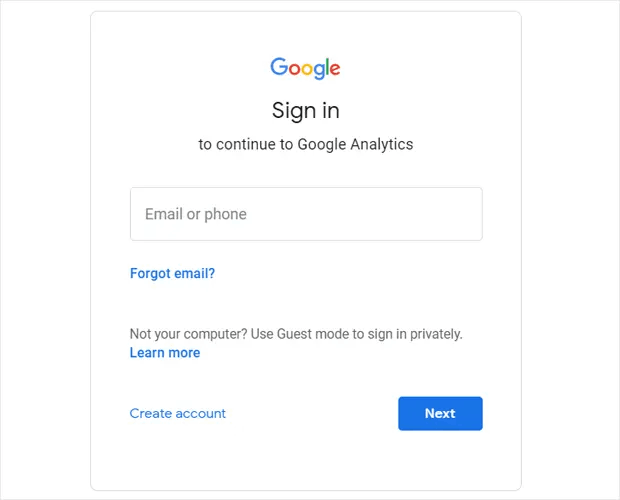
Steg #2: Ställ in ditt Google Analytics-konto
När du loggar in med ditt Google-konto ser du en mellanliggande sida som hjälper dig att skapa ditt Google Analytics-konto. Du ser detta bara första gången du loggar in på ditt Google Analytics-konto. Klicka på Börja mäta:
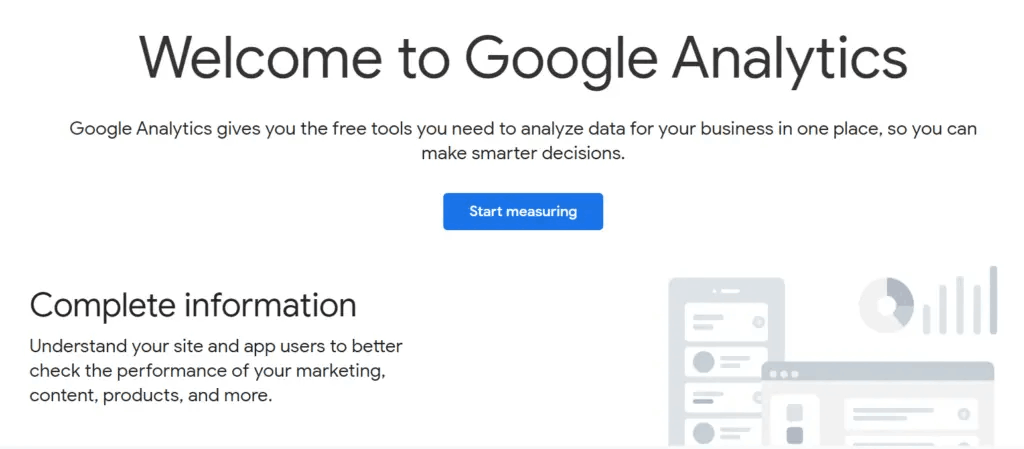
Fyll i dina grundläggande kontouppgifter och se till att dela dina data genom att klicka på kryssrutorna innan du trycker på Nästa:
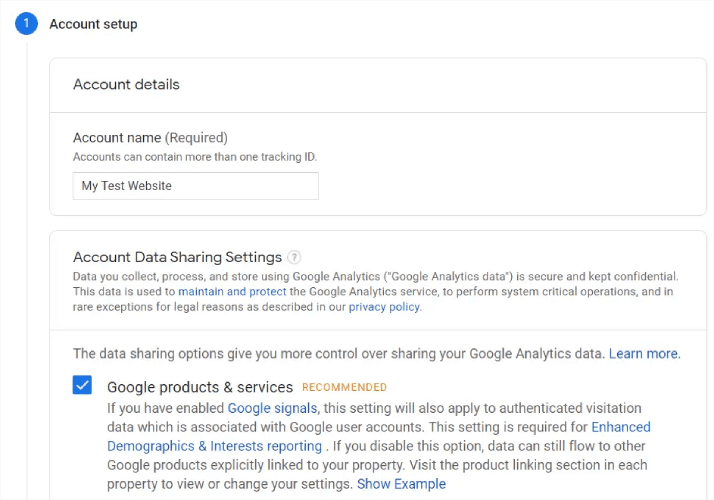
Nästa måste du fylla i dina fastighetsuppgifter. Detta inkluderar vanligtvis ett namn på webbplatsen eller appen, en rapporteringstidszon och din föredragna valuta. När du är klar klickar du på Avancerade inställningar:
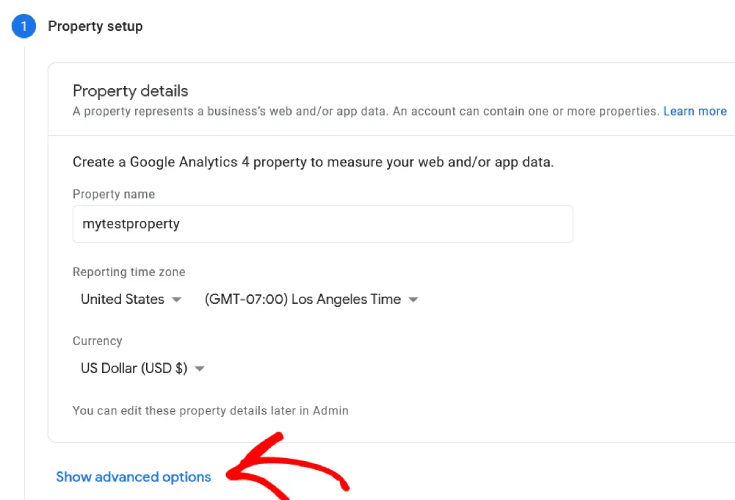
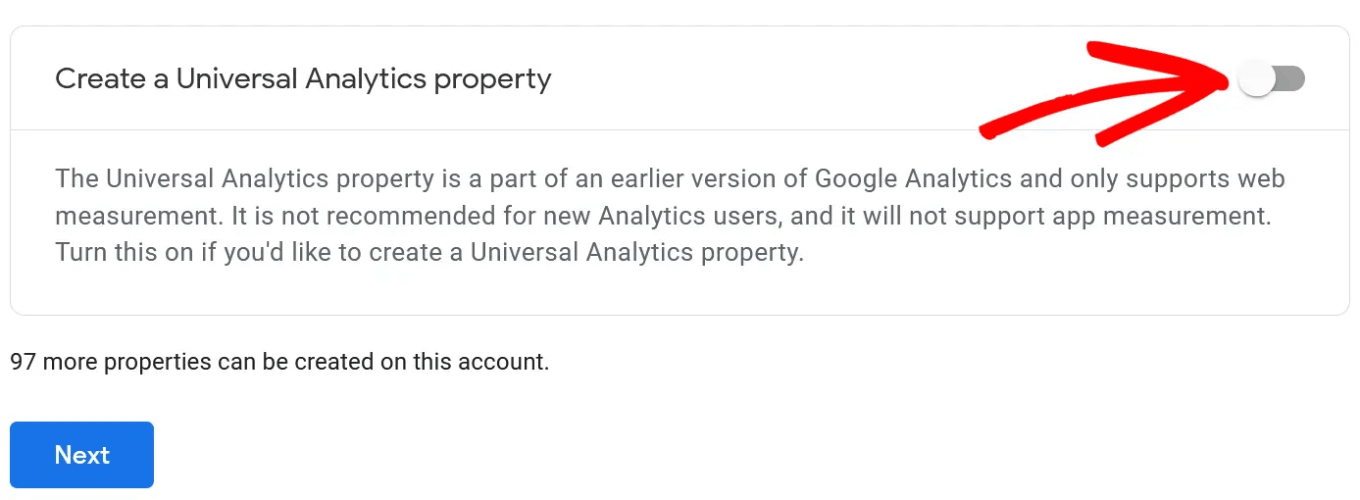
Och aktivera alternativet Skapa en Universal Analytics-egendom:
Ange sedan webbplatsens URL och se till att du väljer alternativet Skapa endast en Universal Analytics-egendom .
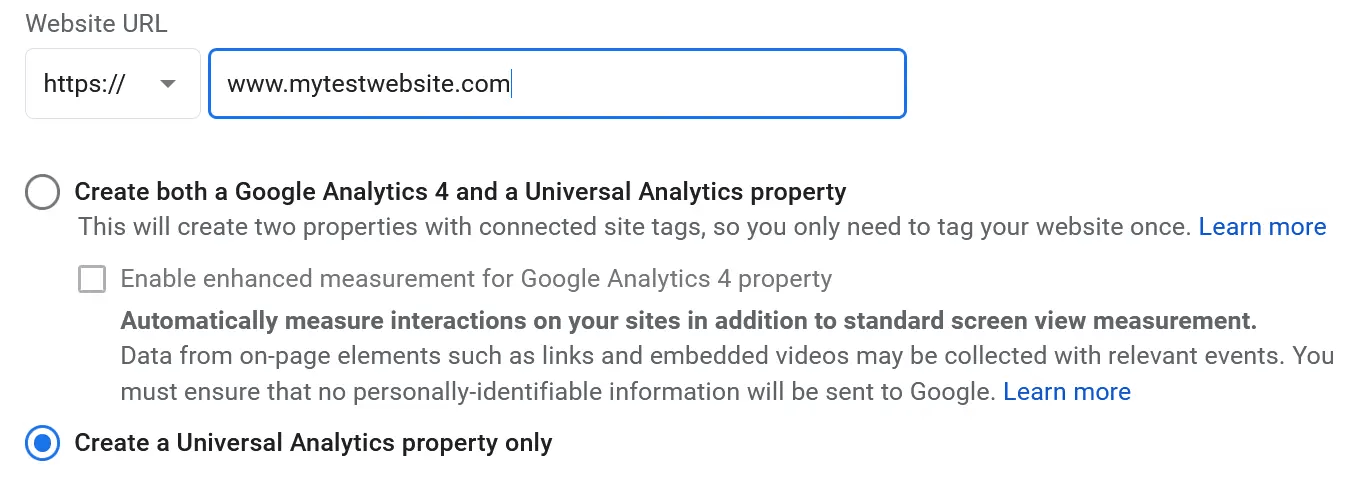
Enabling Universal Analytics will ensure that you’re able to use other tracking platforms and measure your ad performance accurately.
Next, you’ll need to specify your business details:
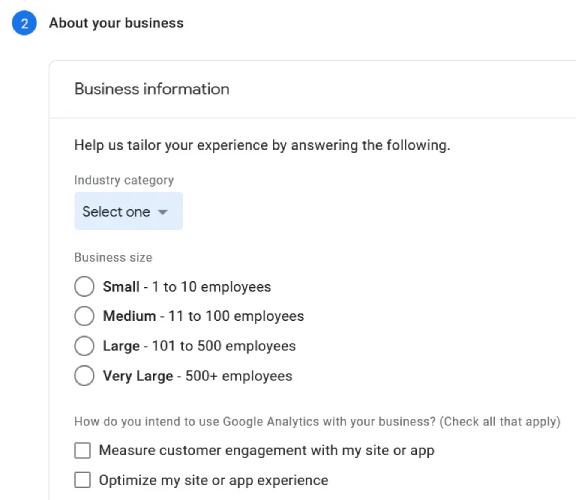
Once that’s done, you’re almost ready to start using Google Analytics. Since Google Analytics accepts and collects user data through your website, you’ll need to accept their GDPR compliance agreement and the Terms of Service.
Och det är allt! Du är klar. Om du följde varje steg exakt kommer du att omdirigeras till en sida med din Google Analytics-spårningskod och ID:
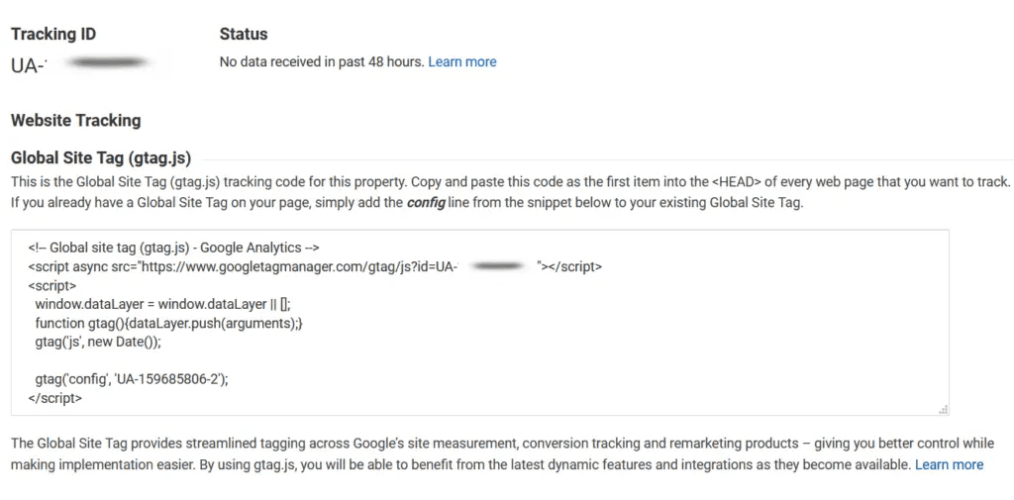
Now, you’re ready to install the tracking code on your website and start using Google Analytics.
How to Install Google Analytics to WordPress
To get started, you’ll have to copy your tracking code and paste it into your website’s HTML <head> section. Or, you can simply use a Google Analytics plugin like MonsterInsights to get it done without using any code. And having used it ourselves, we highly recommend using MonsterInsights for your WordPress site.
MonsterInsights is the #1 Google Analytics plugin for WordPress.

Att använda MonsterInsights gör det superenkelt att installera Google Analytics på en WordPress-webbplats. Dessutom får du en massa coola funktioner som låter dig få kraftfulla insikter direkt i din WordPress-instrumentpanel.
Fortsätt och installera och aktivera WordPress-pluginet nu. Om du är osäker på hur du gör det, kolla in den här guiden om att installera WordPress-plugins. När det är klart, börja använda installationsguiden för att komma igång.
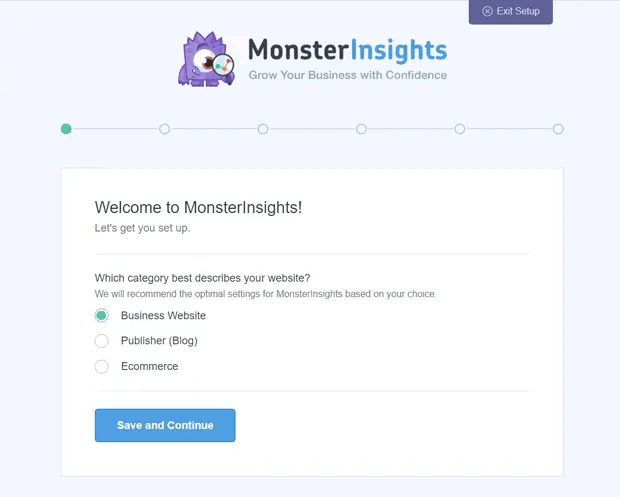
Börja med att välja din företagskategori:
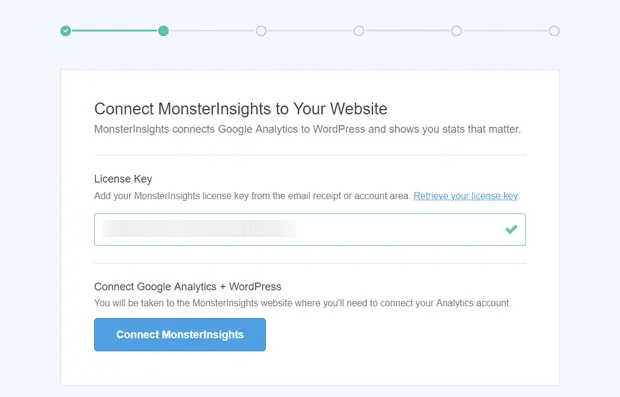
Anslut sedan ditt MonsterInsights-konto till din webbplats genom att ange din licensnyckel:
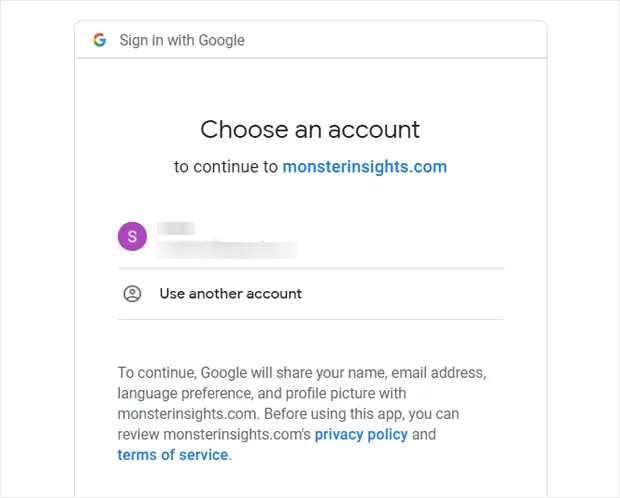
After that, you’ll see an option to connect your Google Analytics with your MonsterInsights account. Sign in with the right Google account to continue authentication:
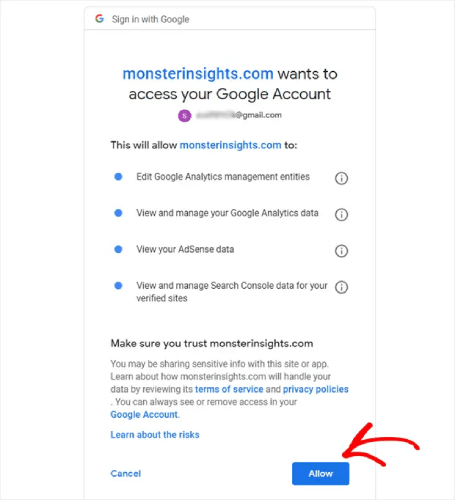
MonsterInsights kommer att be om rätt behörigheter för att komma åt ditt Google Analytics-konto. Klicka på Tillåt:
If all went well, you’ll be able to pick the Google Analytics property to connect to MonsterInsights. Select the right one and hit Complete Connection:
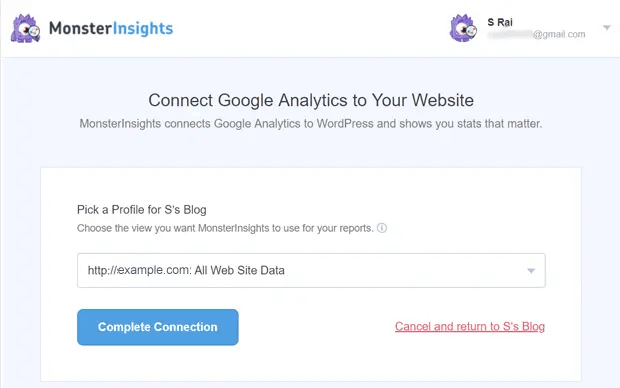
By now, MonsterInsights will have the right access to your Google Analytics account and will start recommending the optimal settings for you.
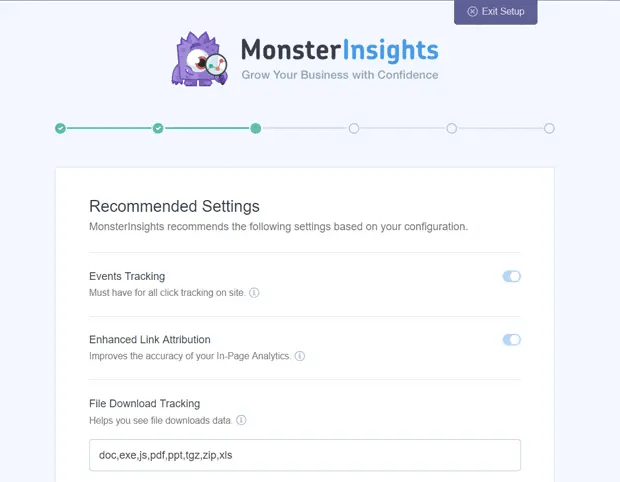
Mostly, these will include:
- Händelsespårning
- Enhanced Link Attribution
- File Download Tracking
- Affiliate Link Tracking
- Access to MonsterInsights’s Reports
- Automatic Plugin Updates
Once you review and configure these settings, MosnterInsights will recommend that you install some addons as well:
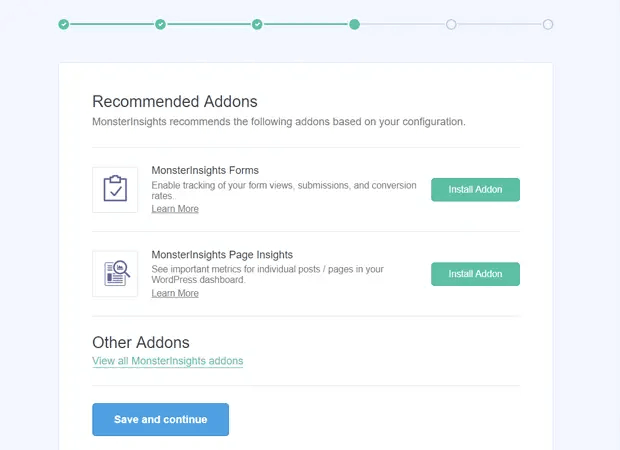
And after you click on Save and continue, MonsterInsights will recommend installing WPForms:
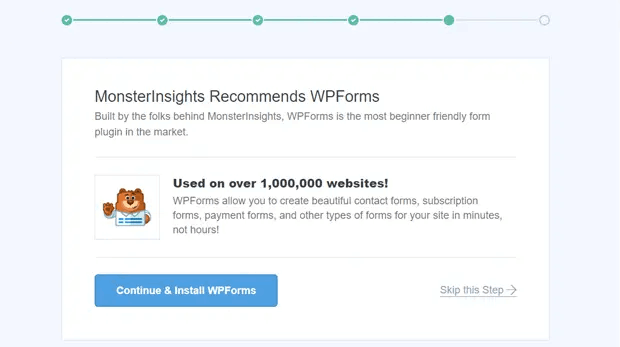
WPForms is the #1 WordPress forms plugin. It can help you create powerful forms for your WordPress site no matter what kind of business you’re running. We recommend using WPForms too.
Men för att återgå till analyserna är du klar med installationen. Klicka på Slutför installation & Avsluta guiden:
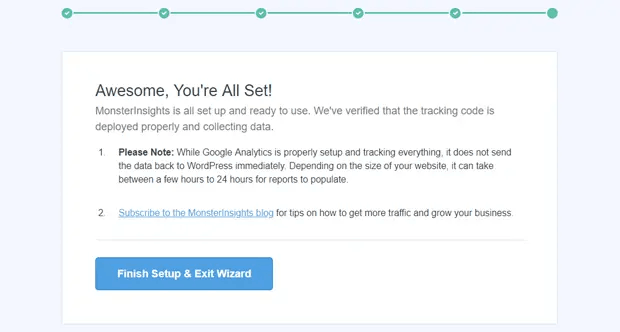
Och inom 24 timmar kommer Google Analytics att börja samla in din webbplats trafikdata och du kommer att kunna se den i dina rapporter.
Så här visar du rapporterna i din instrumentpanel
Som vi nämnde tidigare låter MonsterInsights dig se dina Google Analytics-rapporter direkt i din WordPress-instrumentpanel:
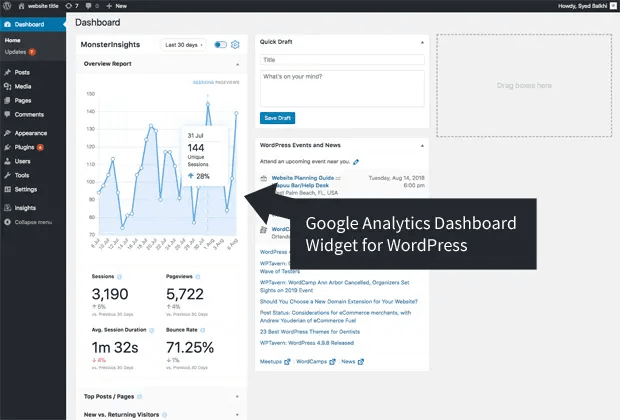
För att se hela rapporterna måste du besöka Insikter » Rapporter från din WordPress-instrumentpanel. Där ser du Översiktsrapporten:
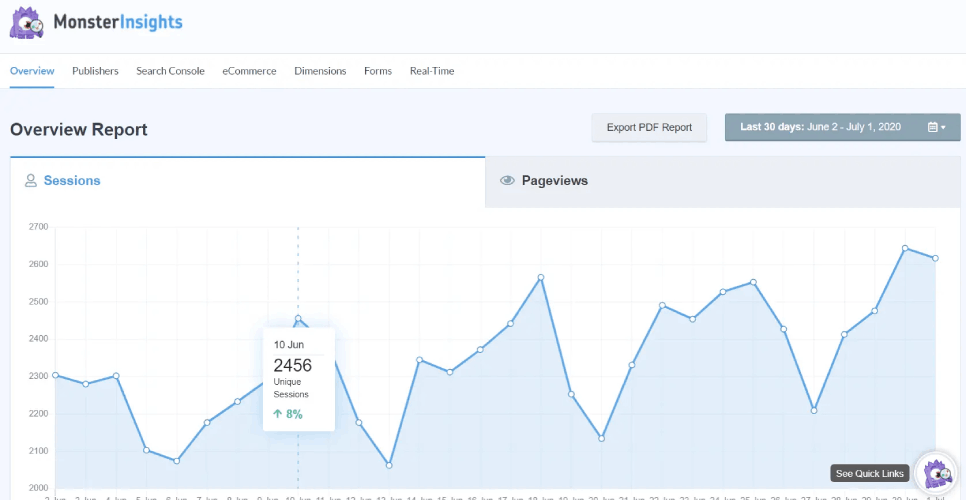
Naturligtvis kan du också se de andra rapporterna om du har dem inställda. Om inte, kolla in den här artikeln om hur du skapar och använder anpassade Google Analytics-rapporter.
Några av de mätvärden du kan se från din instrumentpanel inkluderar:
- Mest populära landningssidor: Vilket är det mest populära innehållet på din webbplats?
- Spårning av länk- och knappklick: Vilka länkar och knappar får flest klick?
- Rapport från sökningstjänsten: Vilka söktermer använder folk när de hittar ditt innehåll?
- Rapport för formulärinlämningar: Vilka formulär får flest visningar och konverteringar?
Och mycket mer!
Avslutning
Det var allt för den här gången, gott folk!
Hittade du den här handledningen användbar? Om du gjorde det, lämna en kommentar nedan och berätta vad du tycker.
Och om du precis har börjat med Google Analytics har du tagit det första steget för att öka din webbplats trafik, engagemang och försäljning med hjälp av datadrivna insikter. Därefter vill du hitta sätt att öka dessa mätvärden på din webbplats. En bra plats att börja är att använda push-notiser.
Push-notiser kan fungera som riktigt kraftfulla marknadsföringsverktyg för alla typer av företag.
Vi rekommenderar att använda PushEngage för dina push-notis-kampanjer. PushEngage är den främsta push-notis-mjukvaran i världen. Du kan skapa automatiserade push-notis-kampanjer som ger dig pengar medan du sover. Och allt detta från en enkel, intuitiv instrumentpanel.
Så, om du inte redan har gjort det, kom igång med PushEngage idag!


