
Looking for a quick and easy tutorial on how to embed a Facebook video in WordPress?
Facebook-inbäddningar är inte samma sak som en länk till ett Facebook-inlägg. Med Facebook-flödesinbäddningar kan du visa så mycket av din Facebook-företagssida som du anser lämpligt.
But the tricky part is to create a Facebook video in WordPress.
WordPress doesn’t support Facebook and Instagram oEmbeds anymore. oEmbed was a simple way to fetch Facebook and Instagram photos on any site by simply pasting the link. But now, you have to sign up as a Facebook app developer and create an app with oEmbed permissions to embed Facebook photos and videos in WordPress.
If that sounds complicated, that’s because it really is. The good news is that there’s a super simple way to embed Facebook posts in WordPress. In this article, we’re going to see exactly how you can embed a Facebook video in WordPress without a single line of code.
Och vi kommer att göra det på 10 minuter eller mindre!
Låt oss dyka in.
Why You Should Embed a Facebook Video in WordPress
If you can embed a Facebook video in WordPress, you’ll see a lot of benefits right away. It’s a great way to get the website visitors you bring in from other channels such as SEO to become your Facebook follower.
Men det är bara den mest uppenbara fördelen. Med Facebook-flöden kan du anpassa sektionen för att visa dina kundrecensioner, innehåll från dina bästa affiliates och influencers, och dina mest framgångsrika kampanjer. Det är också superenkelt att göra. Du kan filtrera de visade inläggen efter specifika hashtags och varumärkesomnämnanden.
The dynamic content also increases the engagement on your site as well. This is also true for video content. Since embedded videos increase the time your visitors spend on your site, it can also increase your SEO rankings.
Hur man bäddar in ett Facebook-flöde på din WordPress-webbplats
Du kan enkelt bädda in Facebook-flöden på din webbplats med hjälp av pluginet Facebook Feed Pro från Smash Balloon.

Smash Balloon är det främsta pluginet för sociala medieflöden för WordPress. Facebook Feed Pro-pluginet från Smash Balloon är det enklaste sättet att bädda in Facebook-inlägg i WordPress.
Du kan använda Smash Balloon för att:
- Använd dina hashtag-flöden på din webbplats som sociala bevis
- Visa interaktiva Twitter-flöden för att öka webbplatsengagemanget
- Bädda in dina YouTube-videor på din webbplats för att öka dina prenumeranter
- Lägg till autentiska Facebook Business Page-recensioner på din webbplats för att öka konverteringarna
Och mycket mer! Viktigast av allt, Facebook Feed Pro låter dig bädda in ett Facebook-flöde utan att registrera dig som apputvecklare. Detta sparar dig massor av tid och besvär.
Om du vill se hela listan över funktioner i Smash Balloon bör du ta en titt på vår recension av Smash Balloon.
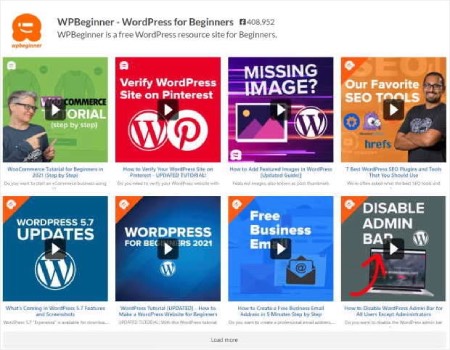
De närmaste stegen är allt du behöver göra för att bädda in Facebook-foton i WordPress. Om du följer varje steg bör du kunna skapa ett Facebook-flöde på din webbplats som detta:
Låt oss börja.
Steg #1: Installera och aktivera Facebook Feed Pro-pluginet
Först och främst, installera och aktivera Facebook Feed Pro-pluginet. Du kan ladda ner Facebook Feed Pro-pluginet från ditt Smash Balloon-konto under Nedladdningar:
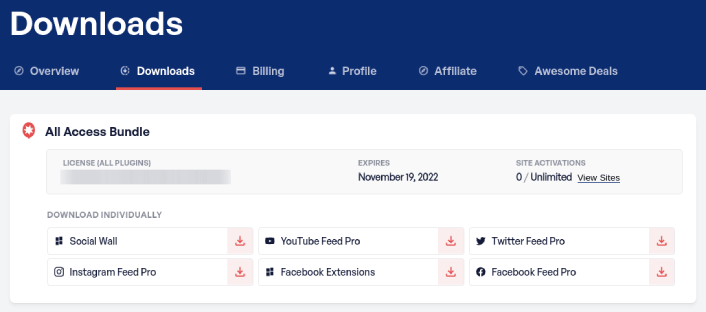
Aktivera sedan plugin-programmet med din licensnyckel i din WordPress-instrumentpanel genom att gå till Facebook Feed » Inställningar » Allmänt » Licensnyckel. Klistra in din licensnyckel och klicka på knappen Aktivera.
Steg #2: Anslut ditt Facebook-konto till WordPress
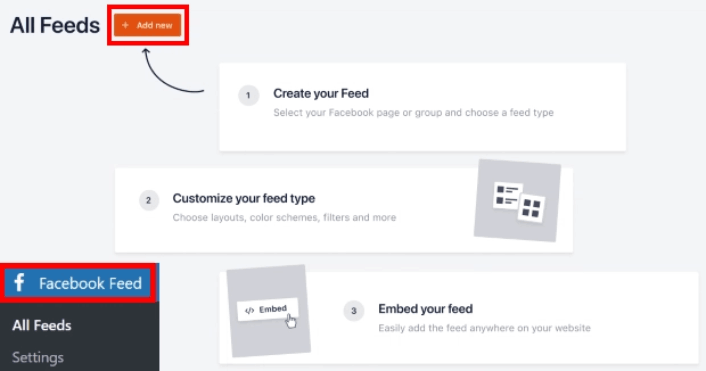
Gå till Facebook Feed » Inställningar » Allmänt » Hantera källor i din WordPress-instrumentpanel och klicka på knappen plus (+):
Välj sedan källan som Sida eller Grupp och klicka på knappen Anslut:
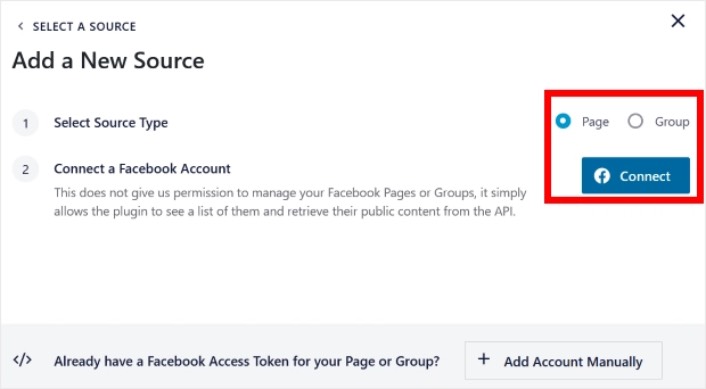
När du är klar med inloggningen till ditt konto kan du börja skapa Facebook-flöden för din webbplats.
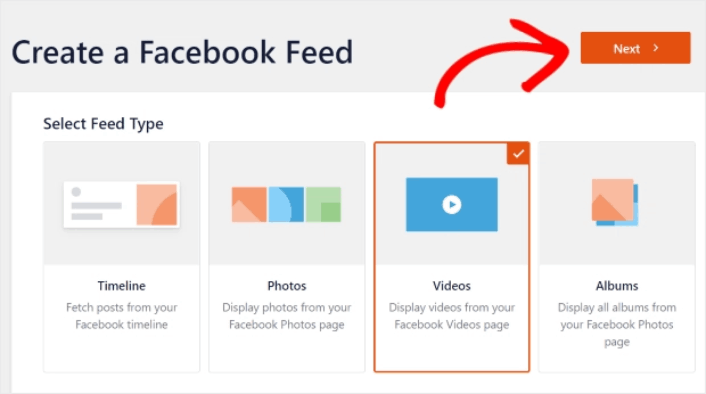
Du kan skapa 4 typer av Facebook-flöden:
- Användartidslinje: Denna typ av flöde är tillgänglig för alla konton och du kan använda den för att visa dina senaste inlägg.
- Foton: Du kan bädda in denna typ av flöde för att visa ditt Facebook-galleri.
- Videor: Detta flöde visar endast dina Facebook-videor.
- Album: Du kan lägga upp dina album från Facebook på din webbplats.
Pick the Video feed type and click the Next button. You’ll be prompted to select the source for your Facebook video. You can either:
- Embed all the videos from a Facebook page or group
- Or, embed a specific playlist from a Facebook page or group
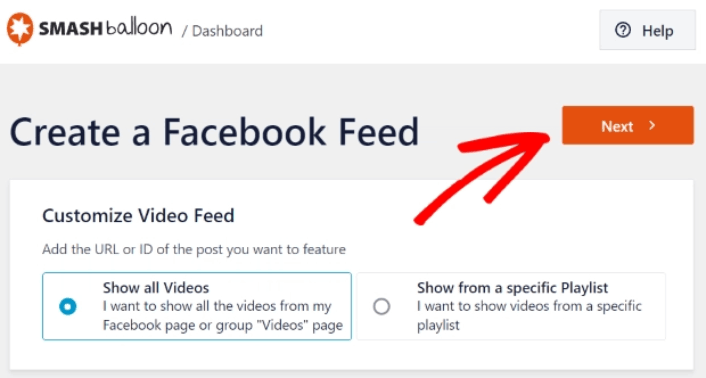
If you want to import a specific playlist, you need the URL for the playlist from Facebook. Copy the URL and paste it in:
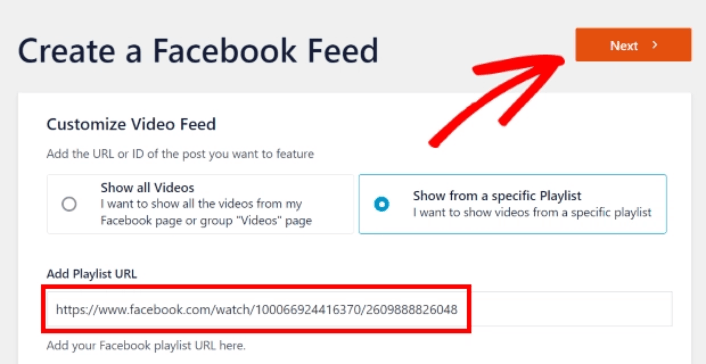
Next, you can customize your video feed layout.
Steg #3: Anpassa ditt Facebook-flöde
Nu till den coolaste delen med Smash Balloon. Du kan använda en dra-och-släpp-redigerare för att anpassa ditt Facebook-flöde! I sidofältet till vänster finns en mängd designalternativ som är superlätta att använda.
Anpassa flödets layout
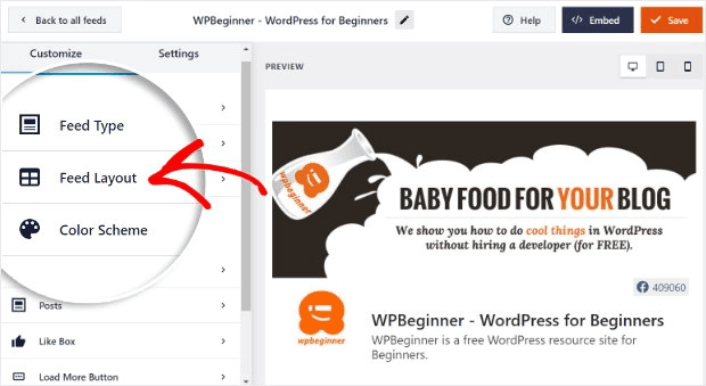
Du kan klicka på fliken Flödets layout under Anpassa för att välja en layout för din inbäddning:
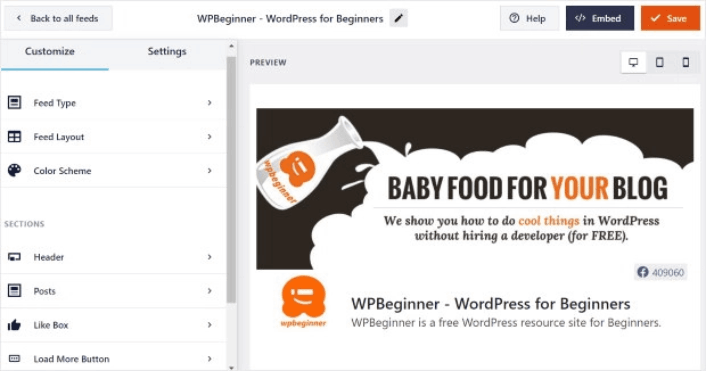
Det finns 4 typer av layouter du kan välja mellan. Du kan se hur var och en av dessa ser ut i förhandsgranskningen och sedan välja den du gillar bäst:
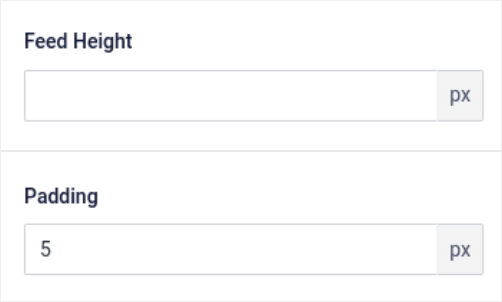
Du kan också ställa in en anpassad flödeshöjd och stoppning:
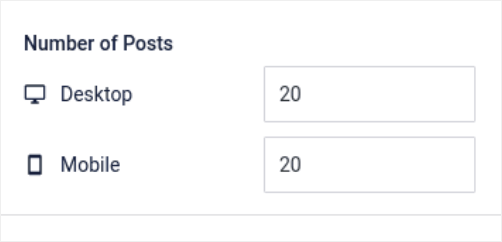
Du kan till och med välja antalet inlägg du vill visa åt gången:
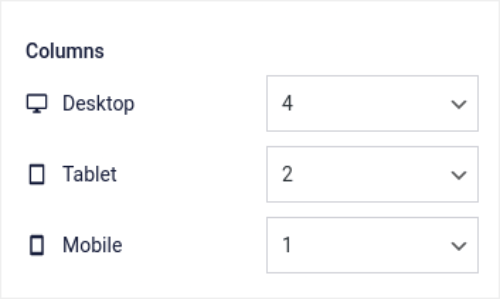
Och om du känner dig riktigt finurlig kan du också ställa in antalet kolumner i ditt Facebook-flöde:
Anpassa färgschema
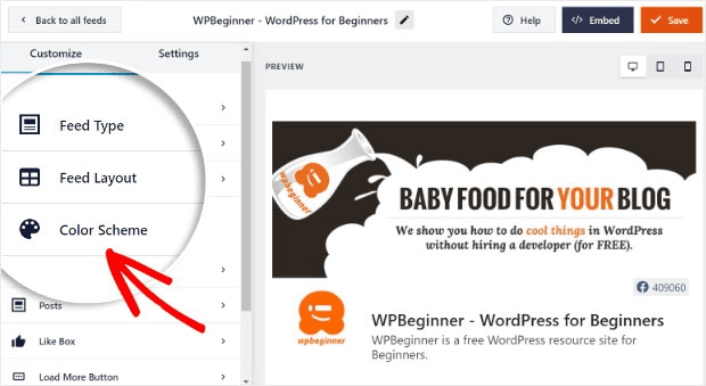
Standardfärgschemat i Facebook Feed Pro är utformat för att fungera med nästan alla webbplatsers design. Men om du känner att det inte passar in med resten av din webbplats kan du även anpassa flödets färgschema.
Under Anpassa, gå till Färgschema för att välja ett anpassat utseende:
Vi rekommenderar att använda alternativet Ärv från tema eftersom det automatiskt hämtar din temas stilar.
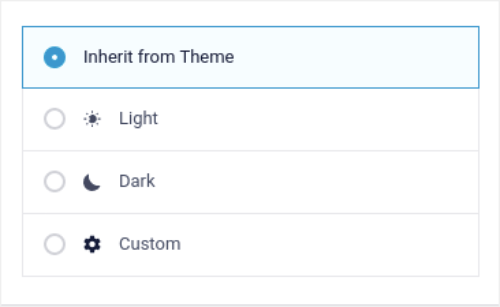
Men du kan klicka på Anpassad för att skapa ditt eget färgschema.
Add Sections to Your Facebook Video in WordPress
Slutligen kan du också lägga till anpassade sektioner i ditt Facebook-flöde under Anpassa » Sektioner:
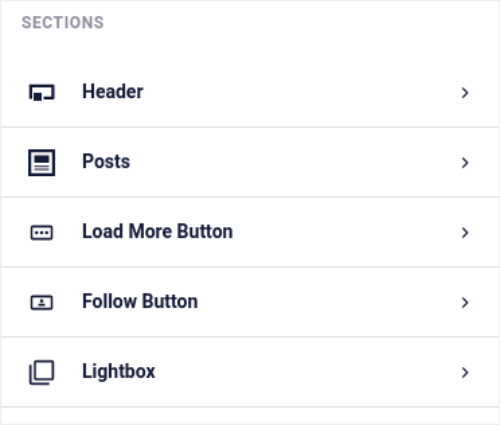
Detta inkluderar:
- Rubrik: Du kan anpassa rubriken för att inkludera teckensnittsstilar, en anpassad profilbild, en anpassad biografi och mer.
- Inlägg: Du kan anpassa bild- och videoupplösning för dina inlägg, tillåta bildtexter, inkludera sammanfattningar av gillamarkeringar och kommentarer samt skapa hover-effekter.
- Ladda mer-knapp: Du kan lägga till en Ladda mer-knapp i ditt flöde för att hämta fler bilder när dina besökare klickar på dem.
- Följ-knapp: Du kan lägga till en knapp för att uppmana dina webbplatsbesökare att följa dig på Facebook.
- Ljuslåda: Du kan skapa en ljuslådepopup där dina inlägg dyker upp i helskärmsläge när de klickas på.
När du är nöjd med inställningarna, klickar du på knappen Spara.
Step #4: Embed Facebook Video in WordPress
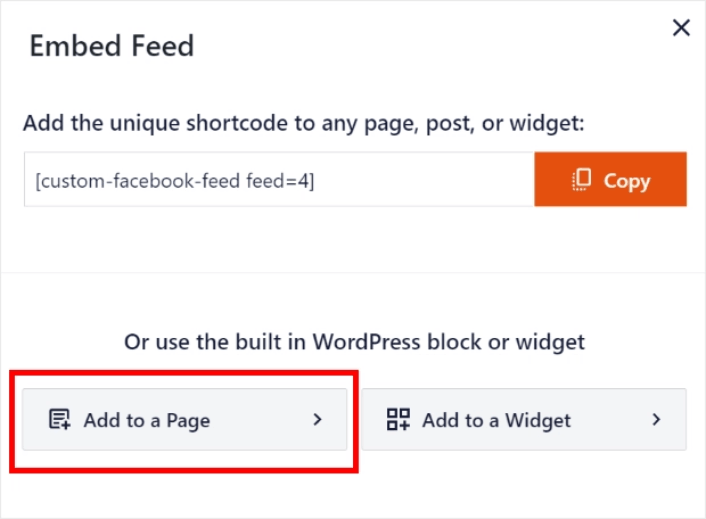
Nu när ditt flöde är helt anpassat är det dags att bädda in Facebook-inlägg på din webbplats. Gå till Facebook-flöde » Alla flöden i din WordPress-instrumentpanel och kopiera kortkoden för flödet:
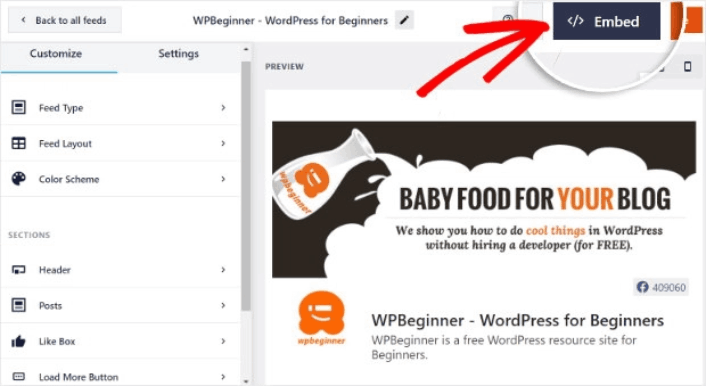
Now, you can use this shortcode to create a Facebook video in WordPress instantly. You can add it to the sidebar, footer, posts, and even pages across your site.
Om du följde alla steg från början till slut bör du ha ett Facebook-flöde på din webbplats som detta:
Det var allt! Du är klar.
What to do After You Embed a Facebook Video in WordPress
Det var allt för den här gången, gott folk!
Du bör också kolla hur du bäddar in Instagram-foton i WordPress. Och om du försöker öka dina sociala medie-följare bör du sätta upp en viral tävling.
Efter det återstår bara att generera trafik till din webbplats så att du kan få fler leads och försäljning. Ett enkelt sätt att göra det är att börja använda push-notiser. Att skicka push-notiser är ett utmärkt sätt att generera återkommande trafik till din webbplats. Om det är något du är intresserad av bör du även kolla in dessa artiklar:
- Kostnad för pushmeddelanden: Är det verkligen gratis? (Prisanalys)
- Hur du får mer trafik till din WordPress-blogg (9 enkla sätt)
- Hur du ökar din webbpush-notis opt-in-frekvens (7 sätt)
- Hur man lägger till ett WordPress-plugin för webbnotiser på din webbplats
Vi rekommenderar att använda PushEngage för att skicka dina pushmeddelanden. PushEngage är den främsta pushmeddelandemjukvaran i världen. Så om du inte redan har gjort det, kom igång med PushEngage idag.


