UTM-parametrar lägger till spårningstaggarna i pushmeddelandelänkar så att Google Analytics kan hänföra webbplatstrafik till specifika PushEngage-kampanjer. Du kan ställa in standard-UTM-värden som gäller för alla kampanjer och sedan åsidosätta dem på kampanjnivå för mer detaljerad spårning.
Innan du börjar
- PushEngage är installerat i din Shopify-butik.
- Google Analytics eller ett liknande verktyg är anslutet till din Shopify-butik.
Steg 1: Ställ in standard-UTM-parametrar
Standard-UTM-parametrar gäller automatiskt för varje pushmeddelande som skickas från ditt konto om inte en kampanj åsidosätter dem.
- Logga in på din PushEngage-instrumentpanel.
- Gå till Webbplatsinställningar » Kampanjstandarder » UTM-parametrar.
- Fyll i fälten och klicka på Spara ändringar.
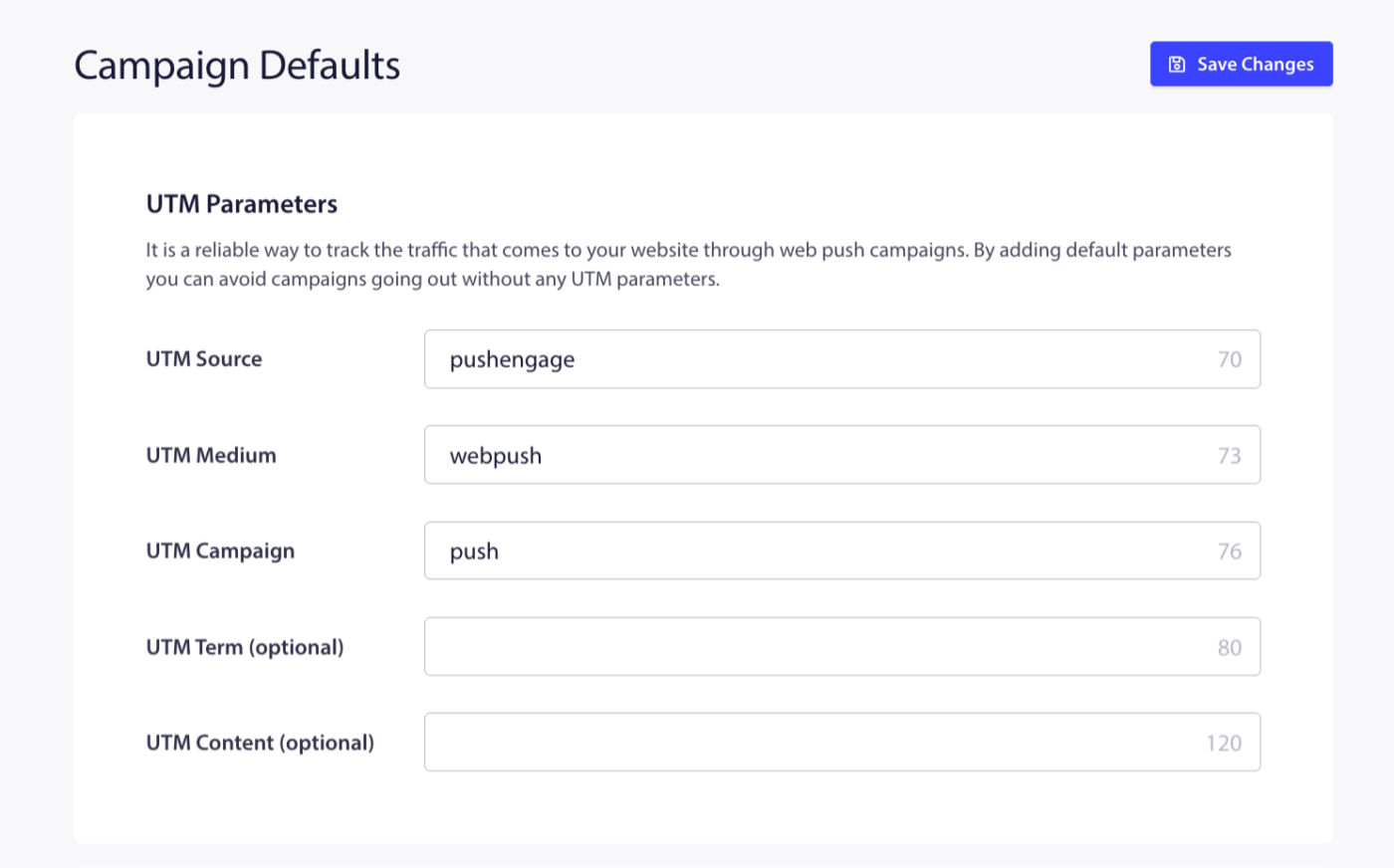
| Fält | Obligatorisk | Rekommenderat värde för Shopify |
|---|---|---|
| UTM-källa | Ja | pushengage |
| UTM-medium | Ja | push |
| UTM-kampanj | Ja | shopify-push eller ditt butiksnamn |
| UTM-term | Nej | Lämna tomt eller använd för säsongsmärkning |
| UTM-innehåll | Nej | Lämna tomt (ställs in per kampanj istället) |
När de har sparats kommer alla kampanjer att bära dessa taggar om inte en specifik kampanj ställer in sina egna värden.
Steg 2: Åsidosätt UTM per kampanj
Ställ in UTM på kampanjnivå för att skilja trafik från olika kampanjtyper i Google Analytics. Använd utm_campaign för att identifiera typen och utm_content för att identifiera det specifika pushmeddelandesteget.
Push-sändningar
- Öppna en sändning i Kampanjer » Push-sändningar.
- I kampanjredigeraren, hitta fliken UTM-inställningar eller Kampanjinställningar.
- Åsidosätt
utm_campaignmed ett kampanjspecifikt namn.
| Kampanj | utm_campaign | utm_content |
|---|---|---|
| Snabbförsäljning | flash-sale-juni | — |
| Nya ankomster | nya-ankomster | — |
| Säsongskampanj | sommar-rea | — |
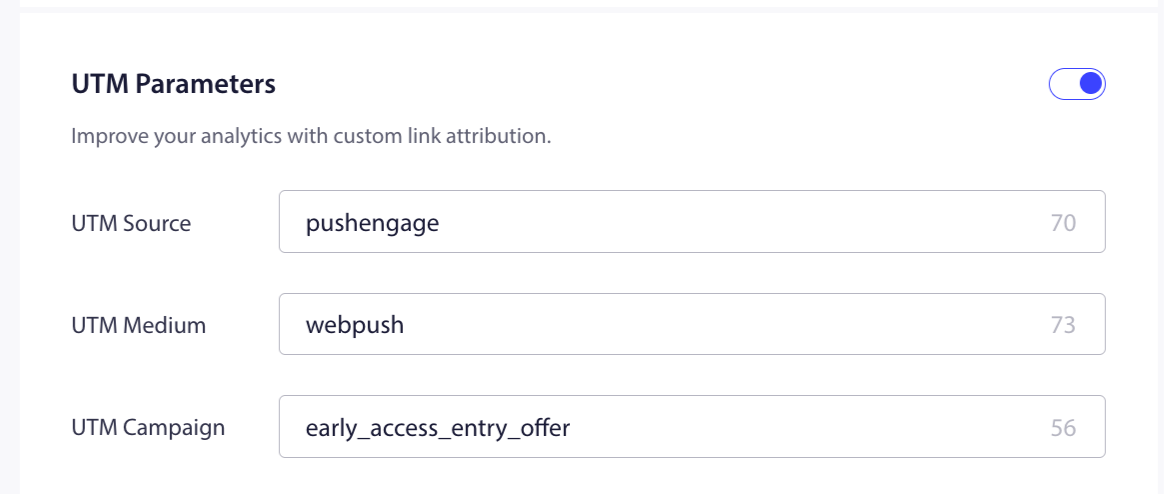
Övergivna varukorgar (utlösarkampanj)
Använd utm_content för att skilja mellan de 3 pushmeddelandena i sekvensen.
| Meddelande | utm_campaign | utm_content |
|---|---|---|
| Push 1 — Påminnelse | varukorgs-avhopp | push1-påminnelse |
| Push 2 — Brådskande | varukorgs-avhopp | push2-brådskande |
| Push 3 — Rabatt | varukorgs-avhopp | push3-rabatt |
- Gå till Kampanjer » Utlösarkampanjer och öppna Varukorgs-avhopp.
- Klicka på varje avisering och lägg till UTM-parametrar direkt i URL-fältet, eller använd kampanjens UTM-inställningspanel om den finns tillgänglig.
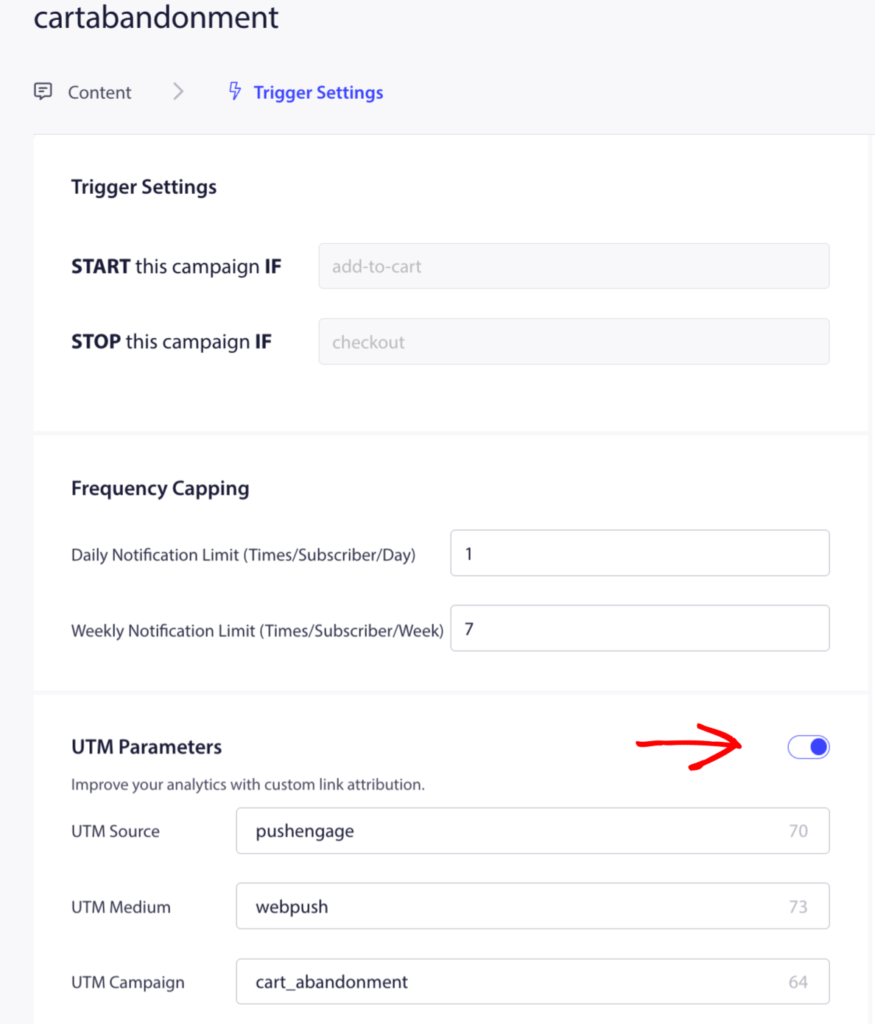
Webbplats-avhopp (Utlösarkampanj)
| Meddelande | utm_campaign | utm_content |
|---|---|---|
| Push 1 | webbplats-avhopp | push1 |
| Push 2 (om den används) | webbplats-avhopp | push2 |
Prissänkning och Tillbaka i lager (Utlösarkampanjer)
Detta är kampanjer med en enskild avisering. Ställ in utm_campaign i aviseringens URL.
| Kampanj | utm_campaign |
|---|---|
| Prissänkningsavisering | pris-sänkning-avisering |
| Avisering om att produkten finns i lager igen | tillbaka-i-lager-avisering |
Välkomstsekvens (Drip Autoresponder)
- Öppna din välkomstsekvens i Kampanjer » Drip Autoresponders.
- Klicka på Drip-inställningar.
- Ange UTM-värden. Använd
utm_contentför att separera de 3 pusharna.
| Meddelande | utm_campaign | utm_content |
|---|---|---|
| Push 1 — Välkomst | välkomst-drip | push1-välkomst |
| Push 2 — Bästsäljare | välkomst-drip | push2-bästsäljare |
| Push 3 — Rabatt | välkomst-drip | push3-rabatt |
Kontrollera resultat i Google Analytics
När UTM:er är på plats hittar du din push-trafik på:
- Förvärv » All Traffic » Källa/Medium — filtrera för
pushengage / push - Förvärv » Kampanjer — se resultat efter
utm_campaign-namn - Sekundär dimension: Lägg till
Annonsinnehållför att seutm_content-uppdelning per notifikationssteg
Vanliga frågor
Visas UTM-parametrar i själva notifikationen? Nej. De läggs bara till i destinationswebbadressen. Prenumeranten ser notifikationens titel och meddelande som vanligt.
Gäller standard-UTM automatiskt för utlösarkampanjer? Ja. Om du inte ställer in en åsidosättning per kampanj kommer standard-UTM-värdena från Webbplatsinställningar att användas.
Kan jag använda UTM-parametrar med variabeln {notificationurl}? Variabeln {notificationurl} hämtar produktwebbadressen från din butik och stöder inte automatisk tilläggning av UTM-taggar. För utlösarkampanjer som använder produktvariabler, lägg till UTM manuellt eller kontrollera om din kampanjredigerare har ett UTM-fältspanel separat från webbadressfältet.
Om du stöter på några problem är du välkommen att kontakta oss genom att klicka här. Vårt supportteam kommer att kunna hjälpa dig.