Att implementera push-notiser för din Android-applikation är nu möjligt med PushEngage. Integrera bara SDK:n en gång och ge ditt marknadsföringsteam möjlighet att skicka kontextuella och personliga meddelanden till dina Android-appanvändare. Du behöver hjälp av din utvecklare för att få detta att fungera för dig.
Konfigurera Firebase-projekt
Innan du börjar med app-push-notiser måste du se till att du har ett befintligt Firebase-konto.
1. Du måste logga in på Firebase-konsolen, med ditt Google-konto.
2. Du måste sedan klicka på Lägg till projekt eller välja ett befintligt projekt. Hoppa till steg 4 om du väljer ett befintligt projekt.

3. Ange ett projektnamn och klicka på Fortsätt. På nästa skärm klickar du på Skapa projekt med alla angivna detaljer.


4. Klicka på Android-ikonen för att lägga till en Android-app till projektet.

5. På följande skärm anger du ditt Android-applikationspakets namn, ger namnet på Android-appen du försöker integrera och klickar på registrera.

6. Ladda ner filen google-services.json och placera den i din Android-appmoduls rotkatalog.

7. I Firebase-konsolen, klicka på inställningsikonen bredvid Projektöversikt längst upp till vänster och Välj Projektinställningar. Klicka på Generera ny privat nyckel.
Spara .json-filen som laddades ner från föregående steg säkert eftersom den kommer att krävas för att ställas in i PushEngage-instrumentpanelen.
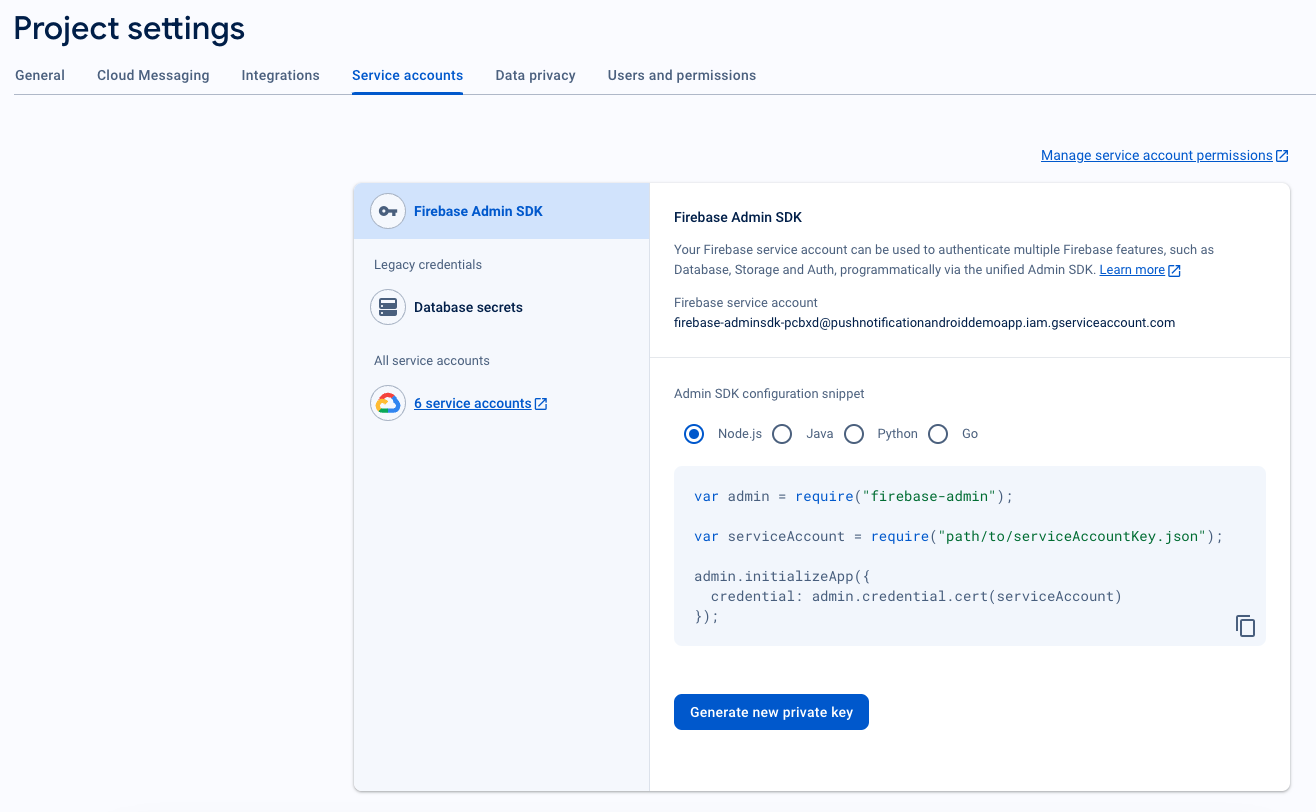
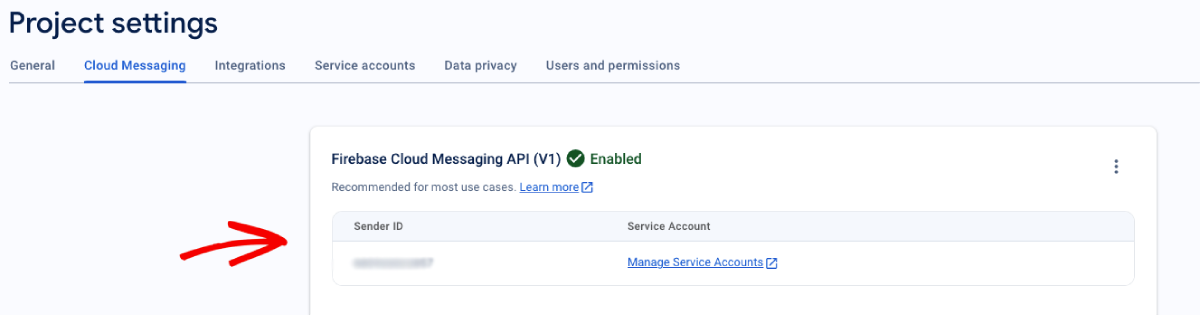
8. I Firebase-konsolen, klicka på Inställningsikonen bredvid Projektöversikt längst upp till vänster och välj "Projektinställningar."
Välj fliken Cloud Messaging, under vilken Sändar-ID kommer att finnas.
Integrera FCM med PushEngage-instrumentpanelen
När du har skapat projektet i Firebase kan du sedan integrera sändar-ID:t i PushEngage-instrumentpanelen.
1. I ditt PushEngage-konto, navigera till Webbplatsinställningar » Installation
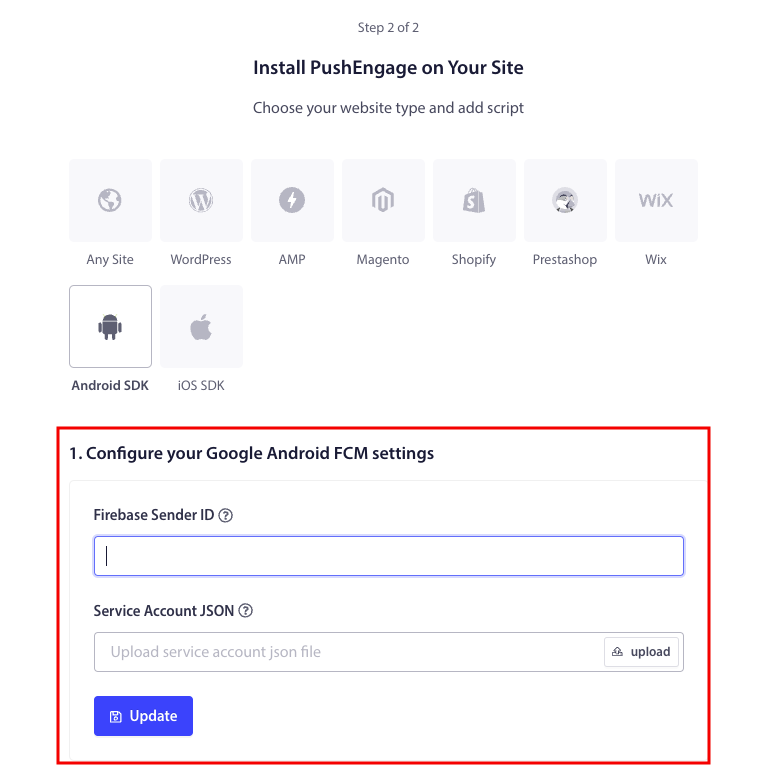
2. När du väljer din plattform, välj fliken Android SDK.
3. Konfigurera ditt Sändar-ID och Service Account JSON
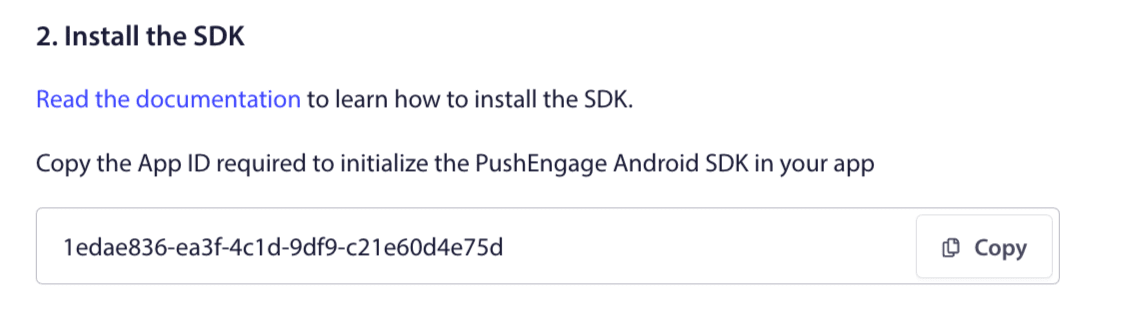
4. Kopiera det App-ID som krävs för att initialisera PushEngage Android SDK i din applikation.
Lägg till SDK-beroenden
Nu är det dags att lägga till SDK-beroenden. Vi lägger till följande rad i din root build.gradle.
1. Om ditt projekt inte använder centraliserad deklaration av repository, lägg till följande rader i din projektnivå build.gradle-fil. Annars kan du hoppa till andra avsnittet.
// Project level build file where you can add configuration options common to all sub-projects/modules.
buildscript {
   repositories {
       google()
       jcenter()
   }
   dependencies {
       // ...
       // Add this line
       classpath "com.google.gms:google-services:4.3.10"

   }
}

allprojects {
   repositories {
      // ...
      // Check that you have the following line (if not, add it):
      google()
      maven {url 'https://jitpack.io' }
   }
}
Om ditt projekt använder centraliserad deklaration av repository, lägg till följande i din settings.gradle-fil.
dependencyResolutionManagement {
    repositoriesMode.set(RepositoriesMode.FAIL_ON_PROJECT_REPOS)
    repositories {
        //add this line
        maven { url 'https://jitpack.io' }
    }
2. Lägg sedan till följande i din applikationsnivå build.gradle-fil:
plugins {
   id 'com.android.application'
   // Add this line
   id 'com.google.gms.google-services'
}

dependencies {
   // ...
   // Add the following lines
   implementation 'com.github.awesomemotive:pushengage-android-sdk:0.1.0'
   implementation platform('com.google.firebase:firebase-bom:26.1.1')
}
Initialisera SDK:n
Lägg till PushEngage SDK-initialiseringskodblocket i onCreate-metoden i Application-klassen. PUSHENGAGE_APP_ID bör ersättas med App-ID:t du fick från PushEngage-instrumentpanelen.
Notera: Om din mobilapplikation inte har en anpassad klass som utökar Application-klassen för PushEngage, måste du skapa en klass som utökar Application-klassen.
Här är ett exempel i Java
public class PEApplication extends Application {
@Override
public void onCreate() {
super.onCreate();

// PushEngage SDK Initialization code
PushEngage pushEngage = new PushEngage.Builder()
.addContext(getApplicationContext())
.setAppId("PUSHENGAGE_APP_ID")
.build();
// The small icon is displayed on the top status bar and in the notification.
// By default PushEngage displays a bell icon, however It is recommended to
// customize this so users easily recognize notifications from your app.
PushEngage.setSmallIconResource("your_icon_name");
}
}
Här är ett exempel i Kotlin
class PEApplication : Application() {
   override fun onCreate() {
       super.onCreate()
       // PushEngage SDK Initialization code
       val pushEngage = PushEngage.Builder()
           .addContext(applicationContext)
           .setAppId("PUSHENGAGE_APP_ID")
           .build()
        // The small icon is displayed on the top status bar and in the notification.
       // By default PushEngage displays a bell icon, however It is recommended to
       // customize this so users easily recognize notifications from your app.
       PushEngage.setSmallIconResource("your_icon_name");
   }
}
För att registrera ditt anpassade klassnamn, som utökar Application-klassen, navigerar du till din applikations Manifest.xml-fil. Hitta raden som säger "android:name=."PEApplication"," och byt ut "PEApplication" med namnet på din anpassade klass. Så här skulle det se ut –
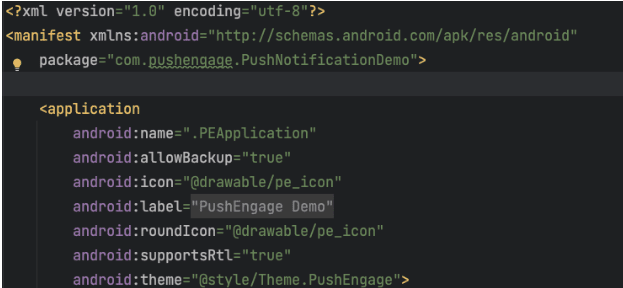
När du har konfigurerat alla ovanstående steg kan du skicka push-meddelanden till din Android-applikation. Bygg och kör applikationen på en fysisk enhet och skicka test-push-meddelanden från PushEngage Dashboard.
Hantering av notifieringsbehörighet för Android 13 och senare
Android 13 kräver tillstånd innan de skickar några aviseringar till dem. Så, om du är villig att ställa in, lägg till detta. Här är koden som skulle behövas.
Använd den inbyggda SDK-metoden för att begära notifieringsbehörighet.
 /**
 * Request notification permission using the PushEngage SDK
 * SDK automatically calls subscribe when permission is granted
 */
private void requestNotificationPermissionUsingSDK() {
    PushEngage.requestNotificationPermission(this, new PushEngagePermissionCallback() {
        @Override
        public void onPermissionResult(boolean granted, Error error) {
            if (granted) {
                // Permission granted - SDK automatically calls subscribe
                Log.d("MainActivity", "Notification permission granted");
                Toast.makeText(MainActivity.this, "Permission granted and subscribed!", Toast.LENGTH_SHORT).show();
            } else {
                // Permission denied, handle accordingly
                Log.d("MainActivity", "Notification permission denied");
                Toast.makeText(MainActivity.this, "Permission denied!", Toast.LENGTH_SHORT).show();
                if (error != null) {
                    Log.e("MainActivity", "Permission error: " + error.getMessage());
                }
            }
        }
    });
}
Kontrollera behörighetsstatus
Du kan också kontrollera den aktuella notifieringsbehörighetsstatusen:
String permissionStatus = PushEngage.getNotificationPermissionStatus();
switch (permissionStatus) {
    case "granted":
        Log.d("Permission", "Notifications are allowed");
        break;
    case "denied":
        Log.d("Permission", "Notifications are denied");
        break;
    default:
        Log.d("Permission", "Unknown permission status");
        break;
}
Om du vill utforska fler av Android SDK:s funktioner kan du gå igenom vår detaljerade API-dokumentation .
Om du stöter på några problem, vänligen kontakta oss genom att klicka här. Vårt supportteam kommer att kunna hjälpa dig.