PushEngage integreras med WPCode Plugin, vilket gör att du kan använda många av våra kodavsnitt för att utöka funktionerna i PushEngage-kampanjer eller segmentering. Du kan också ansluta direkt till WooCommerce och Easy Digital Downloads-webbplatser för att aktivera automatiserade kampanjer och integrera anpassade Web SDK-händelser direkt.
I den här guiden får du lära dig hur du använder olika kodavsnitt och slutför integrationen utan att behöva involvera ditt utvecklingsteam.
Innan du börjar
Du behöver ett WPCode-konto och pluginet installerat på din WordPress-webbplats. När du har slutfört detta kan du skapa ett konto hos PushEngage eller installera pluginet.
WPCode Snippetbibliotek
För att komma igång, besök fliken Kodavsnitt i din WordPress-instrumentpanel.
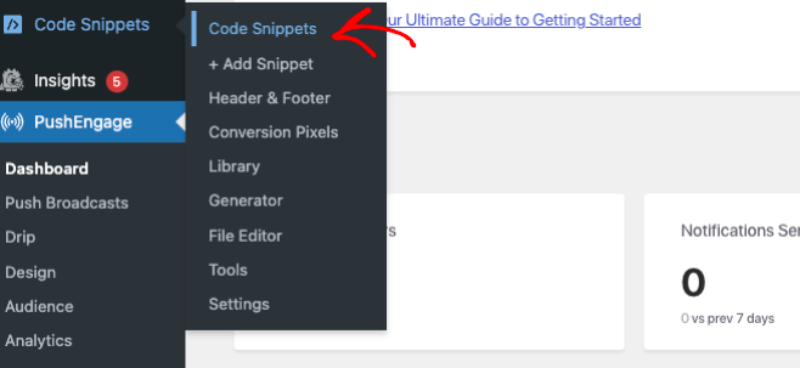
Om du inte redan har WPCode-pluginet installerat och aktiverat, ser du en knapp för Aktivera WPCode. Klicka på den för att installera det kostnadsfria WPCode-pluginet.
Under Snippetbibliotek kan du söka efter PushEngage. Detta ger dig en lista över kodavsnitt i PushEngage-biblioteket.
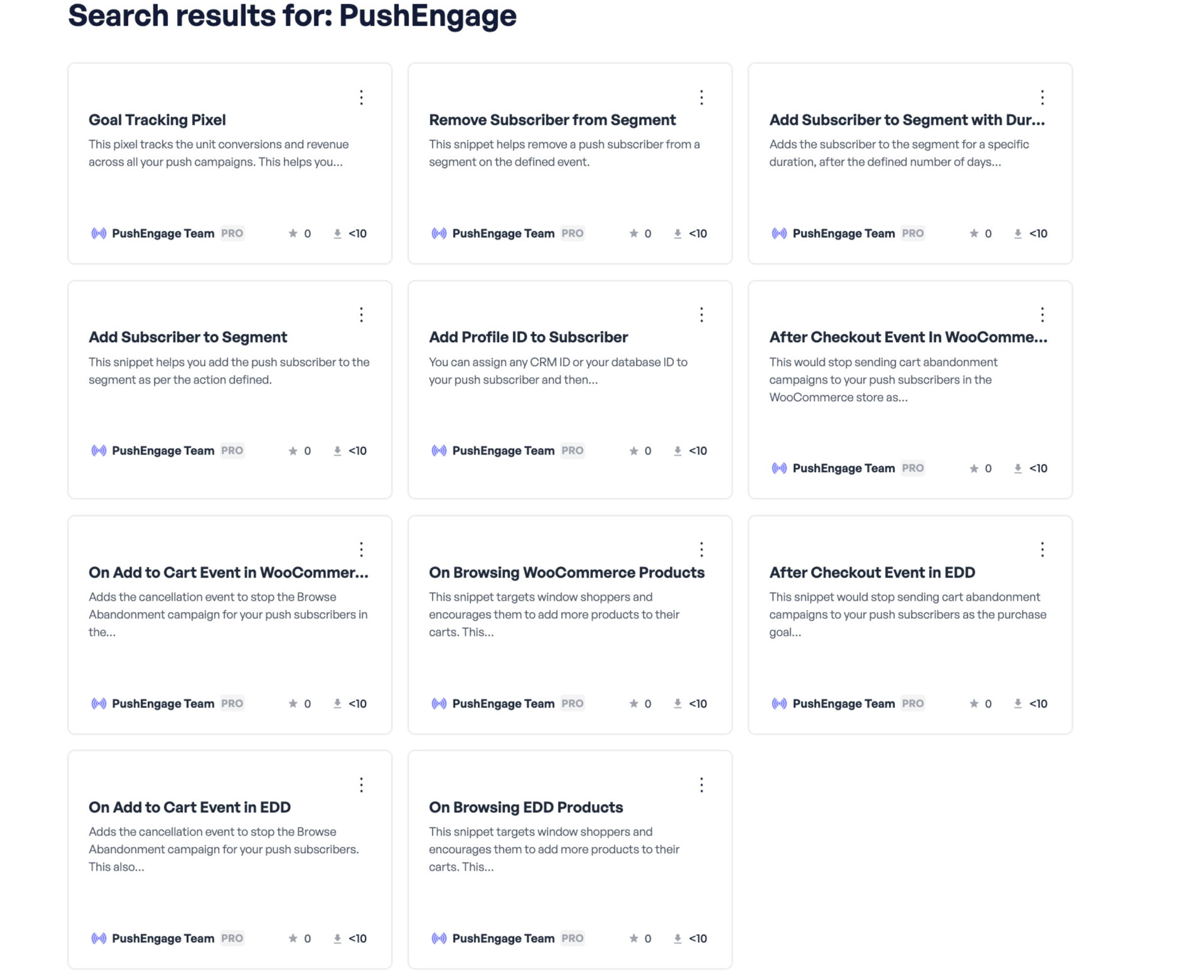
WooCommerce
Om du har en WooCommerce-butik kan du enkelt bygga en personlig kampanj för övergivna kundvagnar/bläddringar med hjälp av nedanstående händelser. Allt du behöver lägga till är kampanjnamnet från PushEngage Dashboard.
- Vid produktbläddring
- Vid tillägg av produkt i kundvagnen
- Efter utcheckning
Easy Digital Downloads
Om du har en Easy Digital Download-butik kan du enkelt bygga en personlig kampanj för övergivna kundvagnar/bläddringar med hjälp av nedanstående händelser. Allt du behöver lägga till är kampanjnamnet från PushEngage Dashboard.
- Vid produktbläddring
- Vid tillägg av produkt i kundvagnen
- Efter utcheckning
Anpassade Web SDK-händelser
- Lägg till segment vid sidladdning – Med detta kan du spåra sidorna som prenumeranten besöker.
- Lägg till segment med varaktighet – Denna pixel hjälper dig att tagga prenumeranter till ett segment endast under en specifik varaktighet. Till exempel – dina senaste köpare under de senaste 30 dagarna och sedan automatiskt ta bort dem från det segmentet.
- Ta bort prenumerant från segment – Du kan använda ett klick på en knapp eller en formulärinlämning för att ta bort prenumeranten från segmentet.
- Pixel för målföljning – Denna pixel spårar enhetskonverteringar och intäkter över alla dina kampanjer. Denna guide hjälper dig att aktivera målföljning för dina kampanjer.
- Lägg till ProfileID till prenumerant – Lägg till en CRM-identifierare i Push-databasen.
Aktivera kodavsnitt
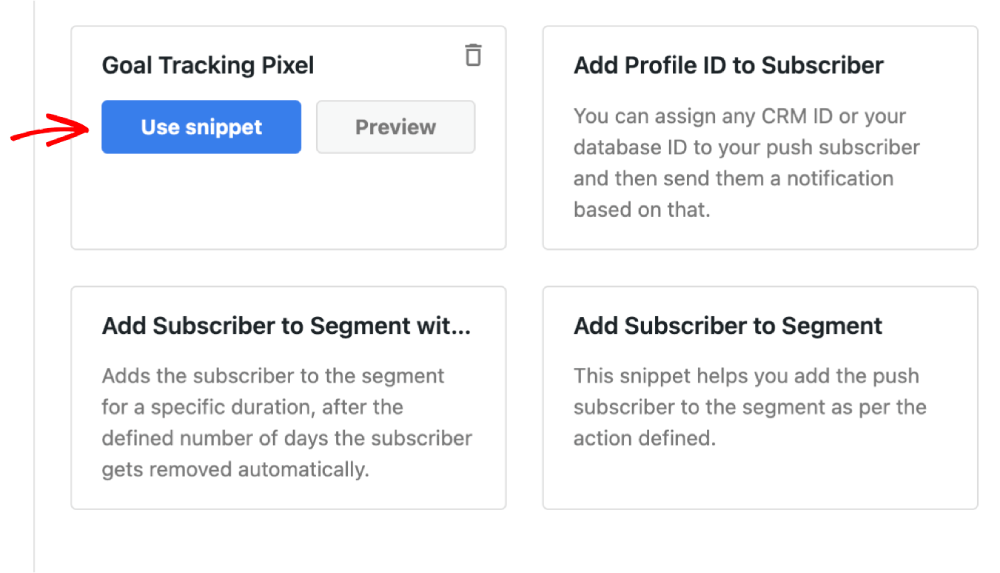
1. Klicka på knappen Använd kodavsnitt för ett kodavsnitt, så kommer du till skärmen Redigera kodavsnitt i WPCode, där du kan anpassa det.
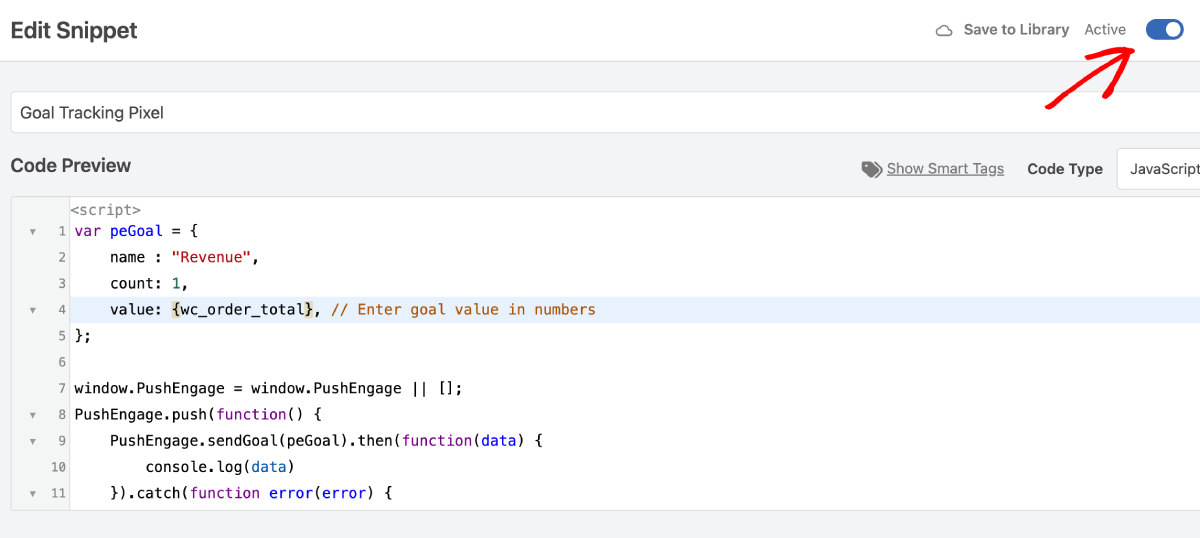
2. När du har slutfört kodavsnittet kan du aktivera det. Utan aktivering kommer kodavsnittet inte att vara funktionellt.
Det var allt! Du har nu aktiverat ett PushEngage-kodavsnitt på din webbplats med hjälp av WPCode.
Om du stöter på några problem, vänligen kontakta oss. Vårt supportteam kommer att kunna hjälpa dig.