Denna PushEngage-integration låter dig skicka Web & App Push-notiser till dina användare direkt från HubSpot. Du kan utlösa notiser baserat på dina HubSpot-arbetsflöden, vilket låter dig automatisera push-kampanjer kopplade till användaråtgärder, segmentering eller trattstadier. Oavsett om du vill engagera användare baserat på deras aktivitet, vårda potentiella kunder eller skicka uppdateringar i rätt tid, gör PushEngage det möjligt för dig att skicka rätt meddelande vid rätt tidpunkt utan att lämna din HubSpot-instrumentpanel.
Innan du börjar
- Ett PushEngage-konto med Web och/eller App Push-funktioner aktiverade. Du kan till och med integrera HubSpot med gratis PushEngage-plan.
- Ett HubSpot-konto med rätt behörigheter, vilket är Super Admin eller App Market Integration Permissions.
Om du inte redan har installerat PushEngage på din webbplats. Här är hur du kan ställa in webbpush-notiser och app-push-notiser med PushEngage. När du har push-notiser installerade på din webbplats eller app, kan du titta på att integrera HubSpot för att skicka push-kampanjer.
Observera att du måste lägga till kod för att samla in webb- eller app-push-prenumeranter via PushEngage, men din sändning kommer att automatiseras via HubSpot-arbetsflöden.
Mappa unika identifierare till dina PushEngage-prenumeranter
I HubSpot kan du använda två typer av mappnings-ID:n: Prenumerant-ID och Profil-ID.
Du måste mappa en unik identifierare, som kan vara vilken HubSpot-egenskap som helst, till dina PushEngage-prenumeranter. Detta säkerställer att prenumerantdata synkroniseras korrekt mellan PushEngage och HubSpot.
Hämta prenumerant-ID för att lägga till som HubSpot-egenskap
Du kan hänvisa till denna API-dokumentation för att förstå användningen och detaljerna kring att hämta och tilldela som en av dina kontakt-egenskaper.
getSubscriberId().then(successFunctionCallback).catch(errorFunctionCallback);
Så här kan kodavsnittet ovan användas –
PushEngage.push(function () {
  PushEngage.getSubscriberId()
    .then(function (subscriberId) {
      console.log(subscriberId);
    })
    .catch(function (error) {
      console.log(error.message, error.details);
    });
});
Lägg till HubSpot-egenskap som Profil-ID
Du kan hänvisa till denna API-dokumentation för att förstå hur du kan tilldela en HubSpot-egenskap som Profil-ID i PushEngage och använda den för att skicka push-notiser.
setProfileId(profileId)
  .then(successFunctionCallback)
  .catch(errorFunctionCallback);
Så här kan kodavsnittet ovan användas –
var profileId = '[email protected]';

PushEngage.push(function () {
  PushEngage.setProfileId(profileId)
    .then(function (response) {
      console.log(response);
    })
    .catch(function (error) {
      console.log(error.message, error.details);
    });
});
Anslut PushEngage med HubSpot
Du måste installera PushEngage. Du kan navigera till den övre navigeringsfältet och välja HubSpot Marketplace-ikonen.
Dessutom kan du söka efter PushEngage och klicka på Installera-knappen.
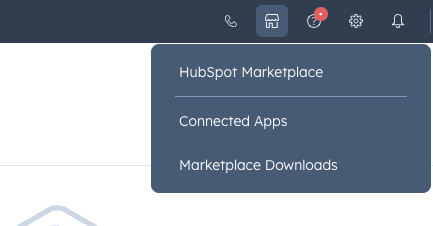
När du har aktiverat det, och om du har rätt behörigheter, kommer du att se ett alternativ för att ansluta ditt HubSpot-app & PushEngage-konto.
Du kan välja den webbplats du vill ansluta till ditt HubSpot-konto.
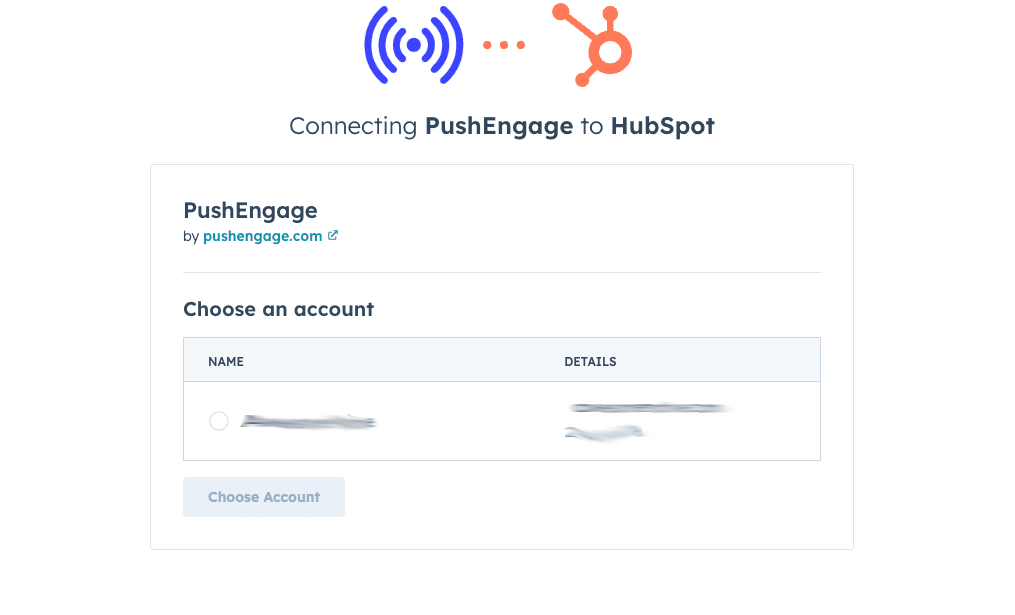
Du kan välja vilken webbplats du vill ansluta från ditt PushEngage-konto till HubSpot.
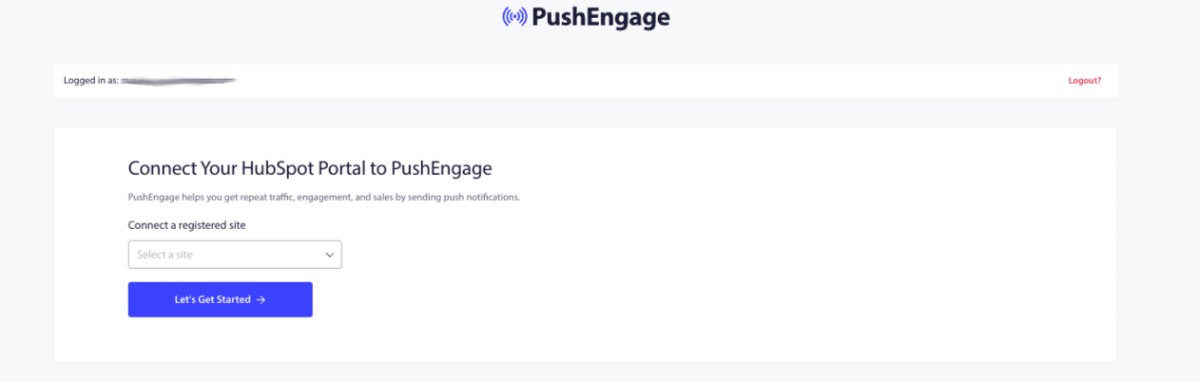
Det är mycket enkelt att ansluta PushEngage-kontot till HubSpot-arbetsflödet. När du har anslutit detta konto kommer du att omdirigeras till HubSpot Dashboard.
Definiera arbetsflöde inom HubSpot
I HubSpot, gå till Automatisering » Arbetsflöden.
Du kan antingen skapa arbetsflödet från grunden eller välja från mallar.
Välj en utlösare, det kan vara en kontakt som är inskriven i en lista, en egenskap som ändras eller ett formulär som skickas in.
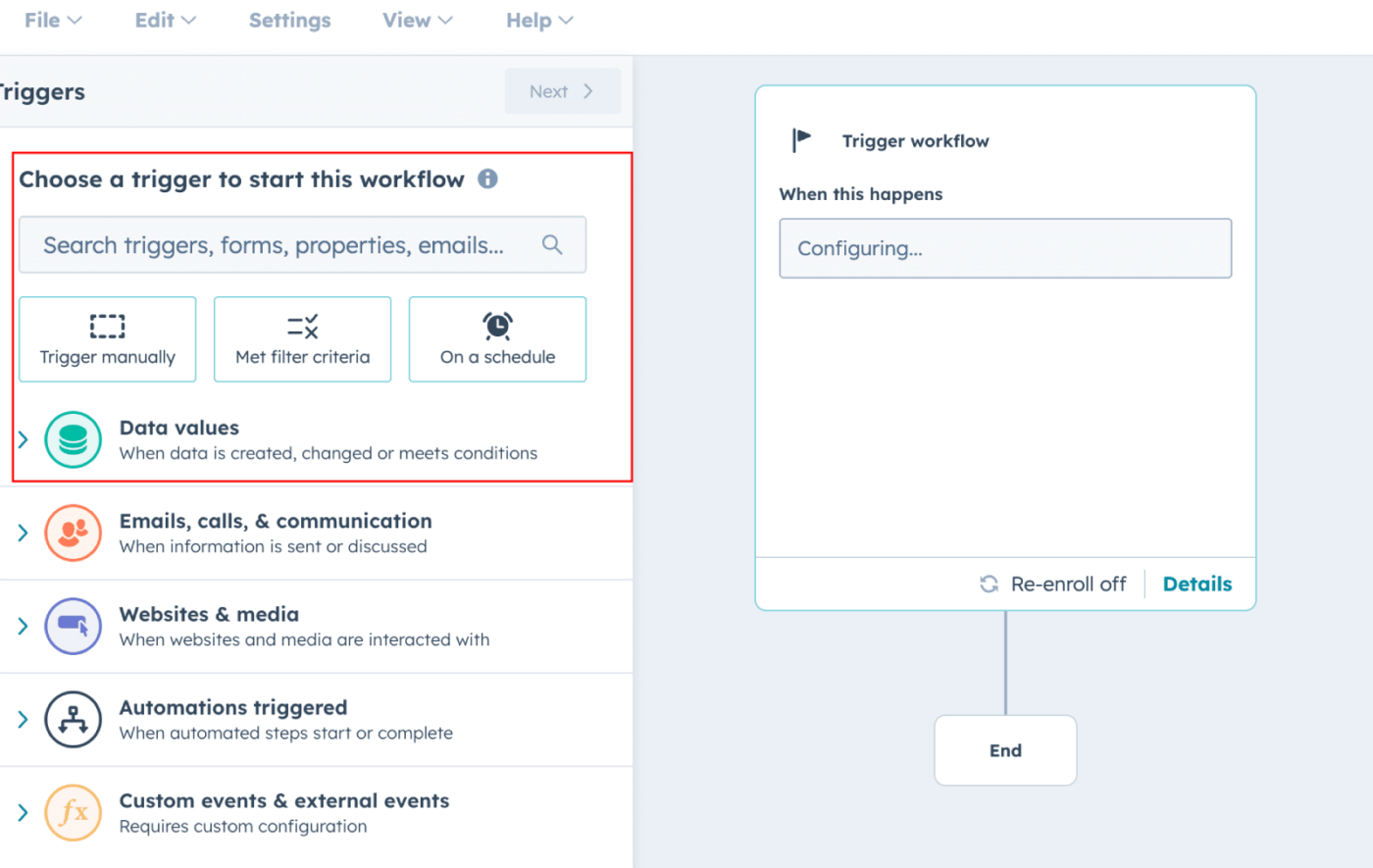
Du måste bestämma utlösande punkt och även kriterierna, när detta är inställt kan du fortsätta och Spara & Aktivera arbetsflödet.
När du har lagt till en utlösare, baserat på utlösaren bör du välja den Åtgärd som behöver vidtas.
Du kan söka efter PushEngage under Integrerade appar. Så här bör det se ut –
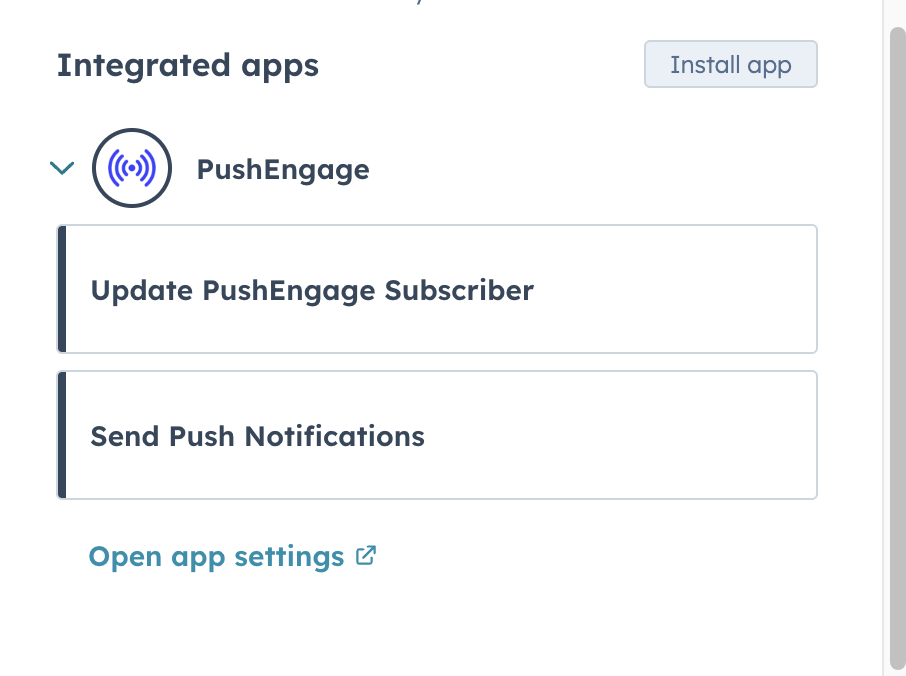
Det finns två åtgärder du kan lägga till din HubSpot-utlösare. Antingen kan du Uppdatera en PushEngage-prenumerant eller Skicka en push-notis.
Vi kommer att använda Skicka en push-notis som ett exempel. När du väljer en åtgärd kommer du att bli ombedd att välja en mappnings-ID.
Det finns två mappnings-ID:n tillgängliga. Prenumerant-ID & Profil-ID, alla ID:n du väljer måste mappas med HubSpot-egenskaper.
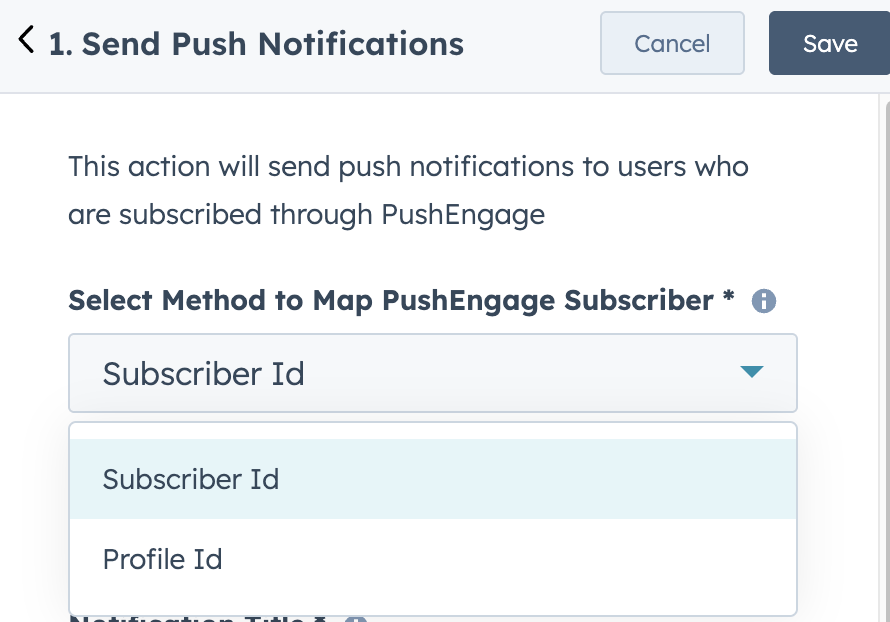
Vi har lagt till Merged Contacts ID som mappningsfält här. Om du har valt en annan egenskap kan du välja den som mappningsidentifierare.
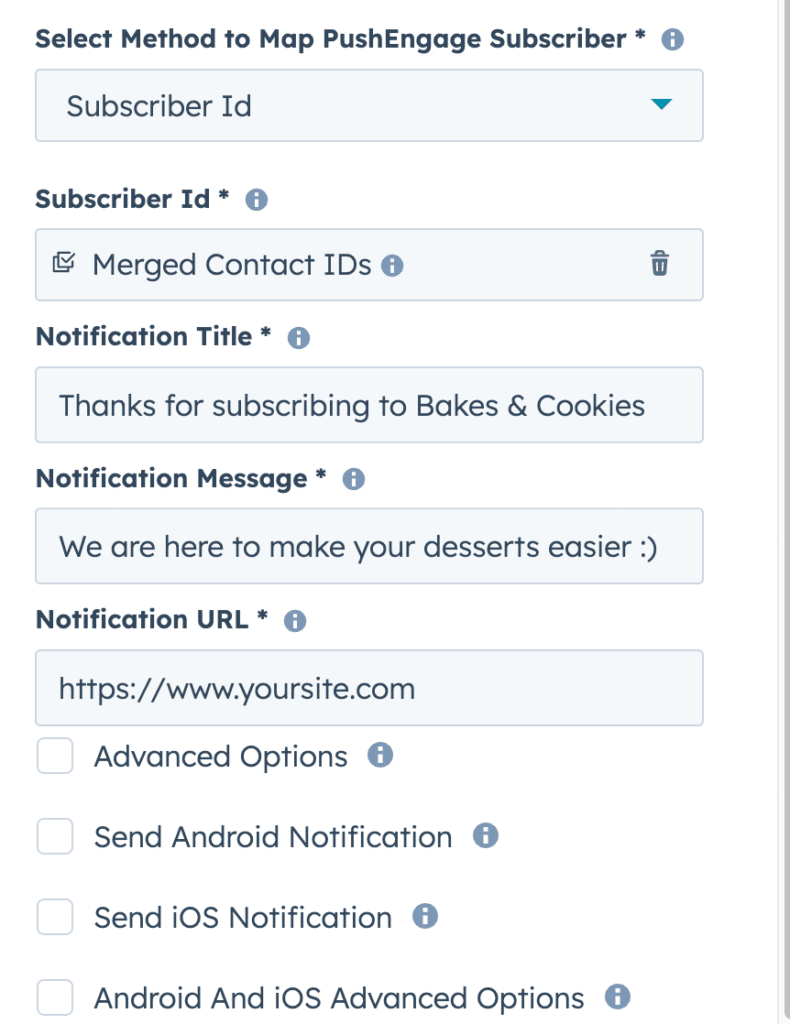
Du kommer att se en lista över sändningsalternativ med PushEngage här, och du kan välja vilket som helst av dem för att skicka push-notiskampanjer antingen till dina webb-prenumeranter eller till och med mobilapp-prenumeranter.
Skicka en push-notis
När du skickar inom HubSpot-arbetsflödet. Du har möjlighet att välja anpassade egenskaper inom Notistitel & Meddelande.
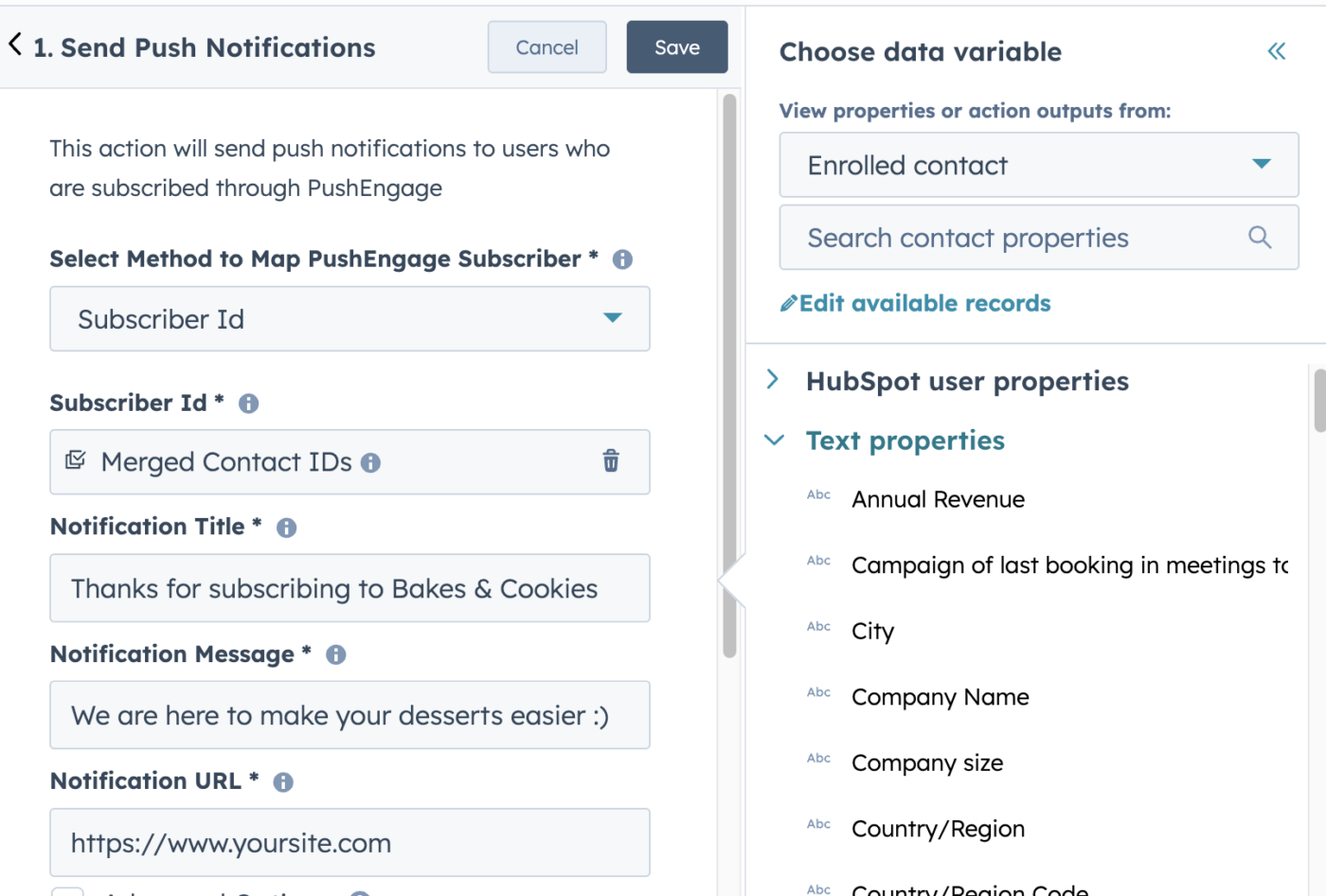
För tillfället har vi använt ett enkelt textmeddelande i titel & notis, men du kan även lägga till variabler i detta meddelande.
Du har också möjlighet att använda Avancerade alternativ där du kan skicka ytterligare produktbilder för att göra dina push-kampanjer rika.
Det är också möjligt att skicka ut en push-notis med ett klick till dina App Push-prenumeranter. Du kan lägga till djup länk, prioritet och kollaps-ID tillsammans med att definiera kanaler allt inom HubSpot.
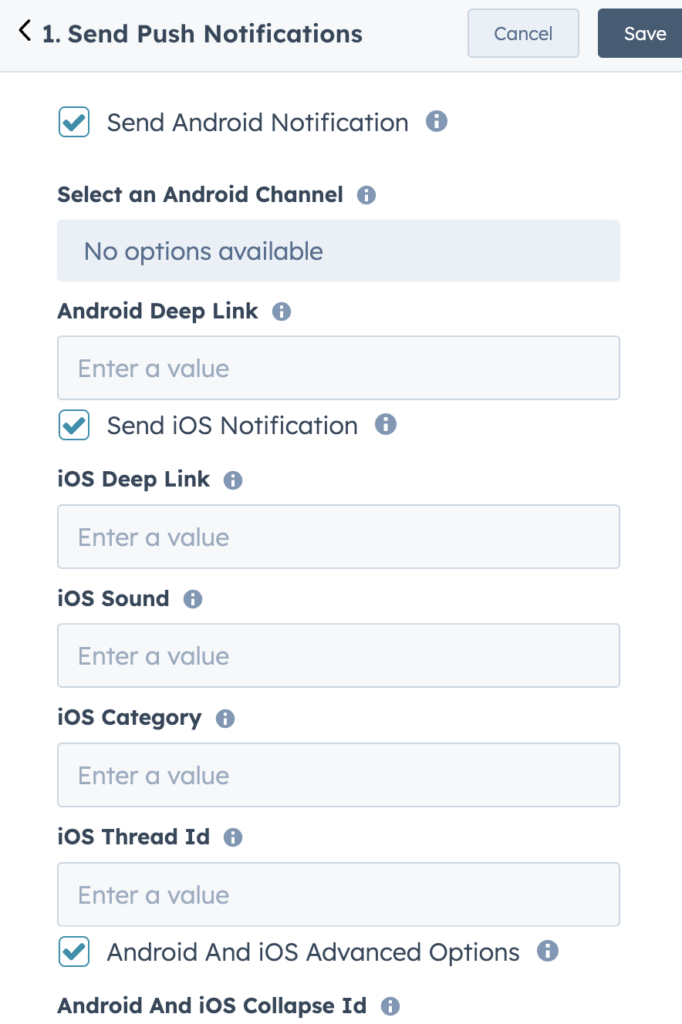
När du har utkastat kampanjen kan du klicka på knappen Spara push-notiser och aktivera arbetsflödet för att skicka ut push-notisen.
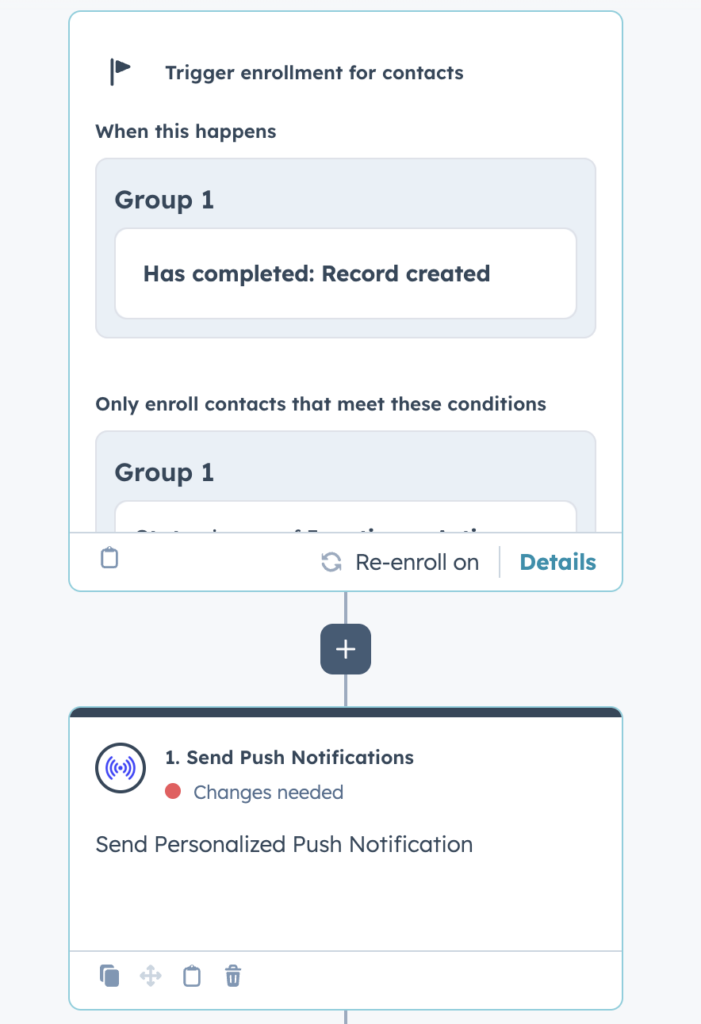
Så här skulle ditt slutförda arbetsflöde se ut för en skapad post och en push-notis konfigurerad att skickas inom HubSpot-instrumentpanelen.
Om du stöter på några problem, tveka inte att kontakta oss genom att klicka här. Vårt supportteam kommer att kunna hjälpa dig.