Funktionen för anpassad underdomän används för att samla in prenumeranter på webb-pushnotiser via en annan domän. Den är utformad för specifika situationer där standardinställningen inte möjliggör att lägga till en service worker i din webbplats rotkatalog eller undermapp.
Den här guiden går igenom vad funktionen är, när du ska använda den och hur du implementerar den steg för steg.
När ska du använda en anpassad underdomän?
Den här funktionen är den perfekta lösningen om du befinner dig i något av dessa två scenarier:
- Plattformsbegränsningar: Din webbplats är byggd på en plattform (som Webflow, ClickFunnels eller Blogspot) som inte tillåter dig att ladda upp filer till din webbplats rotkatalog. Detta förhindrar standardinstallationen av PushEngage service worker-filen i din rotmapp och tvingar dig att samla in prenumeranter på vår underdomän. Så om du är villig att värd en separat domän för att lägga till prenumerationer kan du använda den här funktionen.
- Centraliserade prenumerationer: Du driver flera domäner eller underdomäner och vill samla in och hantera alla dina push-prenumeranter under en enda, centraliserad domän. Detta förenklar hanteringen av prenumeranter och varumärkesprofilering.
Funktionen för anpassad underdomän fungerar genom att använda en mellanliggande sida på en underdomän som du kontrollerar. Den här sidan hanterar prenumerationsprocessen, vilket gör att du kan kringgå plattformsfilbegränsningar och centralisera din publik. Detta bör vara en HTTPS-URL. Det är här din prenumeration kommer att ske och det kommer att vara synligt i varje push-kampanj.
Observera att om du är villig att använda den här funktionen kan du inte använda Push Single Step Optin. Du kommer endast att använda någon av de tillgängliga dubbelstegs-optin-alternativen.
Konfigurera anpassad underdomän
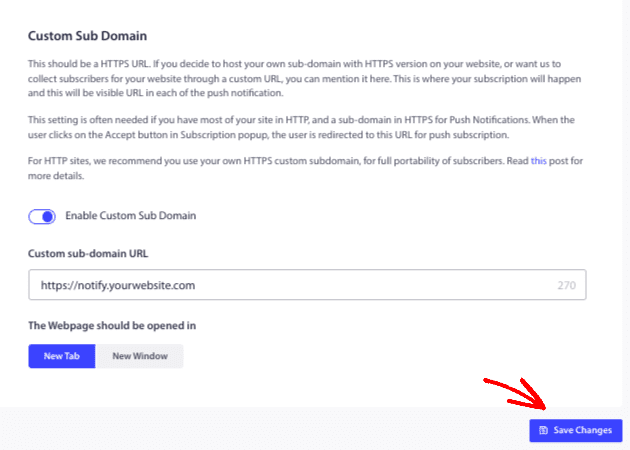
Aktivera anpassad underdomän i dina inställningar
Först måste du tala om för PushEngage vilken underdomän du tänker använda.
- Navigera till din PushEngage-instrumentpanel.
- Gå till Webbplatsinställningar » Avancerade inställningar.
- Hitta alternativet Anpassad underdomän för prenumeration.
- Växla omkopplaren för att aktivera den.
- Ange i textrutan den fullständiga URL:en för underdomänen du kommer att använda (t.ex.
https://notify.yourwebsite.com). Du kan välja om du vill att den tillagda domänen ska öppnas i ett nytt fönster eller en ny flik.
Göra uppdateringar av installationskoden
Steg 1: Lägg till installationskoden på din huvudsida (Sida A)
Den här koden måste placeras på din huvudsida. Den kommer att utlösa prenumerationsprompten för dina besökare.
- Kopiera kodavsnittet nedan.
- Klistra in den precis före
</head>-taggen på varje sida på din huvudsida där du vill samla in prenumeranter. - Ersätt
'YOUR APP ID'med ditt faktiska App ID. Du hittar ditt App ID genom att navigera till Webbplatsinställningar » Installationsinställningar i din instrumentpanel.
Kod för Sida A (Huvudsida):
<script>
(function(w, d) {
  w.PushEngage = w.PushEngage || [];
  w._peq = w._peq || [];
  PushEngage.push(['init', {
      appId: 'YOUR APP ID'
  }]);
  var e = d.createElement('script');
  e.src = 'https://clientcdn.pushengage.com/sdks/pushengage-web-sdk.js';
  e.async = true;
  e.type = 'text/javascript';
  d.head.appendChild(e);
})(window, document);
</script>
Steg 2: Lägg till installationskoden på din anpassade underdomän (Sida B)
Den här speciella versionen av koden måste placeras på mellanliggande sidan av din anpassade underdomän.
- Kopiera kodavsnittet nedan.
- Klistra in den precis före taggen
</head>på din anpassade domäns huvudsida (t.ex.index.html). - Ersätt
'YOUR APP ID'med samma App ID som användes i steg 2.
Den här koden inkluderar parametern isSubscriptionOnSubDomain:true. Den här raden är avgörande eftersom den förhindrar att prenumerationsvalet visas på din underdomän, eftersom dess enda syfte är att bearbeta prenumerationen.
Kod för Webbplats B (Anpassad Underdomän):
<script>
(function(w, d) {
  w.PushEngage = w.PushEngage || [];
  w._peq = w._peq || [];
  PushEngage.push(['init', {
      appId: 'YOUR APP ID',
      isSubscriptionOnSubDomain:true
  }]);
  var e = d.createElement('script');
  e.src = 'https://clientcdn.pushengage.com/sdks/pushengage-web-sdk.js';
  e.async = true;
  e.type = 'text/javascript';
  d.head.appendChild(e);
})(window, document);
</script>
Steg 3: Placera Service Worker-filen på din Underdomän
PushEngage service worker-fil är det som möjliggör push-notiser från din egen domän.
- Ladda ner filen
service-worker.jsfrån din PushEngage-instrumentpanel under Webbplatsinställningar » Installationsinställningar. - Ladda upp den här filen till rotkatalogen på din Webbplats B (Anpassad Underdomän).
- Se till att filen är offentligt tillgänglig. Du kan testa detta genom att besöka
https://your.subdomain.com/service-worker.jsi din webbläsare. Du bör se filens kod, inte ett 404-fel.
Aktivera Snabbinstallation för din Opt-in-stil
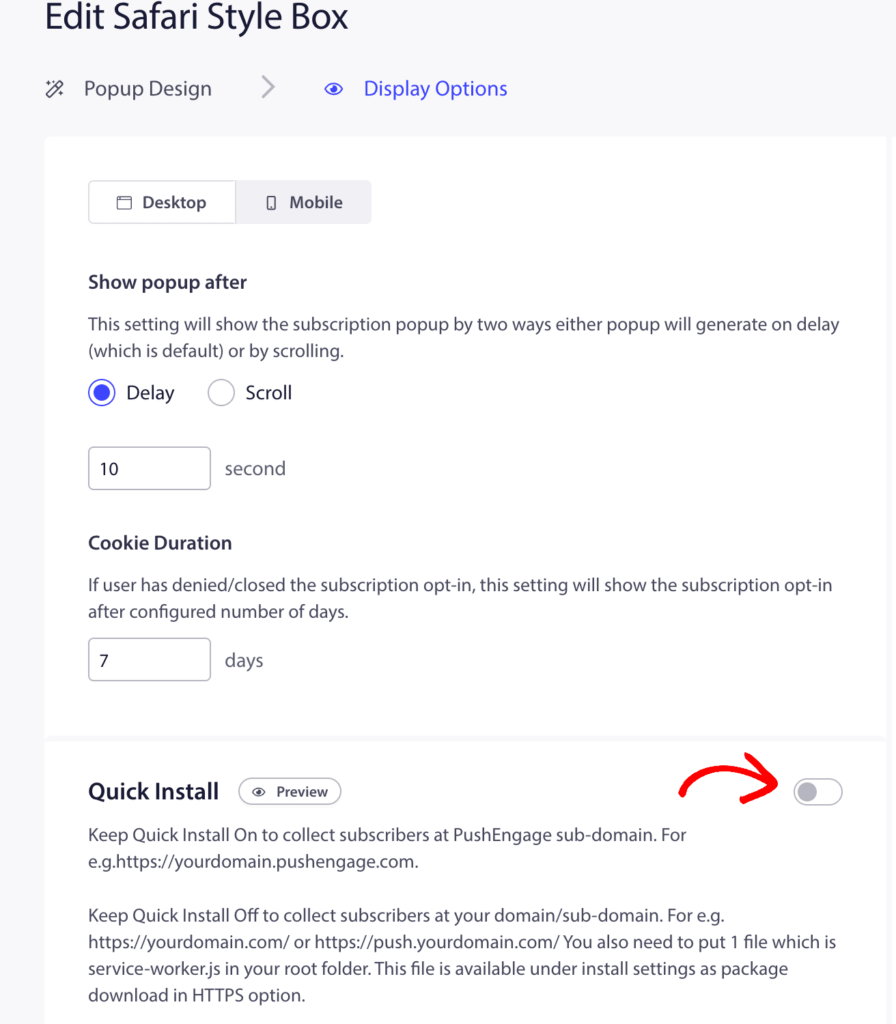
Detta är ett obligatoriskt sista steg. För att metoden med anpassad underdomän ska fungera måste funktionen Snabbinstallation vara aktiverad för din opt-in. Denna inställning säkerställer att prenumerationen sker via ett popup-fönster som använder din anpassade underdomän.
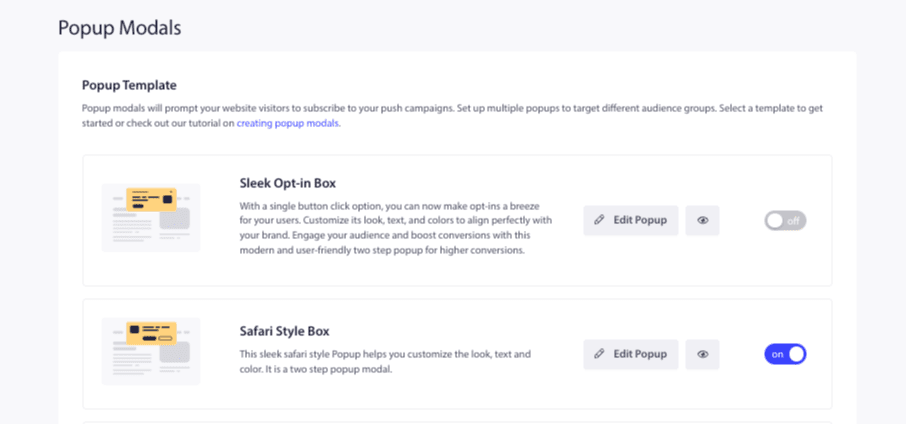
1. I din PushEngage-instrumentpanel, navigera till Design » Popup-fönster.
2. Välj det popup-fönster som du är bekväm med att använda på din webbplats och klicka för att redigera dem.
3. Inne i opt-in-redigeraren, se till att växlingsknappen Snabbinstallation är aktiverad.
4. Spara dina ändringar.
Observera: Snabbinstallation måste alltid vara aktiverad för de opt-in-stilar som används på din webbplats. Om den är inaktiverad kommer den anpassade underdomänen inte att användas, och prenumerationsprocessen kommer att misslyckas.
Det var allt! När du har slutfört alla dessa steg kommer din webbplats att vara redo att samla in prenumeranter på push-notiser med din anpassade underdomän. När en besökare på din huvudsida klickar för att prenumerera, kommer de sömlöst att prenumereras via din underdomänsida.
Om du stöter på några problem, tveka inte att kontakta oss genom att klicka här. Vårt supportteam kommer att kunna hjälpa dig.