Välkommen ombord! Du är redo att engagera dina prenumeranter genom att skicka push-meddelanden för din webbplats i WordPress.
Den här artikeln hjälper dig med en steg-för-steg-process för att skapa och skicka ut meddelanden till dina prenumeranter.
Notera: Du kan utnyttja den kostnadsfria kampanjen för att skicka meddelanden till de prenumeranter du har samlat in. Om du inte redan har gjort det, kontakta [email protected] så skapar vi den åt dig gratis!
Logga in på din WordPress-instrumentpanel, navigera till listan över installerade plugins och klicka på PushEngage Plugin.
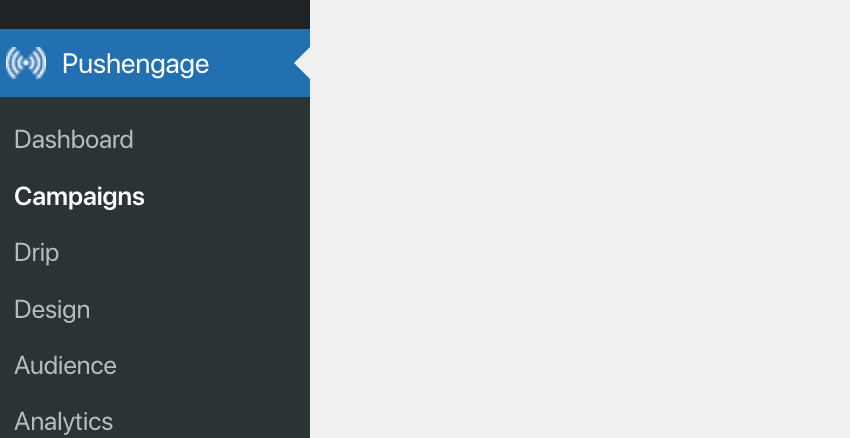
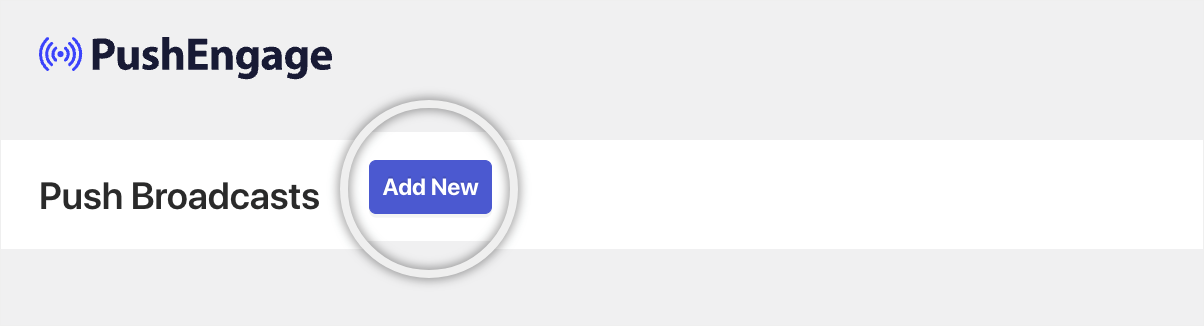
Du kan sedan gå till knappen Kampanjer » Lägg till ny högst upp.
Innan du börjar
För att börja skapa kampanjer, se till att du har slutfört installationen på dina webbplatser. Kampanjerna når ingen förrän du samlar in prenumeranter för din webbplats. Se den här länken för att slutföra installationen om du inte redan har gjort det. Du kan sedan återgå för att skapa kampanjerna.
Du kan börja skicka ut kampanjerna till de prenumeranter du har samlat in hittills. Du kan skicka meddelanden till alla prenumeranter eller till en segmenterad grupp av prenumeranter.
Segmentering är tillgänglig i vår Business plan och högre.
Om du inte vill skapa push-kampanjen manuellt kan du också använda funktionen WordPress Auto Push för att skicka ut kampanjer när du publicerar kampanjen.
Skapa en grundläggande push-kampanj
Du måste navigera till Kampanjer » Klicka på knappen Lägg till ny högst upp.
Nu kan du fortsätta och lägga till innehåll i push-kampanjen.
Du kan börja med att lägga till en notifikationstitel och ett meddelande enligt din blogg/innehållet i inlägget.
Senare kan du lägga till notifikations-URL:en med länken till inlägget där dina prenumeranter kommer att hamna när de klickar på dessa kampanjer när de tar emot dem. På så sätt får du återkommande trafik till din webbplats.
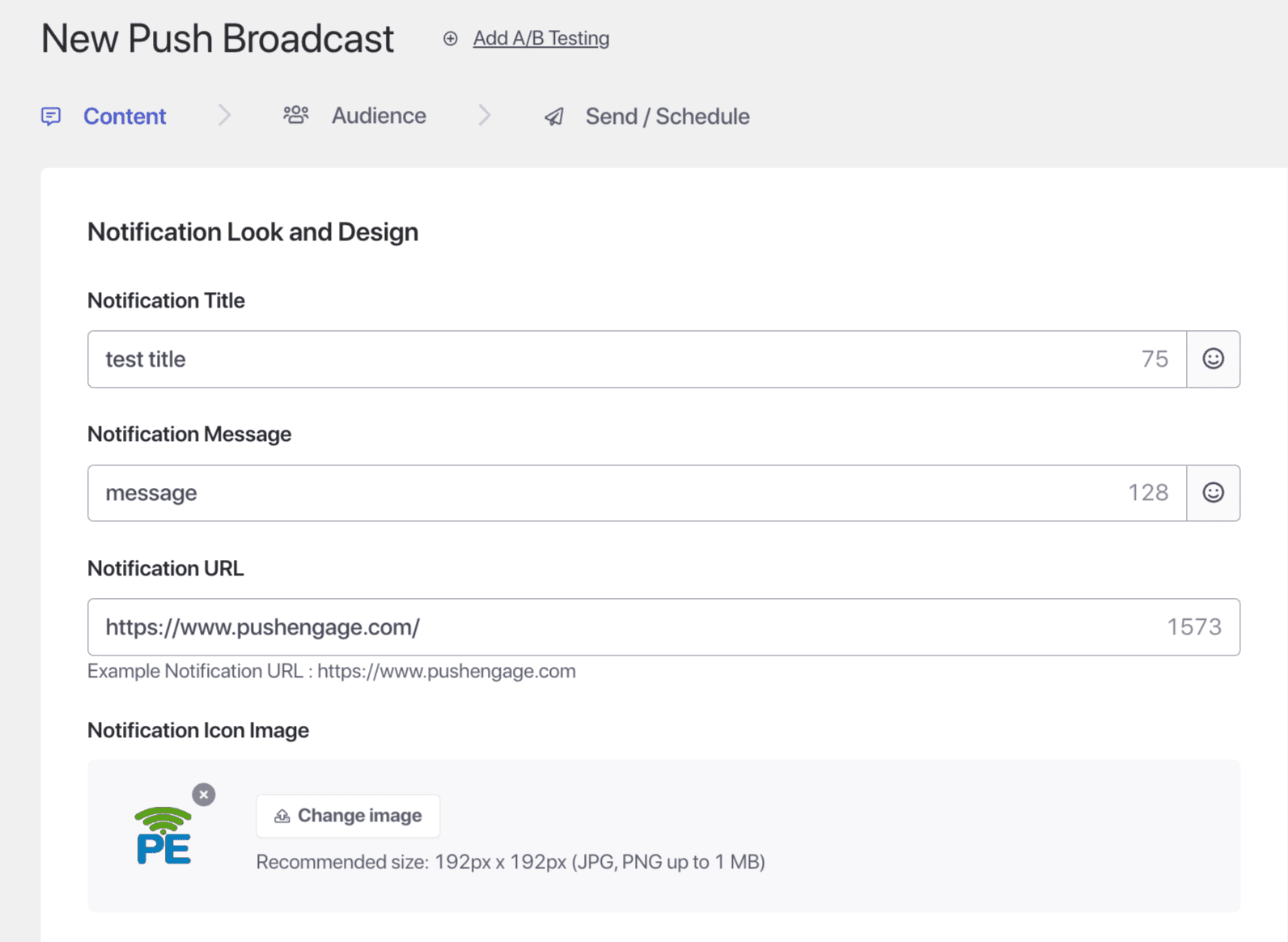
Några punkter att notera när du skapar kampanjen –
- Du kan skapa vilket sändningsmeddelande som helst på upp till 135 tecken (inklusive emojis 😊)
- Lägg till en titel på upp till 85 tecken.
- En stor bild på upp till 1 MB för stora bilder med storleken 240 px X 180 px
- En notifikationsbild eller varumärkeslogotyp som notifikationsbild med storleken 192px x 192px
Stilalternativ för push-kampanj
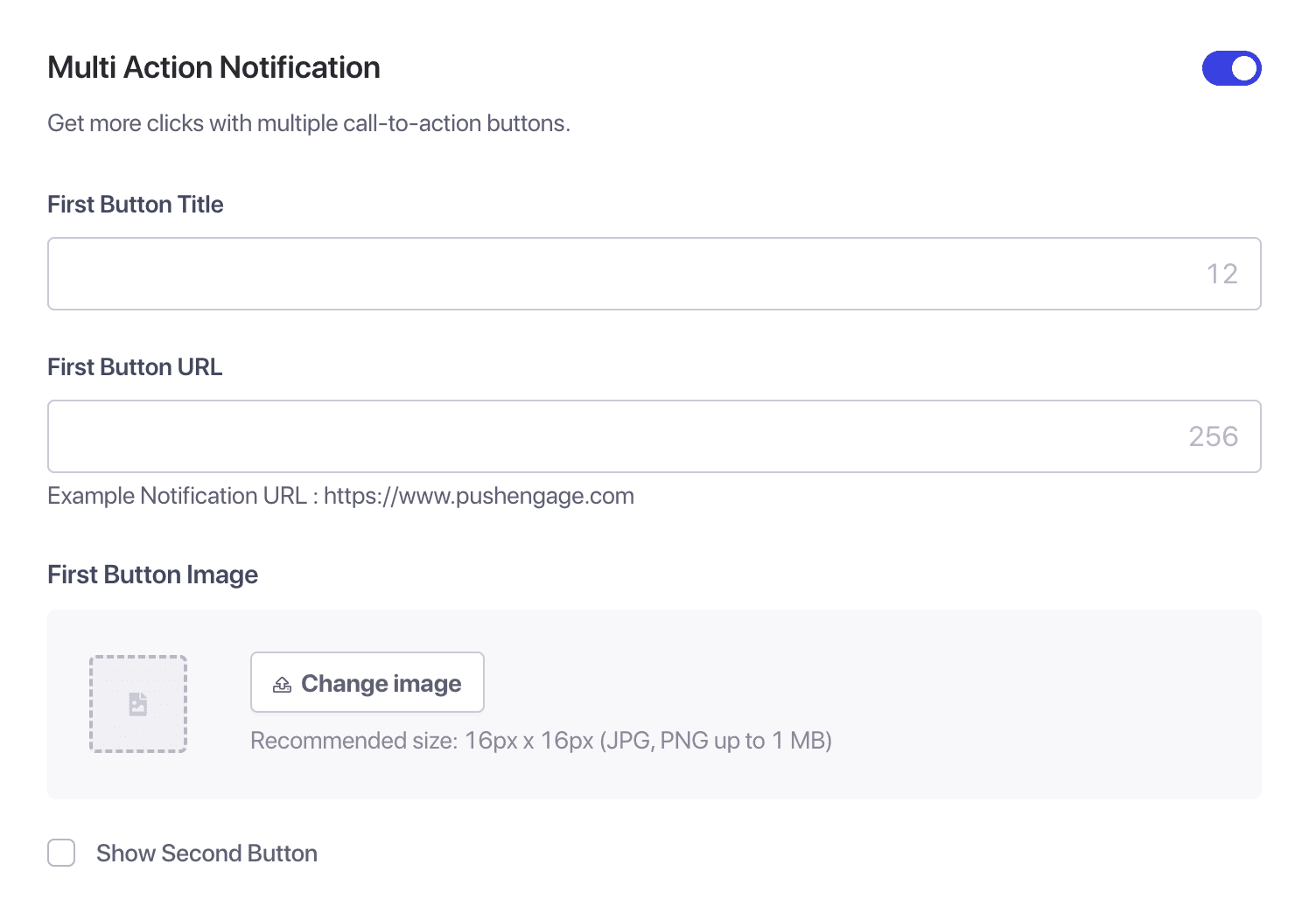
Multi-Action knappar: Du kan skapa en Multi-Action-notifikation genom att aktivera knapparna. Dessa knappar är ytterligare uppmaningar till handling för dina kampanjer. Vi rekommenderar alltid att ha en ytterligare uppmaning till handling eftersom det hjälper dig att få högre engagemang med dina kampanjer.
Du kan lägga till upp till två knappar i en kampanj och kan ha olika landnings-URL:er för båda dessa knappar.
Några exempel skulle kunna vara att omdirigera personer till din Pinterest-sida med en PIN IT-knapp, andra sociala mediekanaler eller relaterade blogginlägg.
Stor bild: Att lägga till en stor bild när du skickar notifikationer kan fånga tittarnas uppmärksamhet och öka klickfrekvensen. Här kan du ladda upp en bild endast upp till storleken 360×180 px för stationära datorer och 360×80 px för mobila enheter.
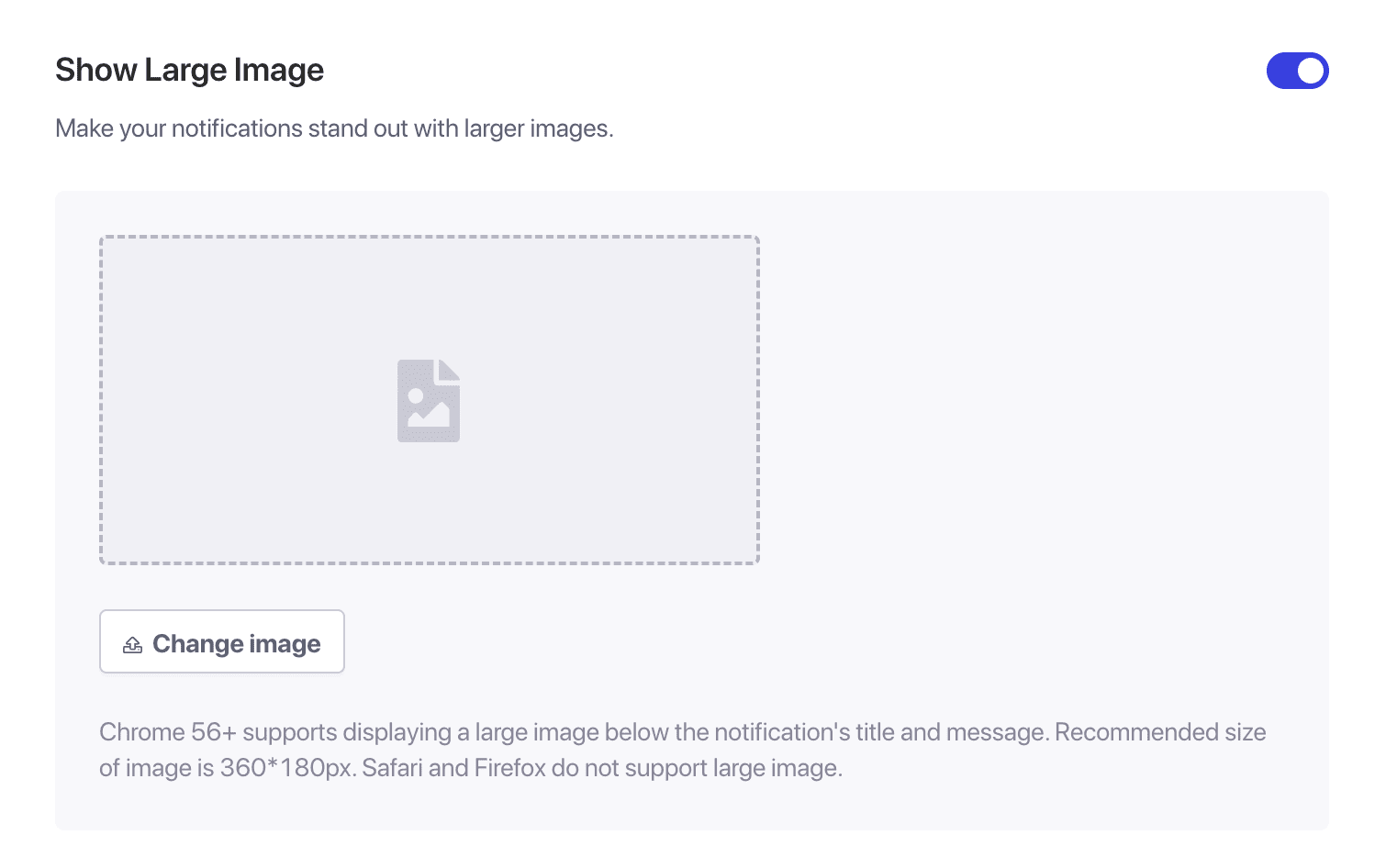
Du kan bara se knapparna för flera åtgärder eller stora bilder i utvalda operativsystem och webbläsarkombinationer. Du kan se detta i förhandsgranskningen för datorn; du kommer att se det i Windows 10 och Chrome, och på mobilen kan du bara se det i Android, Chrome.
Hantering av kampanjbeteende & Spårning
Aviseringsvaraktighet: Du måste ställa in varaktigheten för alla aviseringar innan du skickar dem för att undvika att överväldiga dina prenumeranter med aviseringar. Detta översköljer dina prenumeranter med massor av aviseringar och banar väg för ökat antal avprenumerationer. Vi rekommenderar en kortare utgångstid för bättre prestanda om du skickar 1 kampanj om dagen, då kan 24 timmar löpa ut.
Du kan ställa in aviseringens utgångstid till högst 28 dagar, vilket också är standardutgångstiden, och vi rekommenderar starkt att du ändrar det.
UTM-parametrar för Google Analytics Spårning: Att lägga till UTM-parametrar låter dig analysera data i Google Analytics. När du skickar ut aviseringar hjälper inställningen av UTM-parametrar till att fånga upp data som visas i GA. Du kan ange de obligatoriska fälten – UTM Source, UTM Medium & UTM Campaign.
Välja målgrupp för kampanjen
Detta hjälper dig att välja Målgrupp finns tillgänglig i Business-planen & högre. Att välja målgrupp låter dig skicka riktade aviseringar, vilket i sin tur ökar visningarna & klickningarna för de skickade aviseringarna.
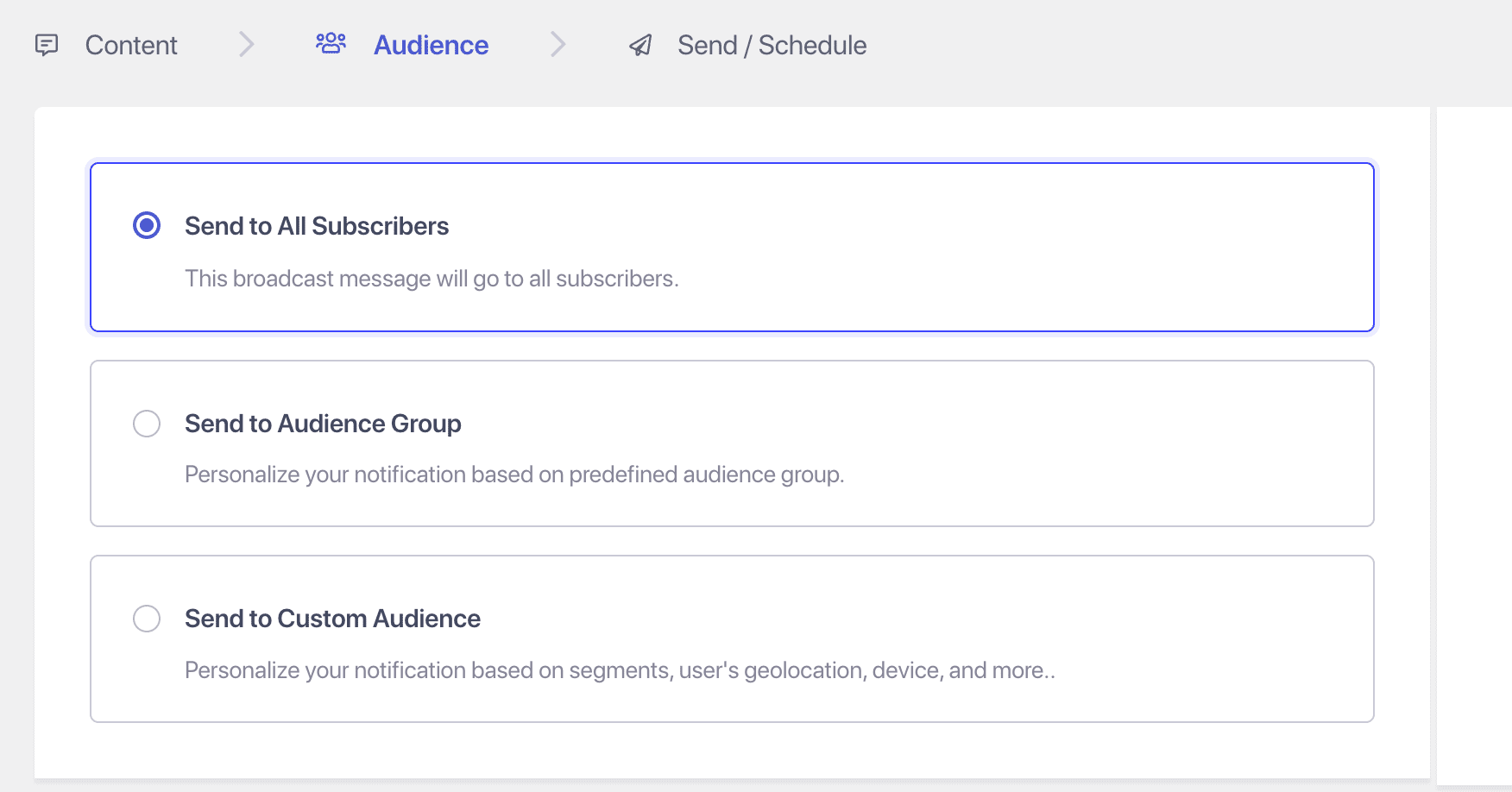
Det finns tre alternativ för dig när du väljer målgrupp –
1. Skicka till alla prenumeranter – Detta skickar ett massutskick till alla dina prenumeranter.
2. Skicka till en målgrupp. Du kan skapa målgruppen och sedan skicka ut push-kampanjer.
3. Skicka till anpassad målgrupp. Här kan du gruppera olika segment och nå ut till en målinriktad publik istället för alla.
Schemaläggningsalternativ
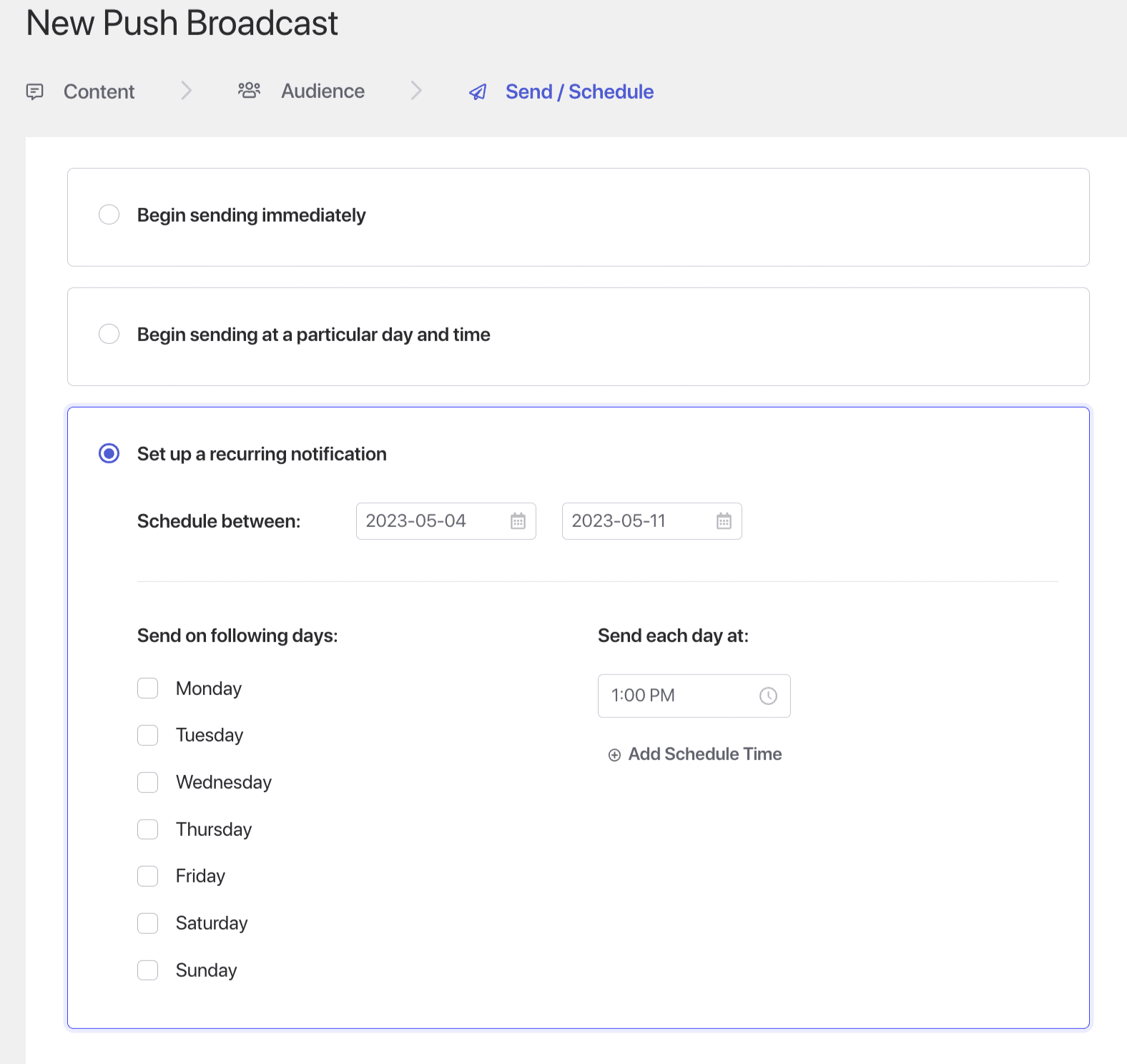
Du kan schemalägga aviseringarna att skickas senare, även när det är utanför dina arbetstider eller du njuter av din semester. Schemaläggningen kan också upprepas genom att ställa in veckodagarna och ställa in tidpunkten för sändningen. Nedan är de alternativ du kan välja:
- Skicka omedelbart
- Skicka på en specifik dag & tid.
- Upprepa schemalagd kampanj
Testkampanjer
En testutskick visar dig hur massutskicket skulle se ut när det skickas till prenumeranterna. Navigera till vänster på skärmen » bläddra ner & klicka på Testa att skicka avisering. Se till att du har tillåtit aviseringar för PushEngage.
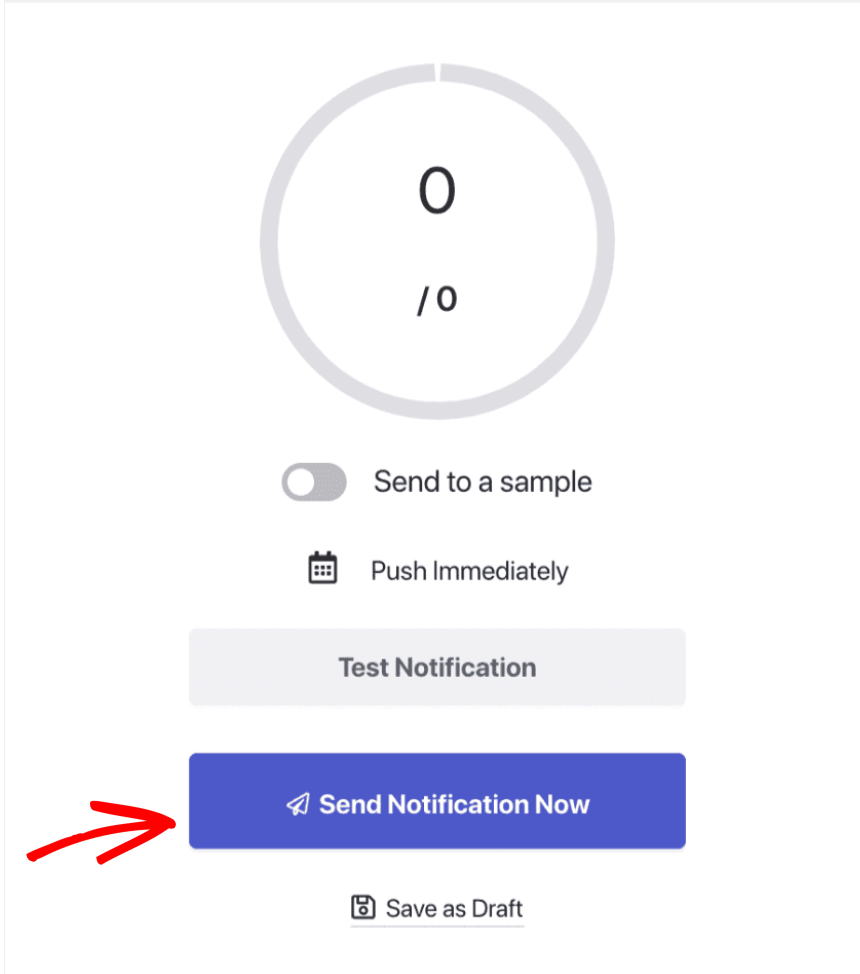
När du är nöjd med innehållet och andra detaljer kan du schemalägga eller skicka kampanjen. Du har skickat en push-masskampanj framgångsrikt!
Om du stöter på några problem, tveka inte att kontakta oss genom att klicka här. Vårt supportteam kommer att kunna hjälpa dig.