Let op: Er is geen bestaande documentatie beschikbaar voor dit item, dus u ziet de huidige documentatie.
De functie Aangepast Subdomein is bedoeld voor het verzamelen van abonnees op web pushmeldingen via een ander domein. Het is ontworpen voor specifieke situaties waarin de standaardinstelling niet mogelijk is om een service worker toe te voegen aan de hoofdmap of submap van uw website.
Deze gids leidt u door wat de functie is, wanneer u deze moet gebruiken en hoe u deze stap voor stap kunt implementeren.
Wanneer moet u een aangepast subdomein gebruiken?
Deze functie is de perfecte oplossing als u zich in een van deze twee scenario's bevindt:
- Platformbeperkingen: Uw website is gebouwd op een platform (zoals Webflow, ClickFunnels of Blogspot) dat u niet toestaat bestanden te uploaden naar de hoofdmap van uw site. Dit voorkomt de standaardinstallatie van het PushEngage service worker-bestand in uw hoofdmap, waardoor u gedwongen wordt abonnees op ons subdomein te verzamelen. Dus als u bereid bent een apart domein te hosten voor het toevoegen van abonnementen, kunt u deze functie gebruiken.
- Gecentraliseerde Abonnementen: U beheert meerdere domeinen of subdomeinen en wilt al uw push-abonnees verzamelen en beheren onder één gecentraliseerd domein. Dit vereenvoudigt het beheer van abonnees en branding.
De functie Aangepast Subdomein werkt door een tussenliggende pagina op een subdomein te gebruiken dat u beheert. Deze pagina verwerkt het abonnementsproces, waardoor u platformbeperkingen voor bestanden kunt omzeilen en uw publiek kunt centraliseren. Dit moet een HTTPS-URL zijn. Hier vindt uw abonnement plaats en dit zal zichtbaar zijn in elke pushcampagne.
Houd er rekening mee dat als u deze functie wilt gebruiken, u niet verder kunt gaan met Push Single Step Optin. U gebruikt alleen een van de beschikbare Double Step Optin.
Aangepast Subdomein Instellen
Schakel Aangepast Subdomein in uw Instellingen in
Eerst moet u PushEngage vertellen welk subdomein u wilt gebruiken.
- Navigeer naar uw PushEngage Dashboard.
- Ga naar Site-instellingen » Geavanceerde instellingen.
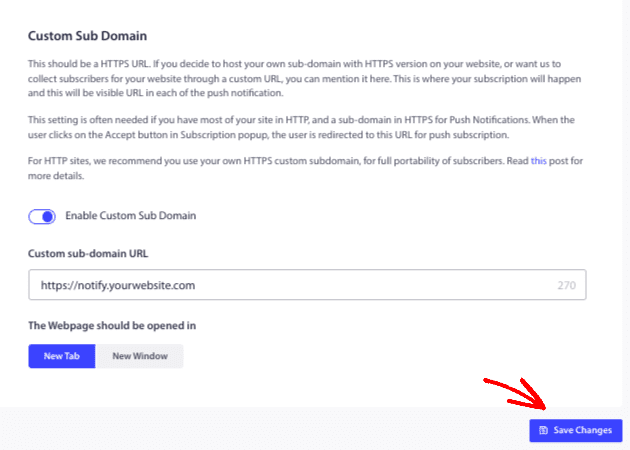
- Zoek de optie Aangepast Subdomein voor Abonnement.
- Schakel de schakelaar om deze in te schakelen.
- Voer in het tekstvak de volledige URL in van het subdomein dat u gaat gebruiken (bijv.
https://notify.yourwebsite.com). U kunt kiezen of het toegevoegde domein in een nieuw venster of tabblad moet worden geopend.
Installatiecode Bijwerken
Stap 1: Voeg de installatiecode toe aan uw hoofdwebsite (Site A)
Deze code moet op uw hoofdwebsite worden geplaatst. Het activeert het pop-upvenster voor abonnementen voor uw bezoekers.
- Kopieer het onderstaande codefragment.
- Plak het net voor de tag
</head>op elke pagina van uw hoofdwebsite waar u abonnees wilt verzamelen. - Vervang
'UW APP ID'door uw daadwerkelijke App ID. U kunt uw App ID vinden door naar Site-instellingen » Installatie-instellingen in uw dashboard te navigeren.
Code voor Site A (Hoofdwebsite):
<script>
(function(w, d) {
  w.PushEngage = w.PushEngage || [];
  w._peq = w._peq || [];
  PushEngage.push(['init', {
      appId: 'YOUR APP ID'
  }]);
  var e = d.createElement('script');
  e.src = 'https://clientcdn.pushengage.com/sdks/pushengage-web-sdk.js';
  e.async = true;
  e.type = 'text/javascript';
  d.head.appendChild(e);
})(window, document);
</script>
Stap 2: Voeg de installatiecode toe aan uw aangepaste subdomein (Site B)
Deze speciale versie van de code moet worden geplaatst op de tussenliggende pagina van uw aangepaste subdomein.
- Kopieer het onderstaande codefragment.
- Plak deze net voor de
</head>tag op de hoofdpagina van uw aangepaste subdomein (bijv.index.html). - Vervang
'YOUR APP ID'door dezelfde App ID die in Stap 2 is gebruikt.
Deze code bevat de parameter isSubscriptionOnSubDomain:true. Deze regel is cruciaal omdat deze voorkomt dat de abonnement-opt-in op uw subdomein zelf verschijnt, aangezien het enige doel ervan is om het abonnement te verwerken.
Code voor Site B (Aangepast Subdomein):
<script>
(function(w, d) {
  w.PushEngage = w.PushEngage || [];
  w._peq = w._peq || [];
  PushEngage.push(['init', {
      appId: 'YOUR APP ID',
      isSubscriptionOnSubDomain:true
  }]);
  var e = d.createElement('script');
  e.src = 'https://clientcdn.pushengage.com/sdks/pushengage-web-sdk.js';
  e.async = true;
  e.type = 'text/javascript';
  d.head.appendChild(e);
})(window, document);
</script>
Stap 3: Plaats het Service Worker-bestand op uw Subdomein
Het PushEngage service worker-bestand is wat de pushmeldingen vanaf uw eigen domein mogelijk maakt.
- Download het
service-worker.jsbestand van uw PushEngage dashboard onder Site-instellingen » Installatie-instellingen. - Upload dit bestand naar de root directory van uw Site B (Aangepast Subdomein).
- Zorg ervoor dat het bestand publiekelijk toegankelijk is. U kunt dit testen door
https://your.subdomain.com/service-worker.jsin uw browser te bezoeken. U zou de code van het bestand moeten zien, geen 404-fout.
Schakel Snelle Installatie in voor uw Opt-in Stijl
Dit is een verplichte laatste stap. Om de methode voor aangepaste subdomeinen te laten werken, moet de functie Snelle Installatie ingeschakeld zijn voor uw opt-in. Deze instelling zorgt ervoor dat het abonnement plaatsvindt via een pop-upvenster dat uw aangepaste subdomein gebruikt.
1. Navigeer in uw PushEngage Dashboard naar Ontwerp » Popup Modals.
2. Kies de popup modal die u comfortabel vindt om op uw site te gebruiken en klik om deze te bewerken.
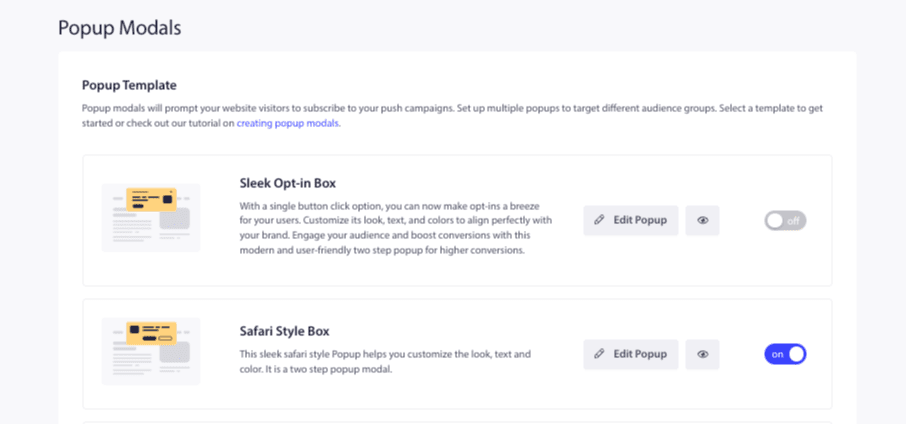
3. Zorg ervoor dat binnen de opt-in editor de Snelle Installatie schakelaar is ingeschakeld.
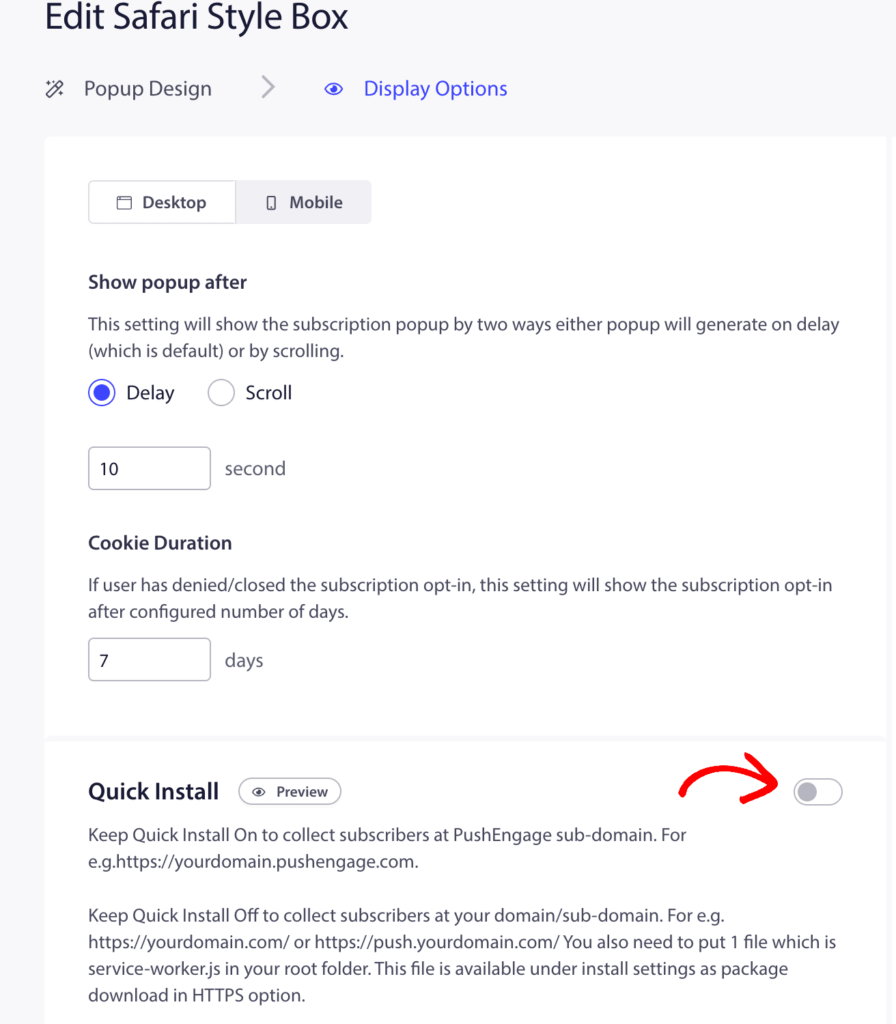
4. Sla uw wijzigingen op.
Let op: Snelle Installatie moet altijd ingeschakeld zijn voor de opt-in stijlen die op uw site worden gebruikt. Als deze is uitgeschakeld, wordt het aangepaste subdomein niet gebruikt en zal het abonnementsproces mislukken.
Dat is alles! Zodra u al deze stappen hebt voltooid, is uw website klaar om abonnees voor pushmeldingen te verzamelen via uw aangepaste subdomein. Wanneer een bezoeker op uw hoofdsite klikt om zich te abonneren, wordt deze naadloos via uw subdomeinpagina geabonneerd.
Als je problemen ondervindt, neem dan gerust contact met ons op door hier te klikken. Ons ondersteuningsteam kan je helpen.


