Let op: Er is geen bestaande documentatie beschikbaar voor dit item, dus u ziet de huidige documentatie.
Apple Push Notification service (APNs) is een platformmeldingsservice waarmee ontwikkelaars van apps van derden meldingsgegevens kunnen verzenden naar toepassingen die op Apple-apparaten zijn geïnstalleerd. iOS-apps die APNs gebruiken, hebben een certificaat nodig. Dit gedeelte legt uit hoe u een APNs-certificaat voor uw toepassing genereert.
Maak een certificaataanvraag (CSR) vanuit Sleutelhanger
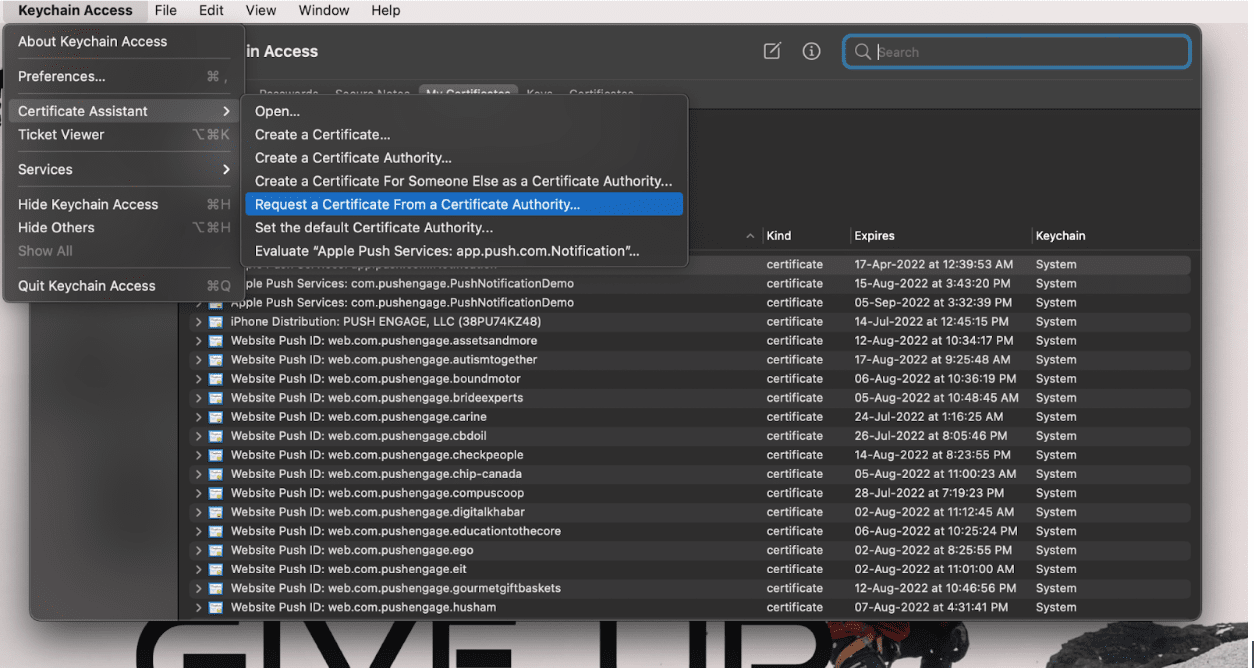
1. Open Sleutelhangertoegang en ga naar Certificaatassistent op uw MacOS-apparaat.
2. Selecteer Vraag een certificaat aan bij een certificeringsinstantie. Door deze optie te selecteren, komt u bij de Certificaatassistent.
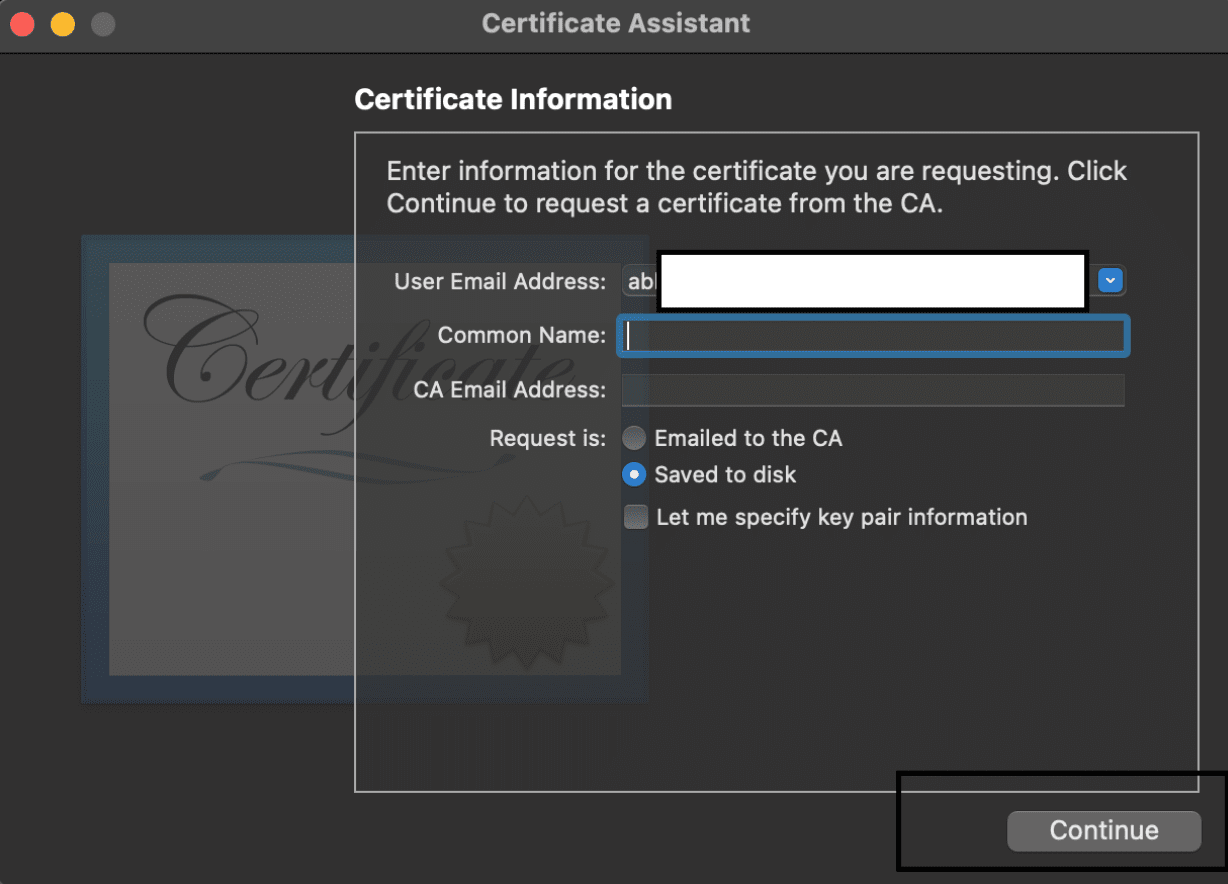
3. Selecteer Aanvraag is » Opgeslagen op schijf en laat het e-mailadres leeg zoals hieronder weergegeven. Klik op Doorgaan om het bestand op te slaan.
Download een APNs-certificaat vanuit uw account
1. Log in op de Ontwikkelaarswebsite van Apple, ga naar het Member Center en selecteer Certificaten, ID's en profielen.
2. Klik op het + icoon naast de Certificaten.
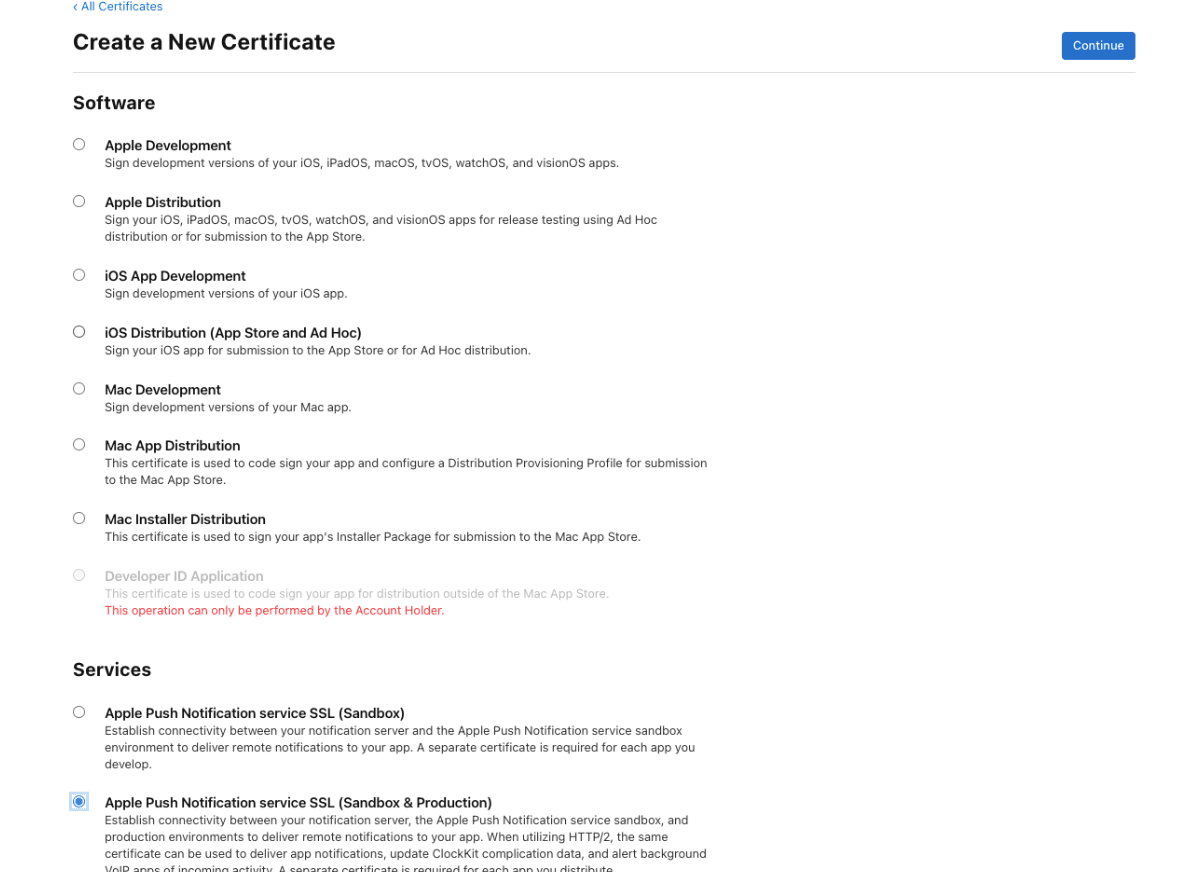
3. Hier moet u Apple Push Notification service SSL (Sandbox & Productie) kiezen en vervolgens op Doorgaan klikken en de App-ID selecteren waarvoor u het certificaat wilt maken.
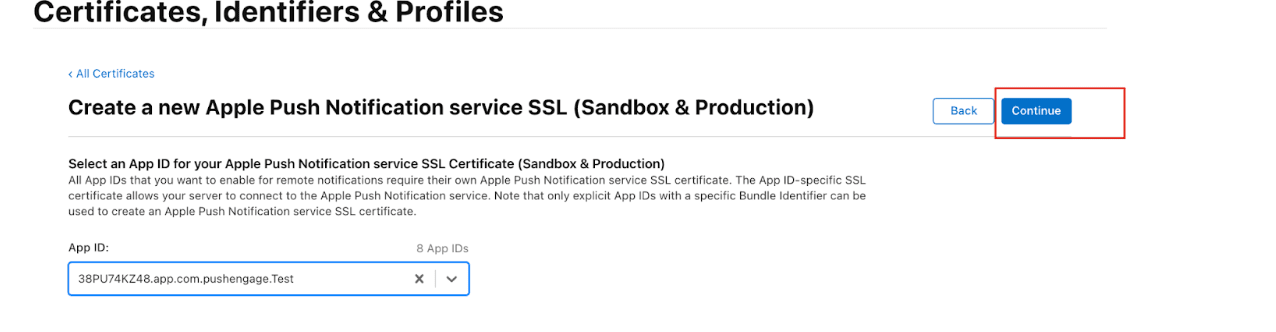
4. Upload het CSR-bestand dat in de eerste stap is gemaakt, download het certificaat dat u hebt gegenereerd en klik vervolgens op doorgaan.
Converteer het .cer-bestand naar een .p12-certificaat
1. Open het gedownloade .cer-bestand. Het wordt geopend in Sleutelhangertoegang.
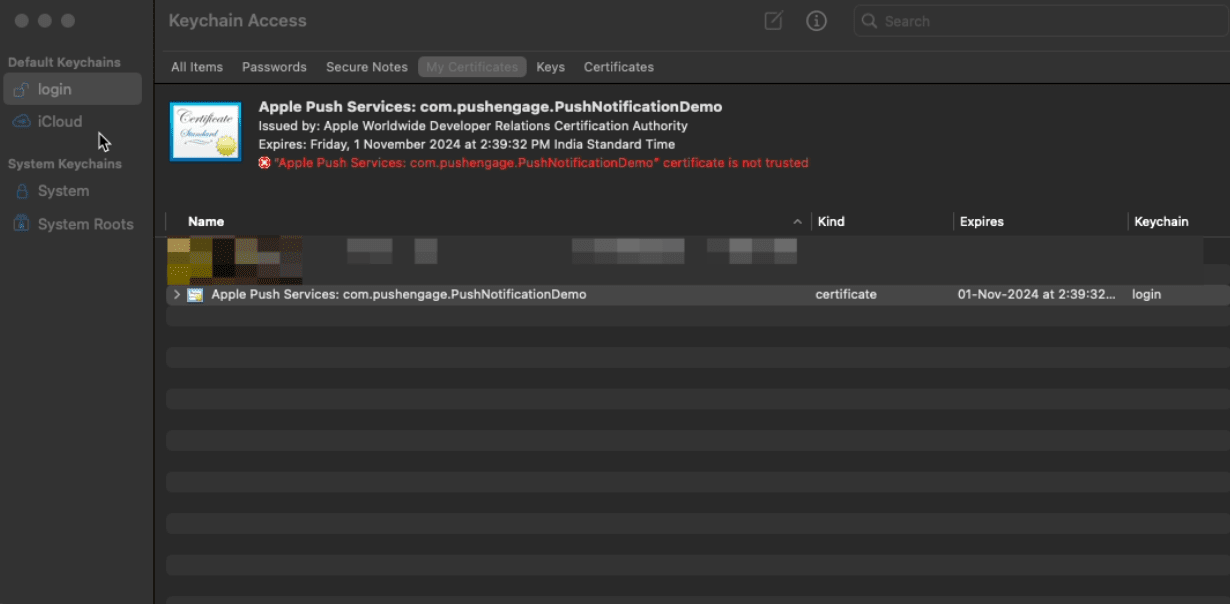
2. Selecteer vanuit Sleutelhangertoegang het Apple Push Services-certificaat en ga vervolgens naar
Bestand » Items exporteren » Selecteer bestandsindeling als .p12 » Opslaan.
Voer een wachtwoord in voor het bestand en bewaar het ergens veilig, aangezien het later nodig is in het PushEngage-dashboard.
Het .p12-certificaat uploaden naar het PushEngage-dashboard
U kunt nu het certificaat uploaden naar het PushEngage-dashboard en erop dubbelklikken. Het Entitlement-bestand wordt aangemaakt in uw toepassing en uw toepassing is klaar om te communiceren met de APNs-server.
Navigeer in het PushEngage-dashboard naar Site-instellingen » Installatie
Kies het iOS-instellingentabblad en voer hier de details van de p12-certificaten in.
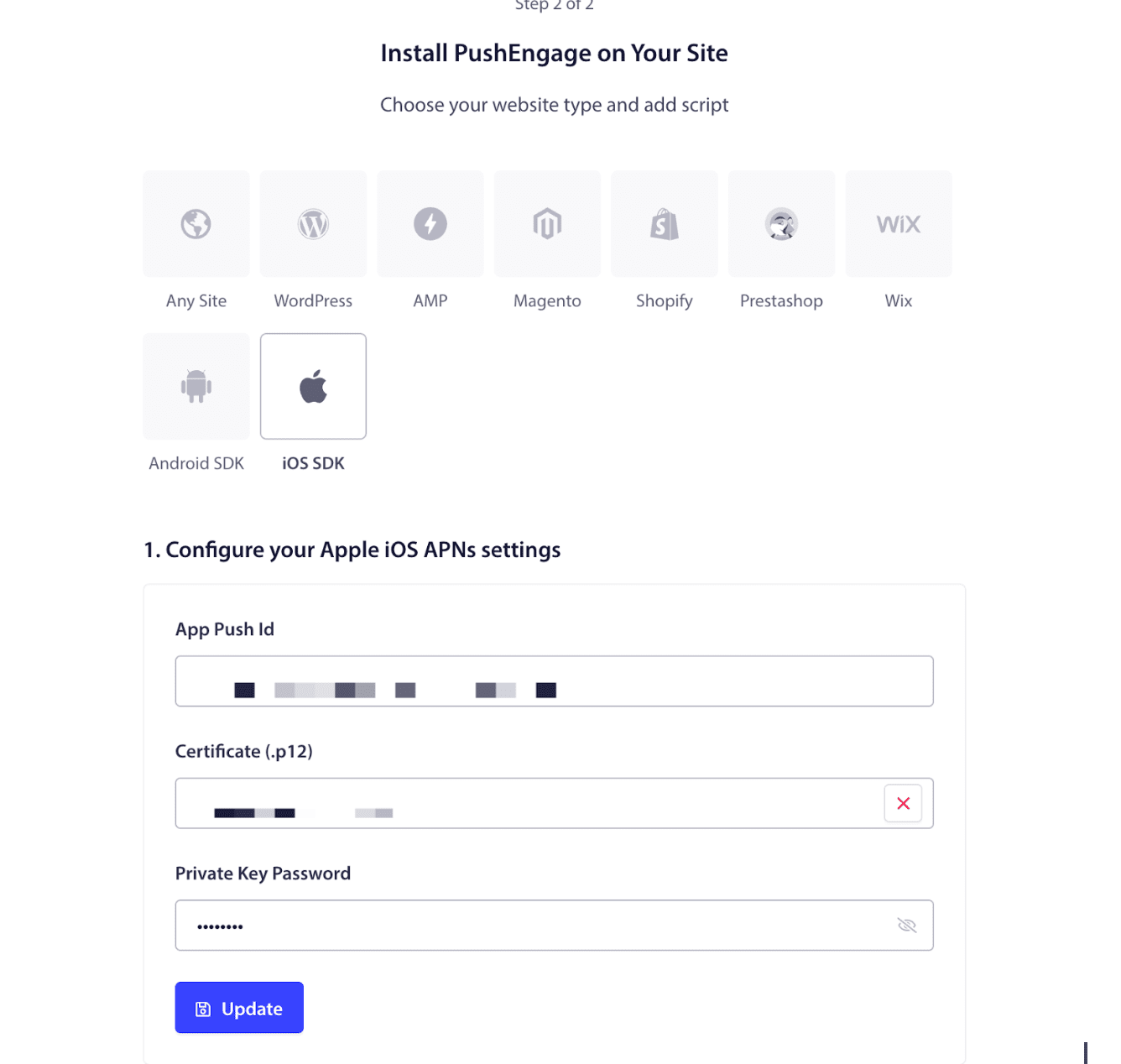
Nu bent u klaar om uw iOS-instellingen voor app-pushmeldingen te voltooien.
Als u problemen ondervindt, kunt u contact met ons opnemen door hier te klikken. Ons ondersteuningsteam zal u kunnen helpen.


