通知:この項目にはレガシー ドキュメントがありません。そのため、現在のドキュメントが表示されています。
価格下落アラートキャンペーンは、お客様のShopifyストアで特定の商品のアラートを希望された購読者に自動プッシュ通知を送信します。Shopifyで商品の価格を変更すると、PushEngageはその変更を検出し、その商品のアラートを購読したすべての人に通知します。
このガイドでは、アラートウィジェットの仕組み、有効化とカスタマイズの方法、通知キャンペーンの設定方法について説明します。
開始する前に
- PushEngageがお客様のShopifyストアにインストールされています。
- 価格下落アラートキャンペーンには、PushEngageのGrowthプランまたはAutomationプランが必要です。
- キャンペーンは、オンボーディング中にPushEngageによって事前構築されます。このガイドでは、有効化とカスタマイズについて説明します。
価格下落アラートの仕組み
価格下落アラートは、お客様が購読に使用する商品ページ上のウィジェットと、価格が下落したときにトリガーされるキャンペーンの2つの部分で実行されます。
- 訪問者が商品ページにアクセスし、価格下落アラートウィジェットを確認します。
- 「価格が下落したら通知する」をクリックして購読します。
- Shopify管理画面でその商品の価格を下げると、PushEngageが変更を検出します。
- その商品に対してオプトインしたすべての購読者は、新しい価格のプッシュ通知を受け取ります。
購読者は、オプトインした特定の商品のみ通知を受け取ります。それらの商品以外のアラートは、別途購読しない限り受け取りません。
ステップ1:アラートウィジェットを有効にする
ウィジェットはお客様が商品ページでオプトインするために表示されるものです。キャンペーンが購読者情報を収集できるようになる前に有効にする必要があります。
- PushEngage ダッシュボードにログインします。
- 「デザイン」→「ウィジェット」に移動します。
- 「アラートキャンペーンウィジェット」までスクロールします。
- スイッチを「オン」に切り替えます。
ウィジェットのカスタマイズ
有効にしたら、ストアのブランディングに合わせてウィジェットの外観をカスタマイズできます。
| 設定 | 説明 |
|---|---|
| ウィジェットメッセージ | 訪問者に購読を促すために表示されるテキスト。例:「この価格が下落したら通知を受け取る」 |
| ボタンのテキスト | 購読ボタンのラベル。例:「通知を受け取る」 |
| 色 | ウィジェットの背景色とボタンの色をストアのテーマに合わせます。 |
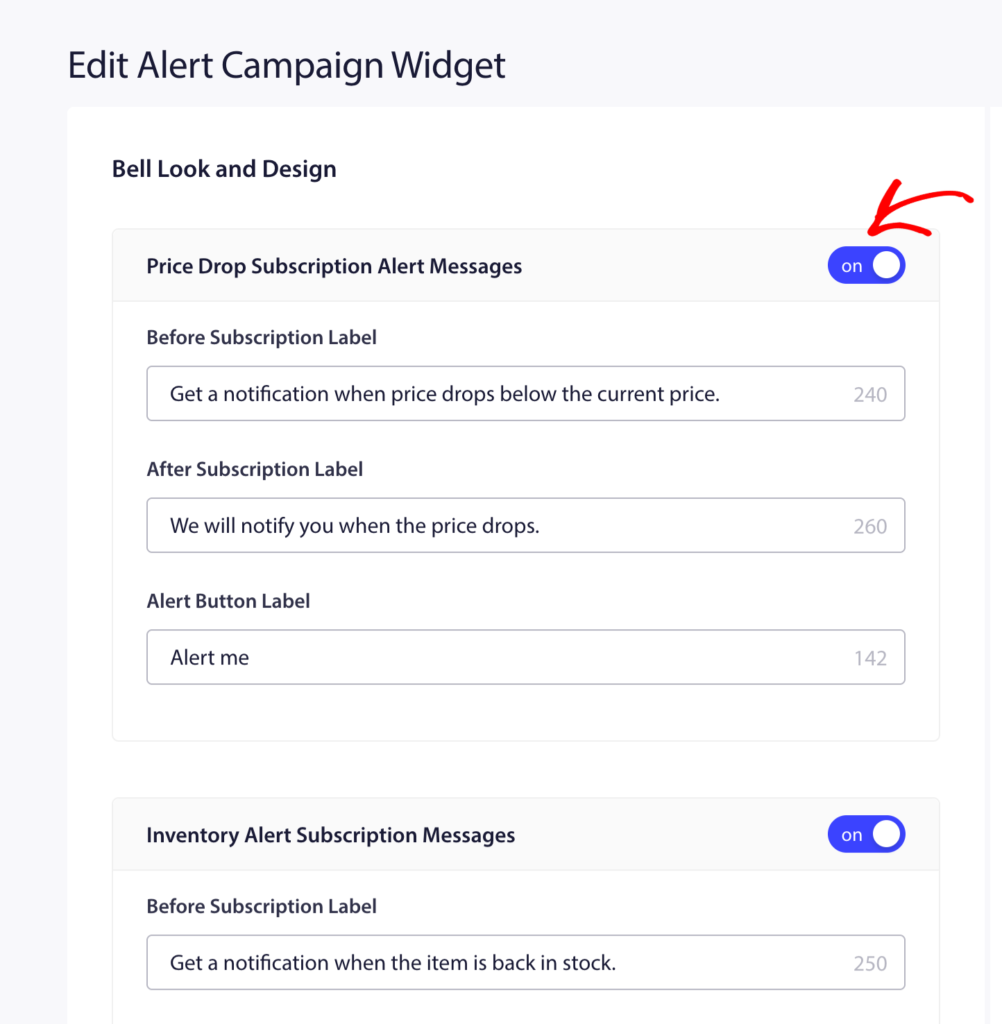
変更を加えたら「保存」をクリックします。
ステップ2:価格下落アラートキャンペーンを開く
- 「Campaigns » Trigger Campaigns」に移動します。
- リストで「価格下落アラート」を見つけて「編集」をクリックします。
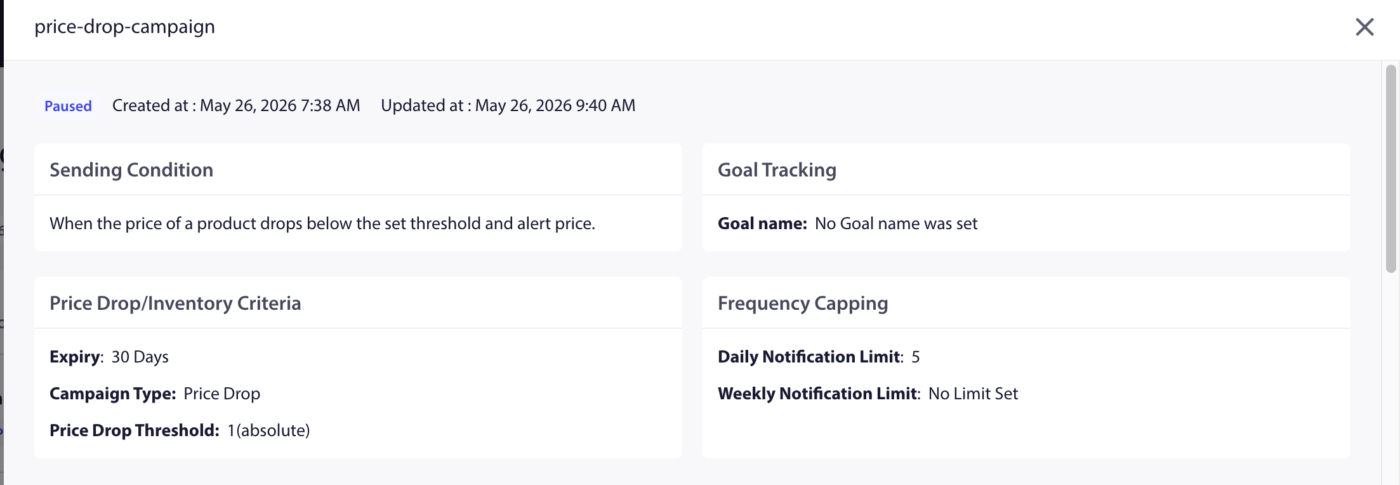
ステップ3:通知を編集する
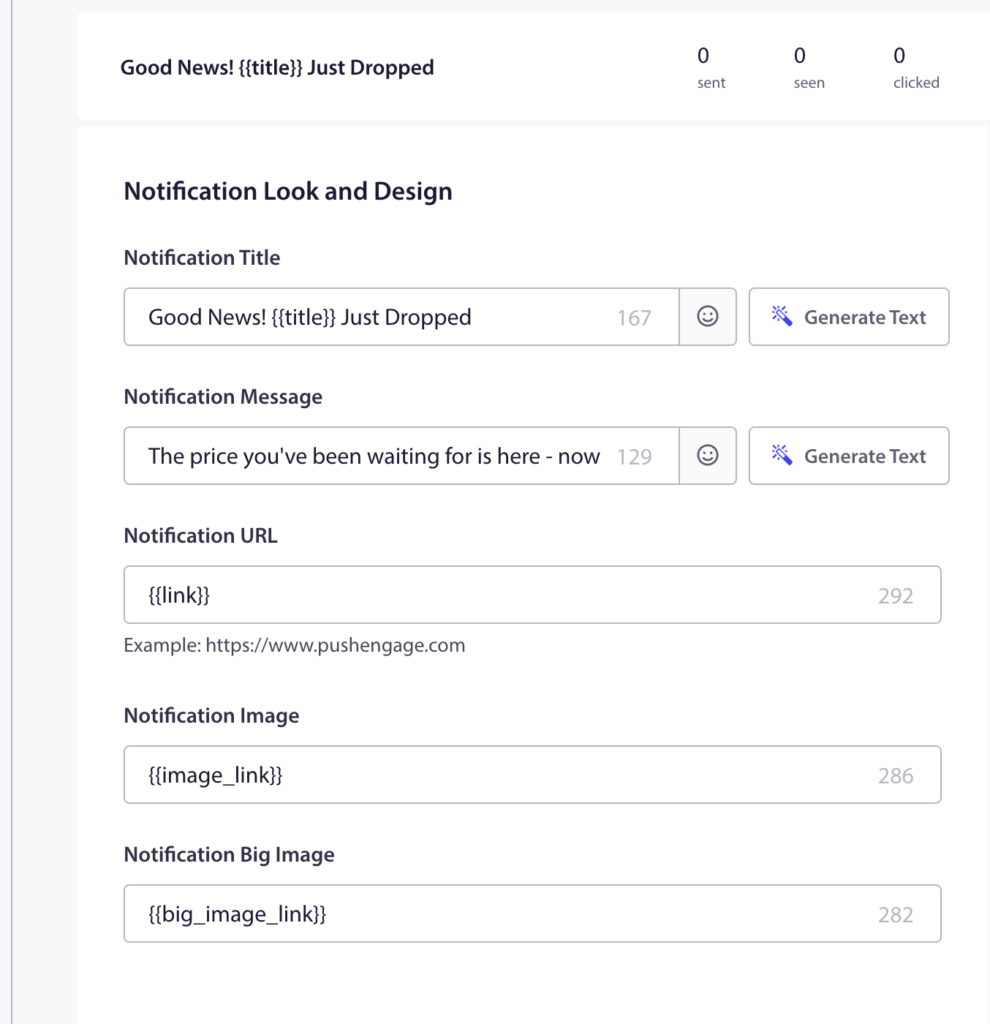
事前作成済みのキャンペーンには通知が1件含まれています。編集するにはクリックしてください。
利用可能な変数
| 変数 | 挿入される内容 |
|---|---|
{productname} | 価格が下落した商品の名前 |
{price} | 商品の新しい(低い)価格 |
{notificationurl} | 商品ページへの直接リンク |
{imageurl} | あなたのストアのロゴ |
{bigimageurl} | 商品画像 |
注意: これらの変数を削除しないでください。通知が送信される際に、Shopifyストアから最新の商品データを取得します。
推奨フィールド設定
| フィールド | 推奨 |
|---|---|
| URL | {notificationurl} を使用して商品ページに直接リンクします |
| 画像 | {bigimageurl} を使用して商品画像を表示します |
コピーオプション
| オプション | タイトル | メッセージ |
|---|---|---|
| 1 | {productname} の価格が下落しました! | 朗報です!{productname} がわずか {price} になりました。価格が戻る前にぜひお買い求めください。 |
| 2 | 価格が下落しました | {productname} が {price} になりました。このアラートを購読しましたね。今が買い時です。 |
| 3 | 価格アラートはこちらです | {productname} が {price} になりました。在庫切れになる前に、今すぐ購入するにはクリックしてください。 |
ステップ4:通知の有効期間を設定する
通知が関連性を失った後、購読者の通知センターに長く残らないように有効期限を設定してください。
推奨設定: 48時間
ユーザー操作まで通知を開いたままにする を有効にすると、購読者がクリックまたは非表示にするまでプッシュ通知が表示されたままになります。
ステップ 5: キャンペーンを有効にする
- キャンペーンエディターで「保存」をクリックします。
- 「キャンペーン » トリガーキャンペーン」に戻ります。
- 価格低下アラートの横にある 再生 / 再開 ボタンをクリックします。
キャンペーンが有効になりました。次に Shopify 管理画面でいずれかの商品の価格を変更すると、その商品の価格アラートをオプトインした購読者に自動的に通知が送信されます。
パフォーマンスの追跡
キャンペーンのパフォーマンスを確認するには:
- 「Campaigns » Trigger Campaigns」に移動します。
- 価格低下アラートをクリックして、分析ビューを展開します。
- 送信数、配信数、クリック数、コンバージョン数の指標を確認します。
収益の属性設定を行うには、目標トラッキングを有効にしてください。「目標トラッキングの設定方法」で手順を確認してください。
よくある質問
アラートは、わずかな価格変更でも、すべての価格変更に対して送信されますか? はい。商品の価格が変更されると、その商品の購読者にアラートが送信されます。軽微な調整の通知を避けたい場合は、価格変更の頻度を検討してください。
購読者は複数の商品の価格低下アラートを受信できますか? はい。購読者は、個々の商品に対して希望するだけアラートをオプトインできます。各商品には独自の購読者リストがあります。
アラート送信後に商品の価格が元に戻った場合はどうなりますか? アラートは価格が低下した場合にのみ送信されます。価格の上昇は通知をトリガーしません。購読者は、同じ商品の将来の価格低下アラートに対して購読を継続します。
価格低下と在庫切れアラートでウィジェットを個別にカスタマイズできますか? アラートキャンペーンウィジェットのトグルは、両方のタイプを有効にします。ウィジェットの外観設定は両方に適用されます。同じウィジェットパネルから別々にスタイルを設定することはできません。
購読者は通知をクリックするとどこに移動しますか? {notificationurl} 変数を通じて商品ページに移動します。キャンペーンエディターの URL フィールドを編集することで、これをカートページまたは任意の他の URL に変更できます。
問題が発生した場合は、ここをクリックしてお気軽にお問い合わせください。サポートチームがお手伝いします。


