Ci potrebbero essere più ragioni per non riuscire a raccogliere iscritti anche dopo aver aggiunto il codice o attivato il Plugin. Devi controllare il conteggio degli iscritti dalla Dashboard, che può essere utilizzato per monitorare un aumento del conteggio degli iscritti. Se vedi che gli iscritti non aumentano nonostante la configurazione sia stata completata, consulta la guida seguente per completare il debug –
File Service worker mancante
Il file service worker è un file importante richiesto per raccogliere iscritti e inviare campagne. Se hai aggiunto il codice e non hai aggiunto il file service worker, non sarai in grado di raccogliere iscritti. Per controllare il service worker, vai su www.tuodominio.com/service-worker.js. Devi sostituire 'tuodominio.com' con il nome del tuo sito web e controllare l'aggiunta del service worker. Se lo trovi mancante.
Naviga su Impostazioni sito » Dettagli sito
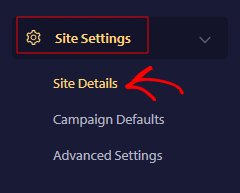
Scorri fino a Fai clic qui per le istruzioni di configurazione
Una volta fatto clic su Istruzioni di configurazione, verrai indirizzato alla pagina seguente. Scegli Qualsiasi sito » Scarica il file Service worker e aggiungilo alla cartella principale.
Puoi sempre iscriverti di nuovo e verificare se gli iscritti hanno iniziato ad aumentare oppure puoi contattare il nostro team di supporto per verificare l'installazione.
File Service Worker duplicato sul sito web
Se il tuo sito web ha un altro file service worker aggiunto, il service worker di PushEngage potrebbe non funzionare o uno di essi potrebbe essere sovrascritto. Questo perché, secondo l'architettura del browser, solo un file service worker può essere registrato per un dominio. In questi casi, puoi unire il Service worker di PushEngage nel tuo file service worker.
Per unire il service worker, scarica il service worker da Impostazioni sito » Installazione
Quindi devi fare clic su Fai clic qui per le istruzioni di configurazione, quindi puoi visitare la sezione 'Qualsiasi sito' e Scarica Service Worker.
Copia una riga di codice dal file e aggiungila al tuo service worker esistente.
Una volta aggiunto, naviga su Impostazioni sito » Impostazioni avanzate
Qui, disattiva l'interruttore per abilitare la registrazione del service worker di PushEngage.
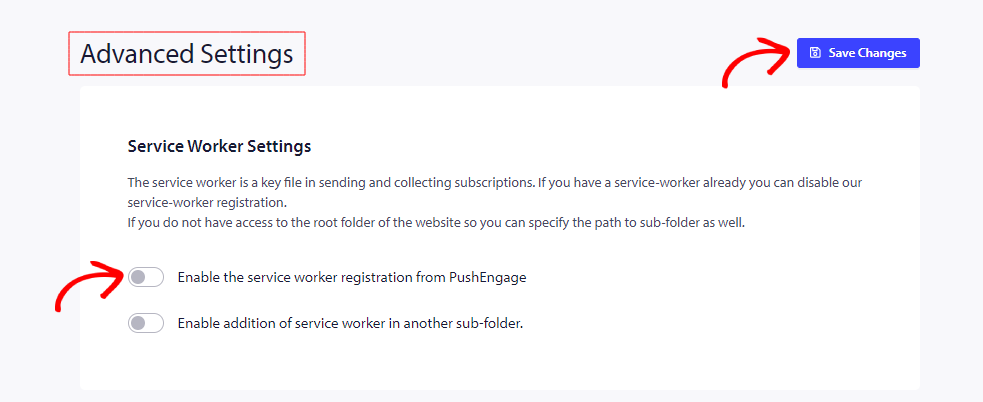
Ora questo garantirà che il tuo service worker esistente venga unito e la registrazione del service worker di PushEngage venga disabilitata.
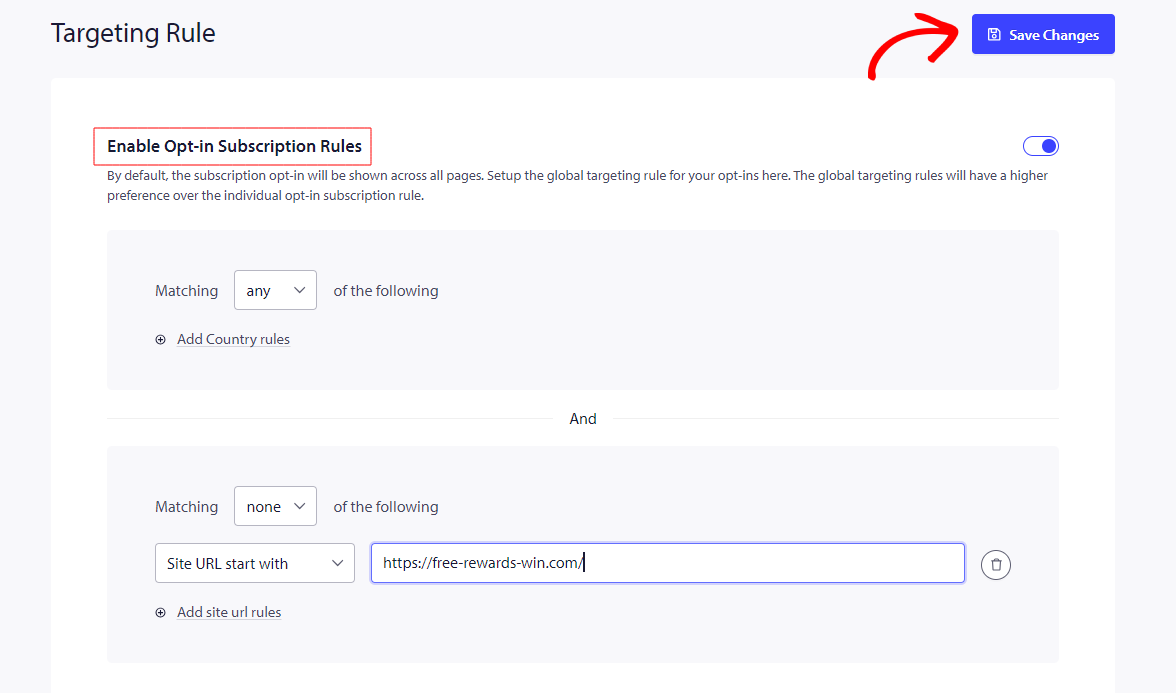
Regola di targeting errata per i popup modali
Se le impostazioni di Opt-in sono impostate per escludere qualsiasi pagina durante la raccolta degli iscritti, anche in questo caso il conteggio non aumenterebbe. Questo può essere verificato in Design » Regola di targeting.
Opt-in per il permesso disabilitato nei popup modali
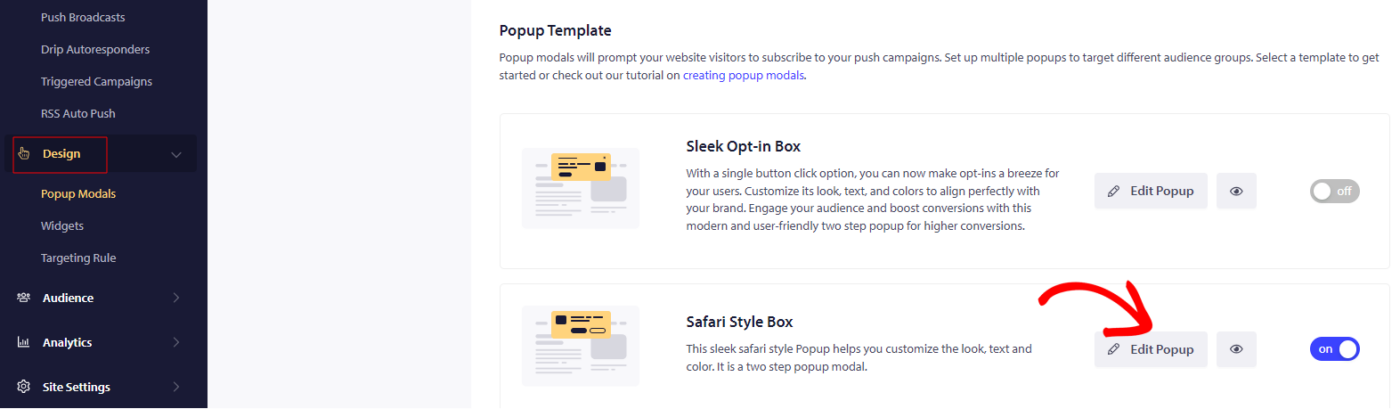
Verifica se i Popup Modali sono disabilitati, sotto Design » Popup Modali
Almeno uno dei Popup Modali dovrebbe essere attivato. Se tutti i Popup sono disabilitati, non vedrai alcun Popup sul tuo sito web.
Problemi relativi al Service Worker per siti PWA
Per garantire che PushEngage funzioni correttamente su un sito web che ha già un service worker, come un Progressive Web App (PWA), è essenziale unire i service worker. Questa integrazione è cruciale perché avere più service worker può causare conflitti, impedendo a PushEngage di funzionare come previsto. Unendo i service worker, si garantisce un funzionamento e una compatibilità senza interruzioni, consentendo a PushEngage di fornire efficacemente notifiche push e un'esperienza utente fluida. Questo passaggio è vitale per il corretto funzionamento e l'integrazione di PushEngage con l'infrastruttura esistente del tuo sito web.
Questa guida ti aiuta a unire il service worker di PushEngage con il service worker esistente sul tuo sito web.
Errori di installazione del Service Worker - 404 – 403
Per raccogliere iscritti tramite push sul tuo dominio, il file del service worker deve essere accessibile pubblicamente dal browser. Se non è accessibile o è dietro un firewall, riscontrerai errori di installazione e il numero di iscritti non aumenterà.
Se riscontri un errore 403 o 404 dopo aver tentato di iscriverti al tuo sito, per risolvere questo problema, dobbiamo assicurarci che il link sopra sia accessibile pubblicamente. Contattare il tuo provider di hosting o correggere le autorizzazioni del firewall può aiutare. Puoi contattare il nostro Team di Supporto per ottenere la posizione del service worker.
Ecco il link alla guida per i dettagli sulla gestione di questi errori.
Tipo di file errato per il Service Worker
In questo scenario, il service worker viene caricato, ma il tipo è text/html. Questo errore si verifica in genere quando il file del service worker viene servito con il tipo MIME errato. Il file del service worker dovrebbe essere servito con un tipo di contenuto application/javascript. Se viene servito come text/html, ciò può causare errori perché il browser si aspetta un file JavaScript ma riceve invece un documento HTML.
Il tipo di file corretto per i service worker sarebbe simile a questo:
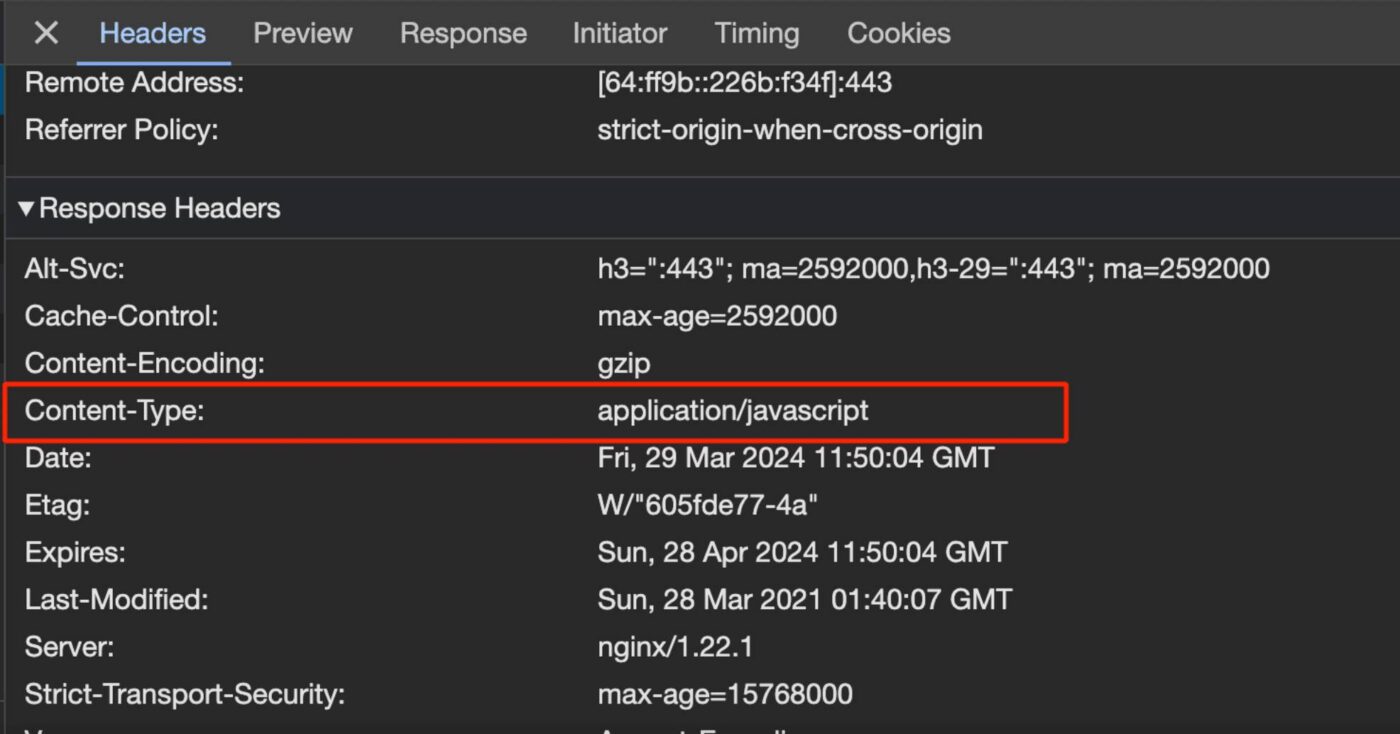
Potrebbe essere necessario l'aiuto di uno sviluppatore per risolvere questo problema, oppure il tuo provider di hosting che ha accesso al File Manager può anche risolverlo.
In caso di problemi, non esitare a contattarci facendo clic qui. Il nostro team di supporto sarà in grado di aiutarti.