Nota: Non è disponibile alcuna documentazione legacy per questo elemento, pertanto viene visualizzata la documentazione corrente.
La campagna di avviso calo prezzo invia una notifica push automatizzata agli iscritti che hanno scelto di ricevere avvisi di calo prezzo per un prodotto specifico sul tuo negozio Shopify. Quando riduci il prezzo di un prodotto in Shopify, PushEngage rileva la modifica e notifica tutti coloro che si sono iscritti all'avviso per quel prodotto.
Questa guida spiega come funziona il widget di avviso, come abilitarlo e personalizzarlo, e come configurare la campagna di notifica.
Prima di iniziare
- PushEngage è installato sul tuo negozio Shopify.
- Le campagne di avviso calo prezzo richiedono un piano Growth Plan o Automation Plan di PushEngage.
- La campagna è pre-costruita da PushEngage durante l'onboarding. Questa guida copre l'abilitazione e la personalizzazione.
Come funzionano gli avvisi di calo prezzo
L'avviso di calo prezzo funziona in due parti: un widget sulle pagine dei tuoi prodotti che i clienti utilizzano per iscriversi, e una campagna trigger che si attiva quando un prezzo scende.
- Un visitatore arriva sulla pagina di un prodotto e vede il widget di avviso calo prezzo.
- Cliccano su Avvisami quando il prezzo scende e si iscrivono.
- Quando abbassi il prezzo di quel prodotto nel tuo pannello di amministrazione Shopify, PushEngage rileva la modifica.
- Ogni iscritto che ha scelto di ricevere avvisi per quel prodotto riceve una notifica push con il nuovo prezzo.
Gli iscritti ricevono notifiche solo per i prodotti specifici per cui si sono iscritti. Non riceveranno avvisi per altri prodotti a meno che non si iscrivano separatamente a quelli.
Passaggio 1: Abilita il widget di avviso
Il widget è ciò che i clienti vedono sulle pagine dei tuoi prodotti per iscriversi. Deve essere abilitato prima che la campagna possa raccogliere iscritti.
- Accedi alla tua dashboard PushEngage.
- Vai su Design » Widget.
- Scorri verso il basso fino a Widget Campagna di Avviso.
- Attiva l'interruttore su On.
Personalizzazione del widget
Una volta abilitato, puoi personalizzare l'aspetto del widget per adattarlo al marchio del tuo negozio.
| Impostazione | Descrizione |
|---|---|
| Messaggio del widget | Il testo mostrato ai visitatori che li invita a iscriversi. Esempio: “Ricevi una notifica quando questo prezzo scende” |
| Testo del pulsante | L'etichetta sul pulsante di iscrizione. Esempio: “Avvisami” |
| Colori | Abbina il colore di sfondo e del pulsante del widget al tema del tuo negozio |
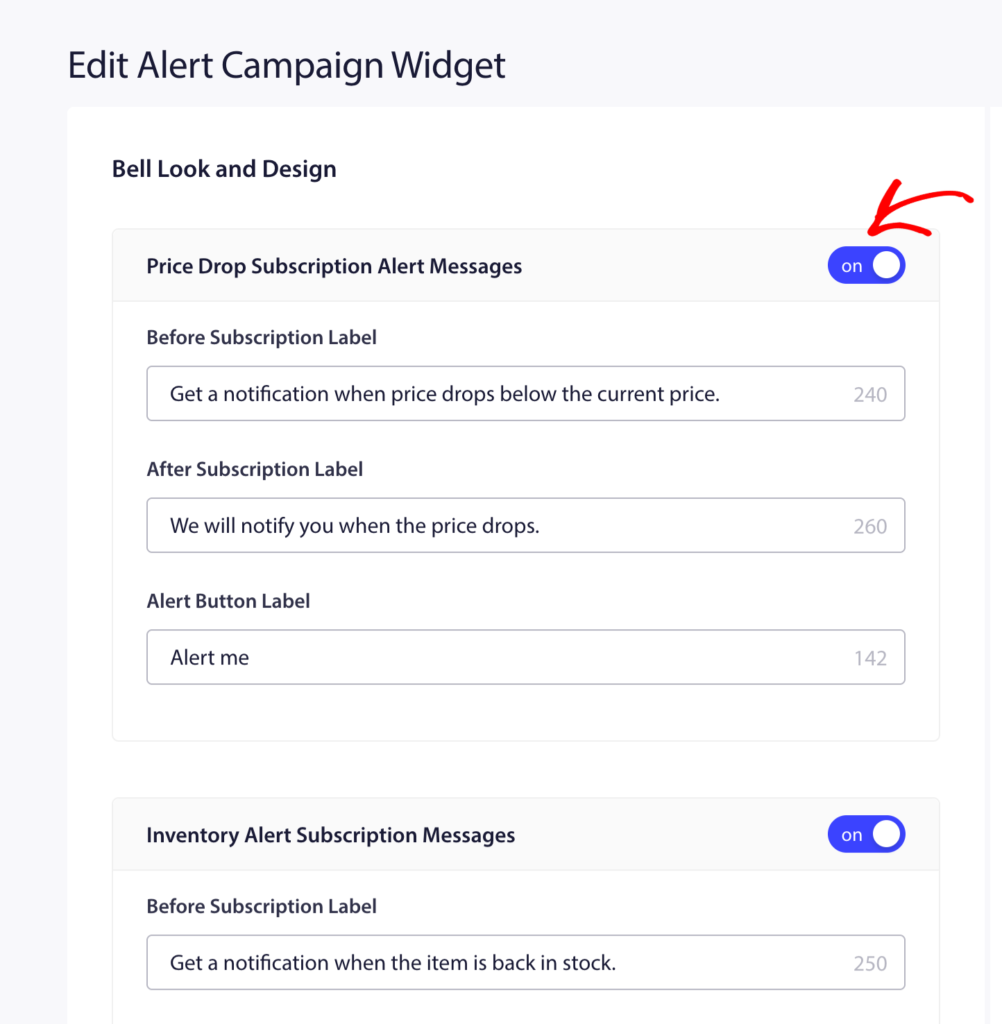
Clicca su Salva dopo aver apportato le modifiche.
Passaggio 2: Apri la campagna di avviso calo prezzo
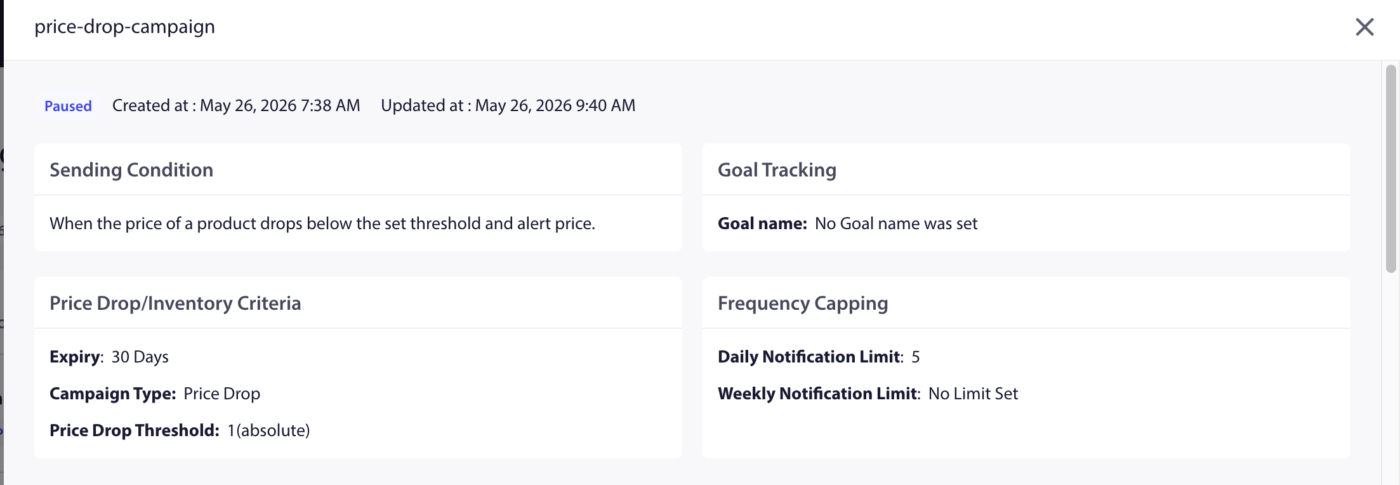
- Vai su Campagne » Campagne di trigger.
- Trova Avviso calo prezzo nell'elenco e clicca su Modifica.
Passaggio 3: Modifica la Notifica
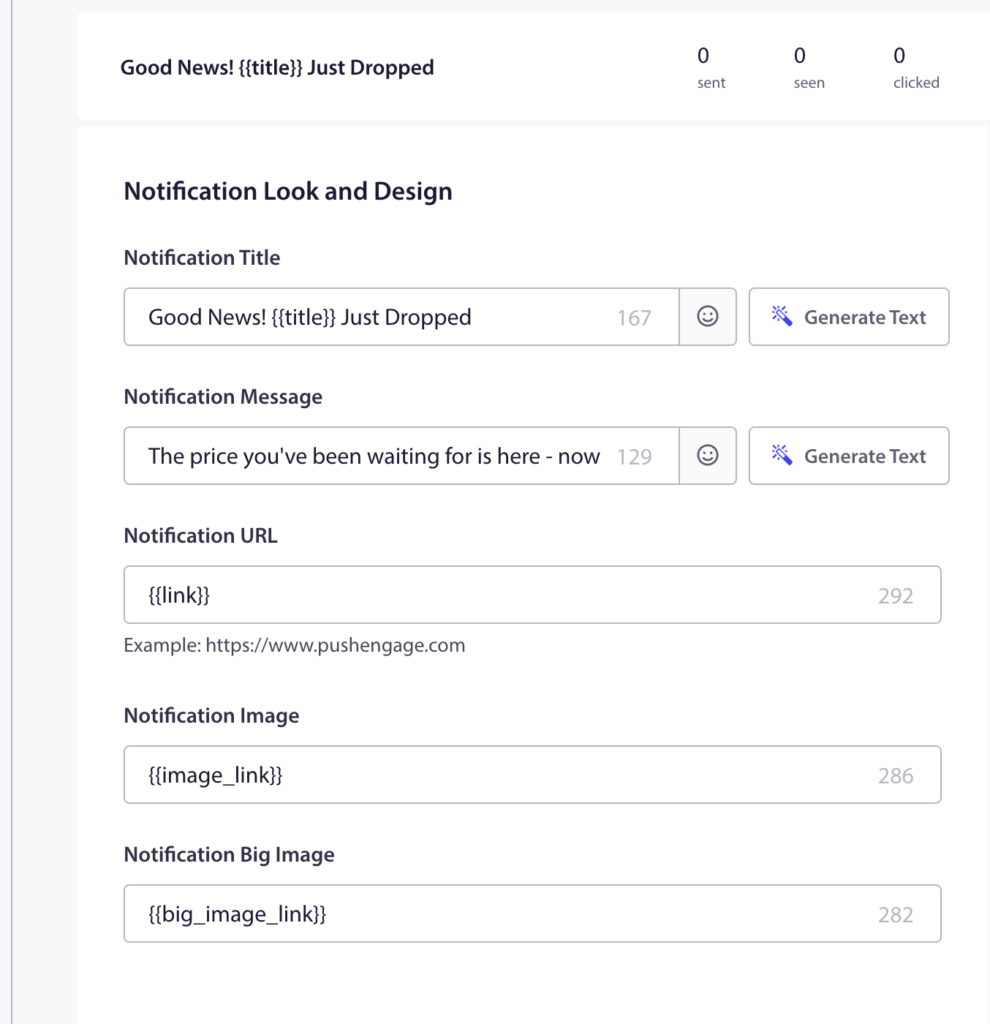
La campagna pre-costruita contiene una notifica. Cliccaci sopra per modificarla.
Variabili Disponibili
| Variabile | Cosa inserisce |
|---|---|
{{productname}} | Nome del prodotto il cui prezzo è sceso |
{{price}} | Il nuovo (inferiore) prezzo del prodotto |
{{notificationurl}} | Link diretto alla pagina del prodotto |
{{imageurl}} | Il logo del tuo negozio |
{{bigimageurl}} | Immagine del prodotto |
Nota: Non rimuovere queste variabili. Recuperano dati live del prodotto dal tuo negozio Shopify al momento dell'invio della notifica.
Impostazioni dei campi consigliate
| Campo | Raccomandazione |
|---|---|
| URL | Usa {{notificationurl}} per collegarti direttamente alla pagina del prodotto |
| Immagine | Usa {{bigimageurl}} per mostrare l'immagine del prodotto |
Opzioni di Copia
| Opzione | Titolo | Messaggio |
|---|---|---|
| 1 | Ribasso di prezzo su {{productname}}! | Buone notizie! {{productname}} ora costa solo {{price}}. Affrettati prima che risalga. |
| 2 | Il prezzo è appena sceso | {{productname}} ora costa {{price}}. Ti sei iscritto a questo avviso. Ora è il momento di comprare. |
| 3 | Il tuo avviso di prezzo è qui | {{productname}} è sceso a {{price}}. Clicca per acquistare ora prima che le scorte si esauriscano. |
Passaggio 4: Imposta la Durata della Notifica
Imposta la scadenza in modo che la notifica non rimanga nel centro notifiche dell'abbonato troppo a lungo dopo non essere più pertinente.
Impostazione consigliata: 48 ore
Abilita Mantieni la notifica aperta fino all'interazione dell'utente in modo che il push rimanga visibile finché l'abbonato non fa clic o la elimina.
Passaggio 5: Attiva la Campagna
- Fai clic su Salva nell'editor della campagna.
- Torna a Campagne » Campagne Trigger.
- Fai clic sul pulsante Play / Resume accanto a "Avviso di calo prezzo".
La campagna è ora attiva. La prossima volta che ridurrai il prezzo di un prodotto nel tuo pannello di amministrazione Shopify, gli abbonati che hanno aderito all'avviso di prezzo di quel prodotto riceveranno automaticamente la notifica.
Monitoraggio delle Prestazioni
Per rivedere le prestazioni della campagna:
- Vai su Campagne » Campagne di trigger.
- Fai clic su "Avviso di calo prezzo" per espandere la vista delle analisi.
- Rivedi le metriche di invio, consegna, clic e conversione.
Per l'attribuzione dei ricavi, abilita il monitoraggio degli obiettivi. Vedi Come impostare il monitoraggio degli obiettivi per le istruzioni.
Domande Frequenti
L'avviso viene attivato per ogni riduzione di prezzo, anche quelle piccole? Sì. Qualsiasi riduzione di prezzo su un prodotto attiva l'avviso per gli abbonati di quel prodotto. Se desideri evitare di notificare agli abbonati piccole modifiche, considera la frequenza con cui cambi i prezzi.
Un abbonato può ricevere avvisi di calo prezzo per più prodotti? Sì. Gli abbonati possono iscriversi agli avvisi su quanti prodotti individuali desiderano. Ogni prodotto ha la propria lista di abbonati.
Cosa succede se il prezzo di un prodotto risale dopo che l'avviso è stato inviato? L'avviso viene attivato solo quando un prezzo scende. Gli aumenti di prezzo non attivano alcuna notifica. Gli abbonati rimangono iscritti ai futuri avvisi di calo prezzo per lo stesso prodotto.
Posso personalizzare il widget separatamente per "Calo di prezzo" e "Disponibilità"? L'interruttore "Widget avviso campagna" abilita entrambi i tipi. Le impostazioni dell'aspetto del widget si applicano a entrambi. Non puoi stilizzarli in modo diverso dallo stesso pannello del widget.
Dove vanno gli abbonati quando fanno clic sulla notifica? Vengono portati alla pagina del prodotto tramite la variabile {notificationurl}. Puoi cambiarla in una pagina del carrello o in qualsiasi altro URL modificando il campo URL nell'editor della campagna.
Se riscontri problemi, non esitare a contattarci cliccando qui. Il nostro team di supporto sarà in grado di aiutarti.


