Nota: Non è disponibile alcuna documentazione legacy per questo elemento, pertanto viene visualizzata la documentazione corrente.
La funzionalità del sottodominio personalizzato serve per raccogliere iscritti alle notifiche push web tramite un altro dominio. È progettata per situazioni specifiche in cui la configurazione standard non consente di aggiungere il service worker alla directory principale o a una sottocartella del tuo sito web.
Questa guida ti illustrerà la funzionalità, quando usarla e come implementarla passo dopo passo.
Quando dovresti usare un sottodominio personalizzato?
Questa funzionalità è la soluzione perfetta se ti trovi in uno di questi due scenari:
- Limitazioni della piattaforma: Il tuo sito web è costruito su una piattaforma (come Webflow, ClickFunnels o Blogspot) che non ti consente di caricare file nella directory principale del tuo sito. Ciò impedisce l'installazione standard del file service worker di PushEngage nella tua cartella principale, costringendoti a raccogliere iscritti sul nostro sottodominio. Quindi, se sei disposto a ospitare un dominio separato per aggiungere le iscrizioni, puoi utilizzare questa funzionalità.
- Iscrizioni centralizzate: Gestisci più domini o sottodomini e desideri raccogliere e gestire tutti i tuoi iscritti push sotto un unico dominio centralizzato. Ciò semplifica la gestione degli iscritti e il branding.
La funzionalità del sottodominio personalizzato funziona utilizzando una pagina intermedia su un sottodominio che controlli. Questa pagina gestisce il processo di iscrizione, consentendoti di aggirare le restrizioni sui file della piattaforma e di centralizzare il tuo pubblico. Deve essere un URL HTTPS. Qui avverrà la tua iscrizione e sarà visibile in ogni campagna push.
Tieni presente che, se desideri utilizzare questa funzionalità, non potrai utilizzare l'iscrizione in un unico passaggio di Push. Potrai utilizzare solo una delle opzioni di iscrizione in due passaggi disponibili.
Configurazione del sottodominio personalizzato
Abilita il sottodominio personalizzato nelle tue impostazioni
Innanzitutto, devi indicare a PushEngage quale sottodominio intendi utilizzare.
- Accedi alla tua dashboard PushEngage.
- Vai su Impostazioni sito » Impostazioni avanzate.
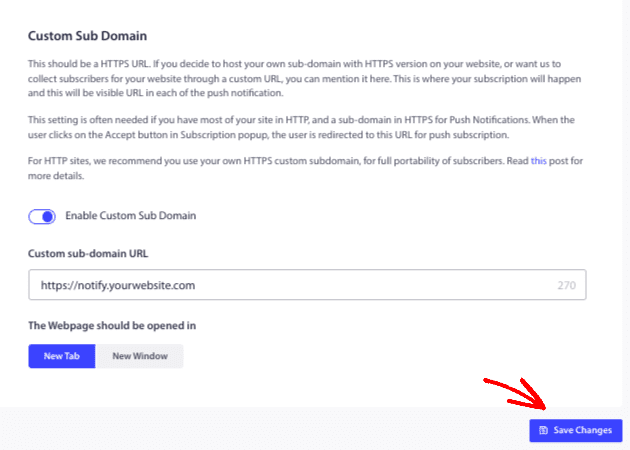
- Trova l'opzione Sottodominio personalizzato per l'iscrizione.
- Attiva l'interruttore per abilitarla.
- Nella casella di testo, inserisci l'URL completo del sottodominio che utilizzerai (ad esempio,
https://notify.tuosito.com). Puoi scegliere se desideri che il dominio aggiunto si apra in una nuova finestra o scheda.
Apportare modifiche al codice di installazione
Passaggio 1: Aggiungi il codice di installazione al tuo sito principale (Sito A)
Questo codice deve essere inserito nel tuo sito web principale. Attiverà la richiesta di iscrizione per i tuoi visitatori.
- Copia lo snippet di codice qui sotto.
- Incollalo appena prima del tag
</head>su ogni pagina del tuo sito web principale in cui desideri raccogliere iscritti. - Sostituisci
'IL TUO APP ID'con il tuo ID app effettivo. Puoi trovare il tuo ID app navigando su Impostazioni sito » Impostazioni di installazione nella tua dashboard.
Codice per Sito A (Sito Principale):
<script>
(function(w, d) {
  w.PushEngage = w.PushEngage || [];
  w._peq = w._peq || [];
  PushEngage.push(['init', {
      appId: 'YOUR APP ID'
  }]);
  var e = d.createElement('script');
  e.src = 'https://clientcdn.pushengage.com/sdks/pushengage-web-sdk.js';
  e.async = true;
  e.type = 'text/javascript';
  d.head.appendChild(e);
})(window, document);
</script>
Passaggio 2: Aggiungi il codice di installazione al tuo sottodominio personalizzato (Sito B)
Questa versione speciale del codice deve essere inserita nella pagina intermedia del tuo sottodominio personalizzato.
- Copia lo snippet di codice qui sotto.
- Incollalo appena prima del tag
</head>nella pagina principale del tuo sottodominio personalizzato (ad esempio,index.html). - Sostituisci
'IL TUO APP ID'con lo stesso ID app utilizzato nel Passaggio 2.
Questo codice include il parametro isSubscriptionOnSubDomain:true. Questa riga è fondamentale perché impedisce la visualizzazione dell'opt-in di iscrizione sul tuo sottodominio stesso, poiché il suo unico scopo è elaborare l'iscrizione.
Codice per Sito B (Sottodominio Personalizzato):
<script>
(function(w, d) {
  w.PushEngage = w.PushEngage || [];
  w._peq = w._peq || [];
  PushEngage.push(['init', {
      appId: 'YOUR APP ID',
      isSubscriptionOnSubDomain:true
  }]);
  var e = d.createElement('script');
  e.src = 'https://clientcdn.pushengage.com/sdks/pushengage-web-sdk.js';
  e.async = true;
  e.type = 'text/javascript';
  d.head.appendChild(e);
})(window, document);
</script>
Passaggio 3: Inserisci il file Service Worker sul tuo sottodominio
Il file service worker di PushEngage è ciò che abilita le notifiche push dal tuo dominio.
- Scarica il file
service-worker.jsdalla tua dashboard PushEngage sotto Impostazioni sito » Impostazioni di installazione. - Carica questo file nella directory principale del tuo Sito B (Sottodominio Personalizzato).
- Assicurati che il file sia pubblicamente accessibile. Puoi verificarlo visitando
https://tuo.sottodominio.com/service-worker.jsnel tuo browser. Dovresti vedere il codice del file, non un errore 404.
Abilita l'installazione rapida per il tuo stile di opt-in
Questo è un passaggio finale obbligatorio. Affinché il metodo del sottodominio personalizzato funzioni, la funzionalità Installazione rapida deve essere abilitata per il tuo opt-in. Questa impostazione garantisce che l'iscrizione avvenga tramite una finestra popup che utilizza il tuo sottodominio personalizzato.
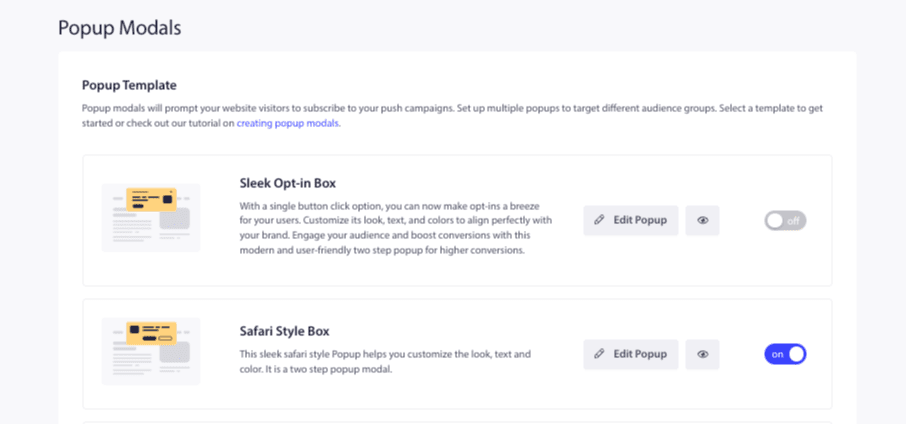
1. Nella tua dashboard PushEngage, naviga su Design » Popup Modals.
2. Scegli la finestra popup che ti senti a tuo agio nell'utilizzare sul tuo sito e fai clic per modificarla.
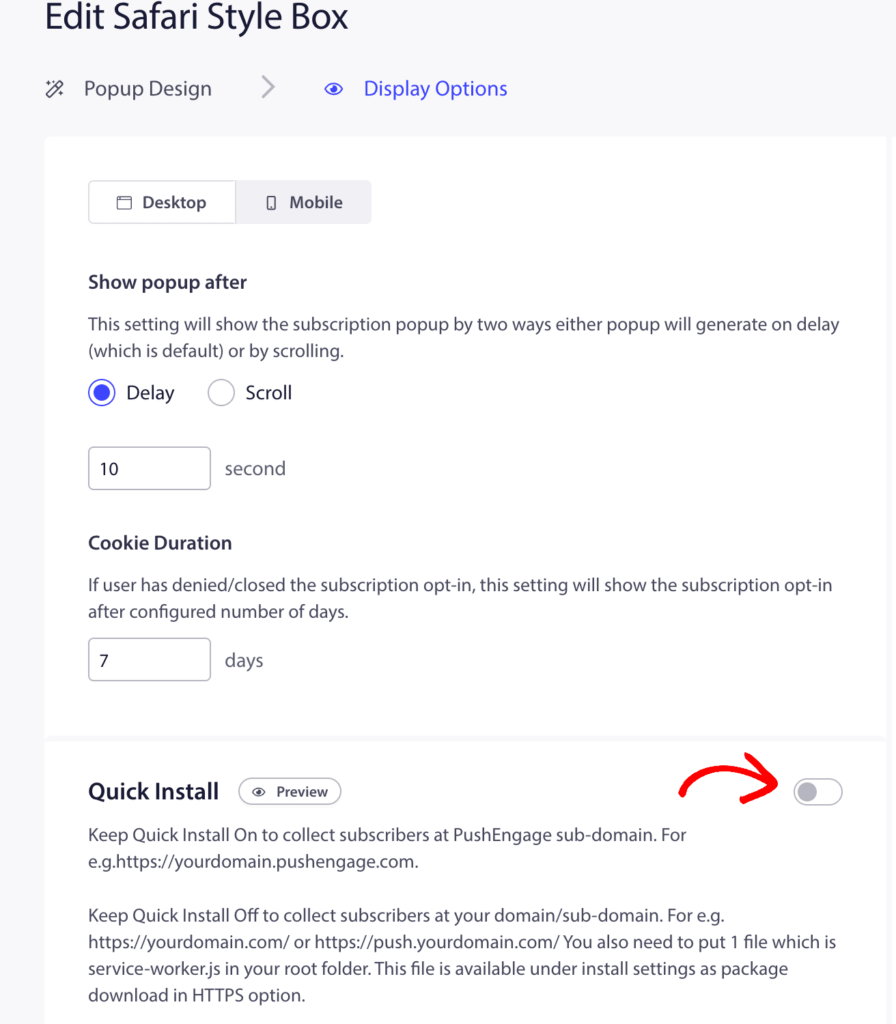
3. All'interno dell'editor di opt-in, assicurati che l'interruttore Installazione rapida sia abilitato.
4. Salva le modifiche.
Nota: L'installazione rapida deve essere sempre abilitata per gli stili di opt-in utilizzati sul tuo sito. Se è disabilitata, il sottodominio personalizzato non verrà utilizzato e il processo di iscrizione fallirà.
Fatto! Una volta completati tutti questi passaggi, il tuo sito web sarà pronto per raccogliere iscritti alle notifiche push utilizzando il tuo sottodominio personalizzato. Quando un visitatore del tuo sito principale fa clic per iscriversi, verrà iscritto senza problemi tramite la pagina del tuo sottodominio.
In caso di problemi, non esitare a contattarci facendo clic qui. Il nostro team di supporto sarà in grado di aiutarti.


