Apple Push Notification service (APNs) è un servizio di notifica della piattaforma che consente agli sviluppatori di applicazioni di terze parti di inviare dati di notifica ad applicazioni installate su dispositivi Apple. Le applicazioni iOS che utilizzano APNs devono avere un certificato. Questa sezione spiega come generare un certificato APNs per la tua applicazione.
Crea una richiesta di firma del certificato (CSR) da Keychain
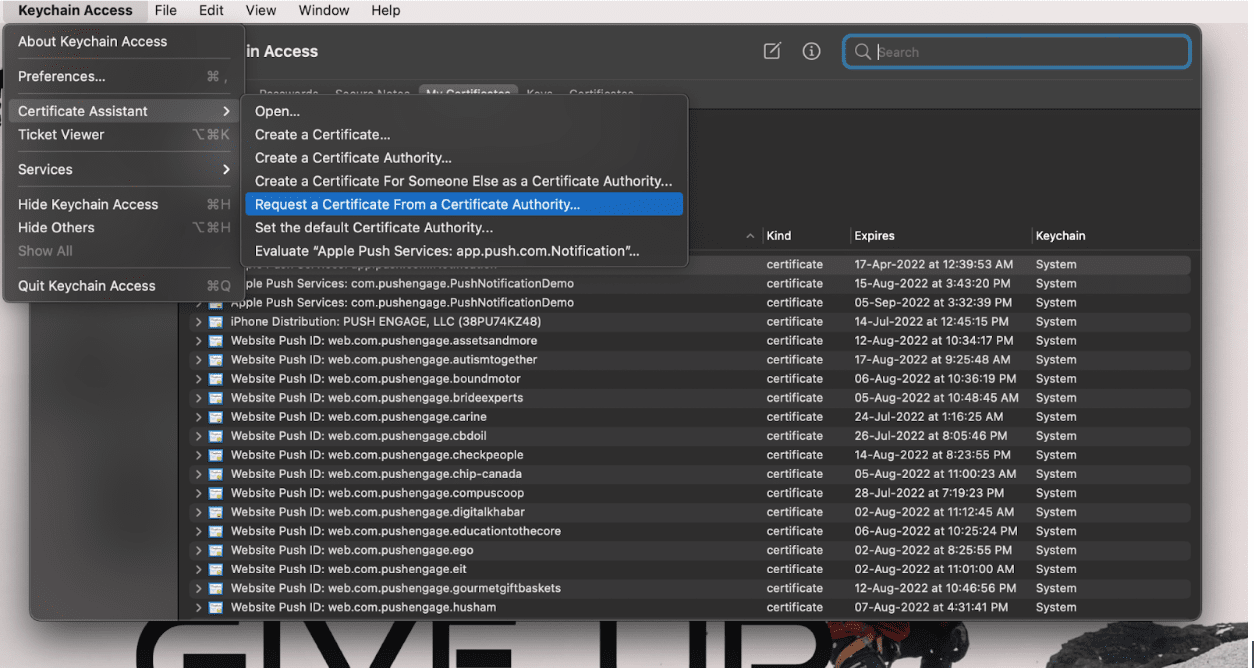
1. Apri Accesso Portachiavi e naviga su Assistente certificati sul tuo dispositivo MacOS.
2. Seleziona Richiedi un certificato da un'autorità di certificazione. La selezione di questa opzione ti indirizza all'Assistente certificati.
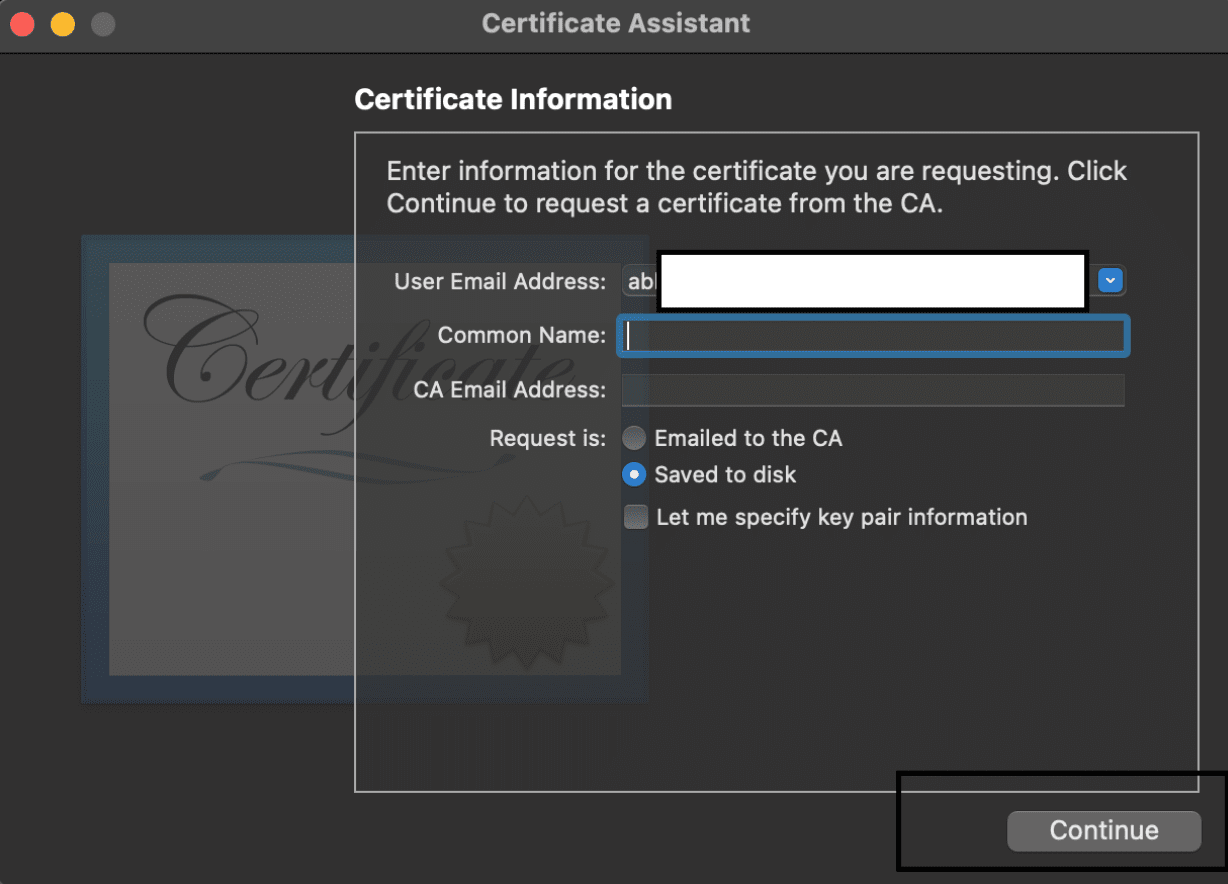
3. Seleziona Richiesta è » Salvata su disco e lascia vuoto l'indirizzo email come mostrato di seguito. Fai clic su Continua per salvare il file.
Scarica un certificato APNs dal tuo account
1. Accedi al Sito Web per sviluppatori Apple, naviga nel Member Center e seleziona Certificates, IDs & Profiles.
2. Fai clic sull'icona + accanto a Certificates.
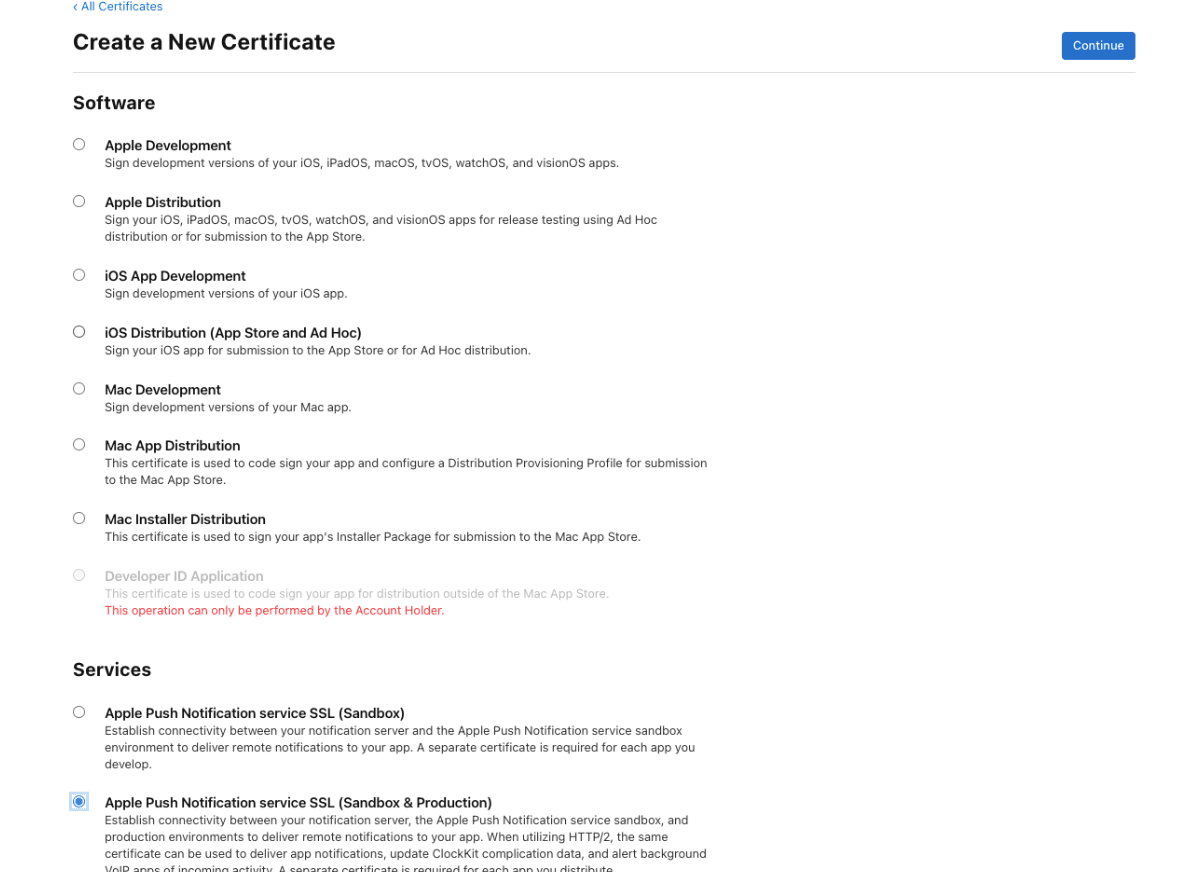
3. Qui, devi scegliere Apple Push Notification service SSL (Sandbox & Production) quindi fai clic su Continua e seleziona l'ID applicazione per cui desideri creare il certificato.
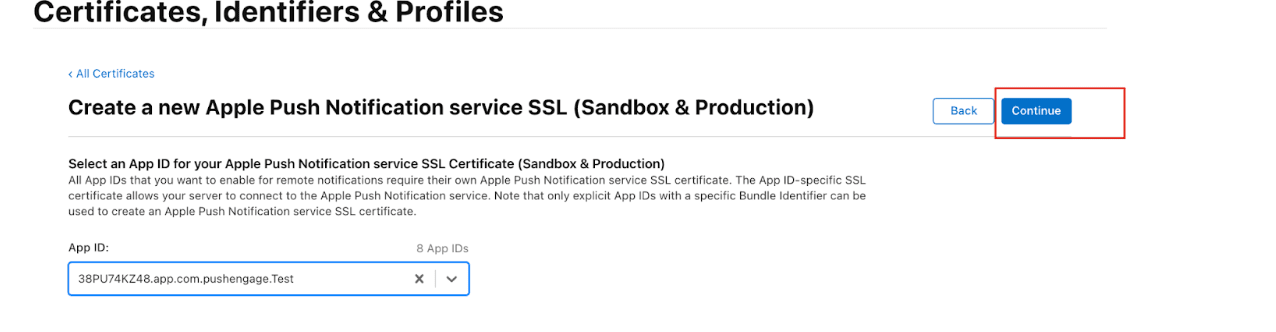
4. Carica il file CSR creato nel primo passaggio, scarica il certificato che hai generato, quindi fai clic su continua.
Converti il file .cer in un certificato .p12
1. Apri il file .cer che hai scaricato, si aprirà in Accesso Portachiavi.
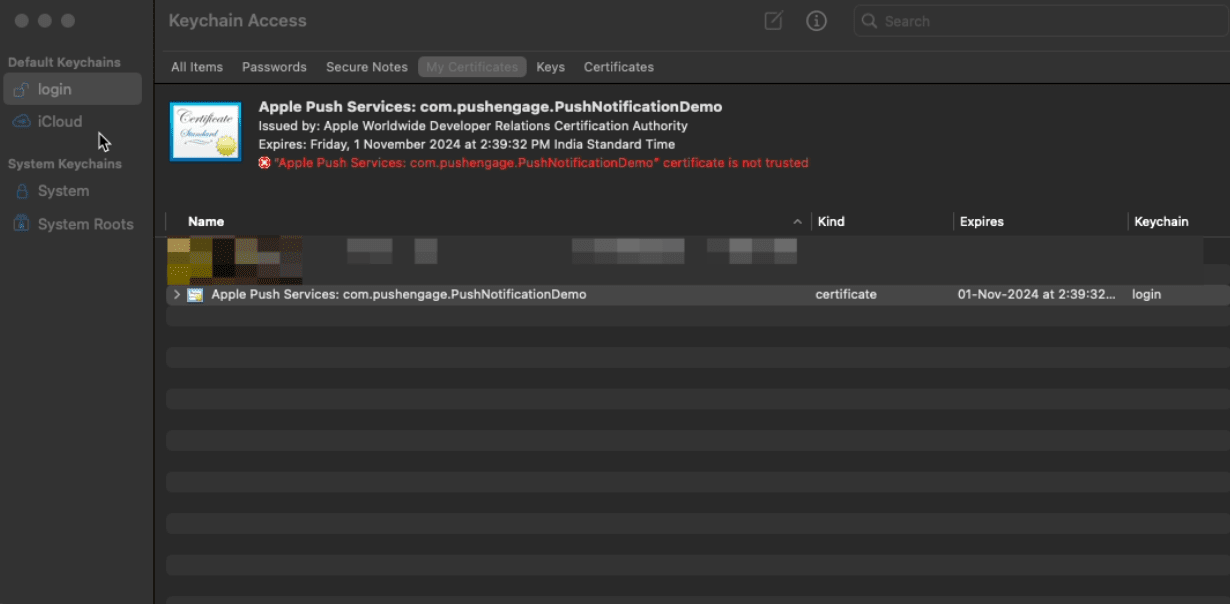
2. Da Accesso Portachiavi, seleziona il certificato Apple Push Services, quindi naviga su
File » Esporta elementi » Seleziona il formato file come .p12 » Salva.
Inserisci una password per il file e salvala in un luogo sicuro, poiché in seguito sarà richiesta nella dashboard di PushEngage.
Caricamento del certificato .p12 nella dashboard di PushEngage
Ora puoi caricare il certificato nella dashboard di PushEngage e fare doppio clic su di esso. Il file Entitlement verrà creato nella tua applicazione e la tua applicazione sarà pronta per comunicare con il server APNs.
Nella dashboard di PushEngage, naviga su Impostazioni sito » Installazione
Scegli la scheda di configurazione iOS e inserisci qui i dettagli dei certificati p12.
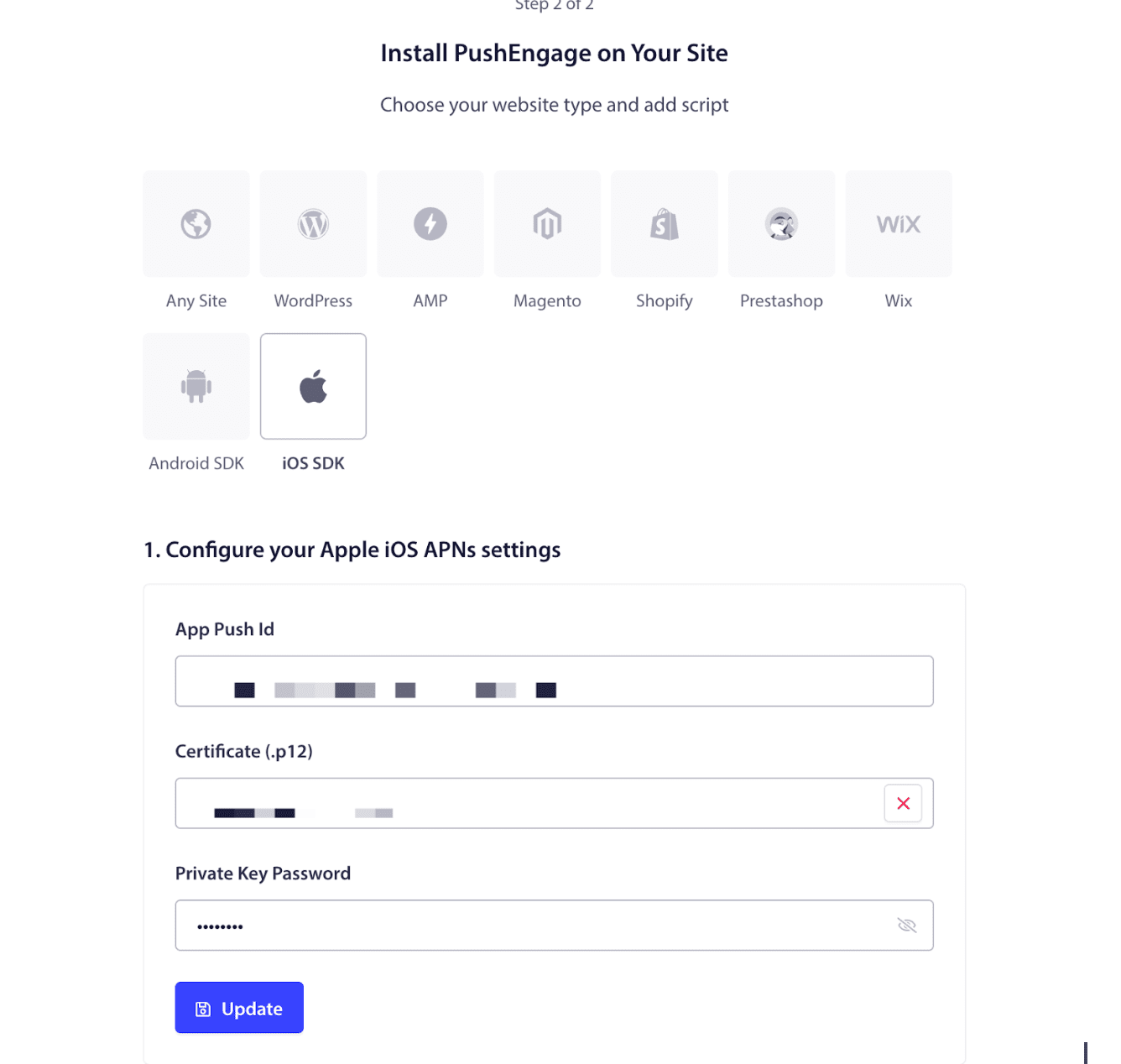
Ora sei pronto per completare la configurazione iOS per le notifiche push dell'app.
Se riscontri problemi, ti preghiamo di contattarci cliccando qui. Il nostro team di supporto sarà in grado di aiutarti.