Remarque : Il n'y a pas de documentation héritée disponible pour cet élément, vous voyez donc la documentation actuelle.
Les automatisations WhatsApp envoient automatiquement des messages à vos clients lorsque des événements de commande se produisent dans votre boutique Shopify, tels qu'une commande reçue, expédiée ou remboursée, ainsi que la récupération des paniers abandonnés. Chaque automatisation utilise un modèle WhatsApp approuvé et envoie via votre API Cloud WhatsApp connectée. Ce guide vous montre comment activer et configurer les automatisations WhatsApp dans l'application Shopify PushEngage.
Avant de commencer
- Installez et connectez PushEngage sur votre boutique Shopify.
- Connectez l'API Cloud WhatsApp avant d'activer une automatisation. Consultez la configuration de l'API Cloud WhatsApp pour activer la messagerie sur Shopify.
- Ayez vos modèles de messages WhatsApp approuvés prêts. WhatsApp exige des modèles approuvés par Meta pour les messages automatisés, et vous en sélectionnez un pour chaque automatisation.
Comment fonctionnent les automatisations WhatsApp
Chaque automatisation associe un événement de commande Shopify à un message WhatsApp. Vous activez les automatisations souhaitées, choisissez si vous souhaitez envoyer un message au client, à l'administrateur de la boutique ou aux deux, et sélectionnez un modèle approuvé pour chaque destinataire. Vous associez ensuite les variables du modèle aux détails de la commande et du client Shopify afin que chaque message soit personnalisé.
| Automatisation | Quand cela s'envoie |
|---|---|
| Abandon de panier | Après qu'un acheteur a laissé des articles dans son panier au-delà d'une heure limite que vous avez définie. |
| Commande reçue | Lorsqu'une nouvelle commande est passée. |
| Commande annulée | Lorsqu'une commande est annulée. |
| Commande en attente | Lorsqu'une commande est mise en attente. |
| Commande expédiée | Lorsqu'une commande est marquée comme expédiée. |
| Mises à jour de commande | Lorsqu'une commande est mise à jour. |
| Commande remboursée | Lorsqu'une commande est remboursée. |
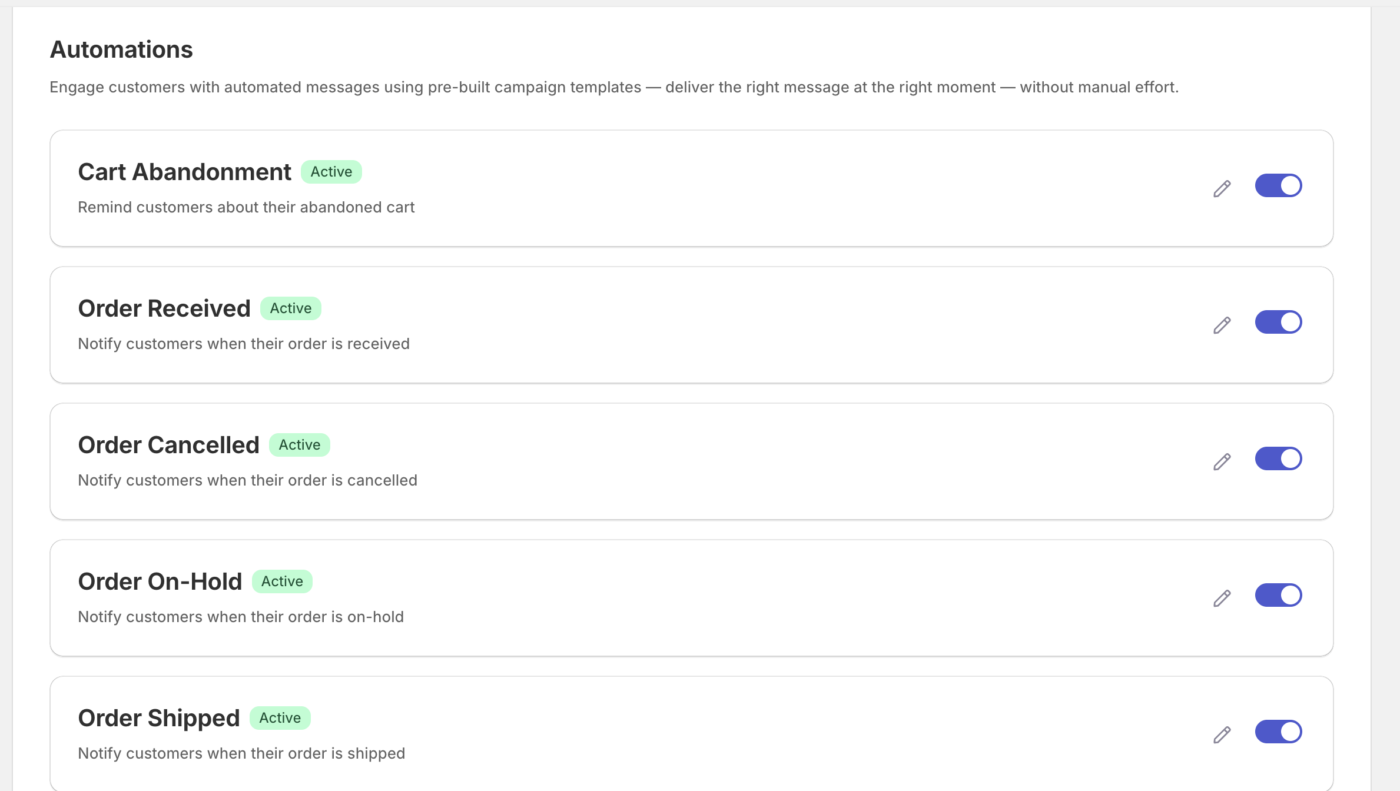
Activer une automatisation WhatsApp
1. Allez dans WhatsApp » Automatisations. Trouvez l'automatisation que vous souhaitez et ouvrez-la pour la modifier.

2. Activez Envoyer une notification au client, Envoyer une notification à l'administrateur, ou les deux.
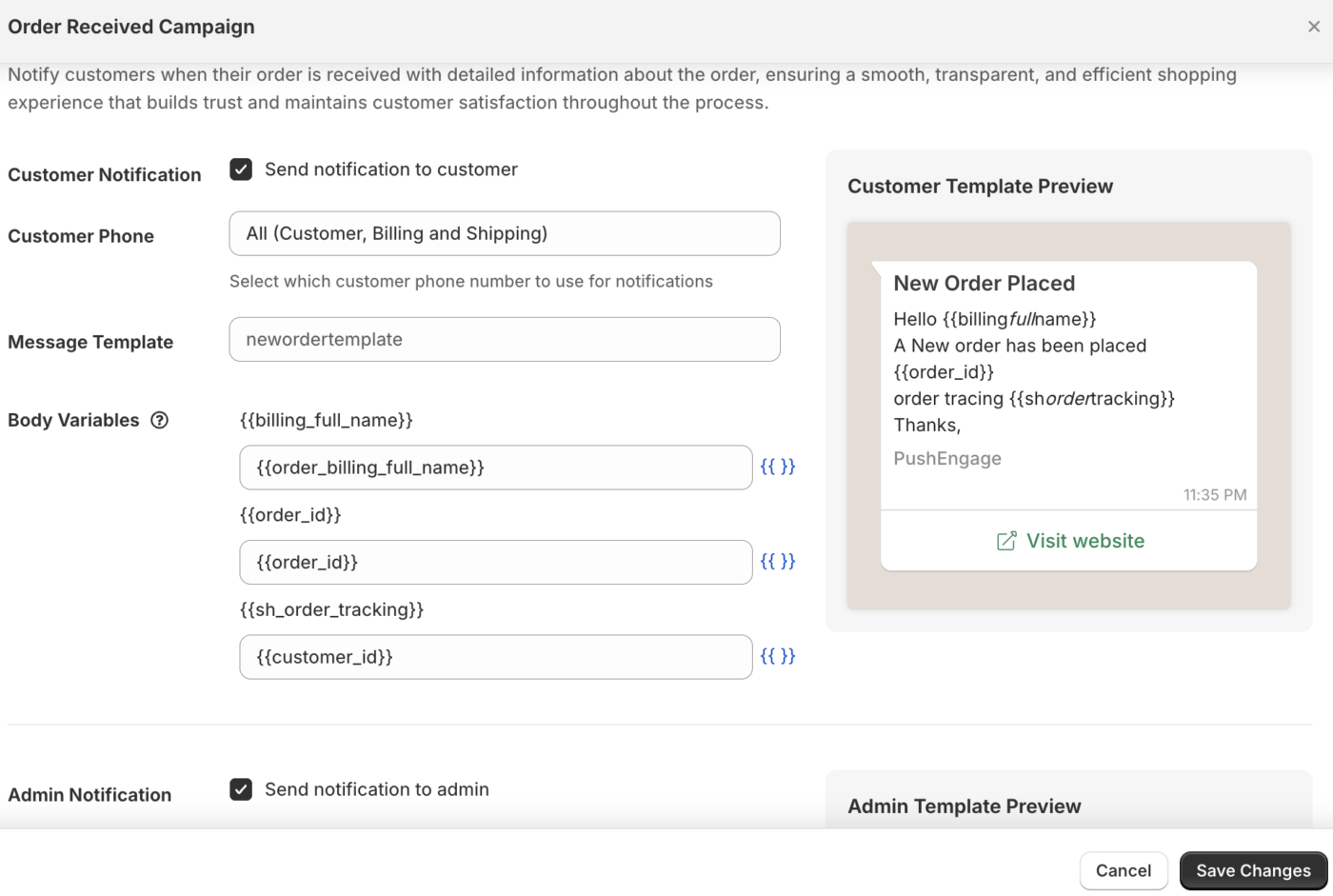
3. Sélectionnez un modèle WhatsApp approuvé pour chaque destinataire que vous avez activé. Associez les variables du modèle aux détails de la commande et du client Shopify.
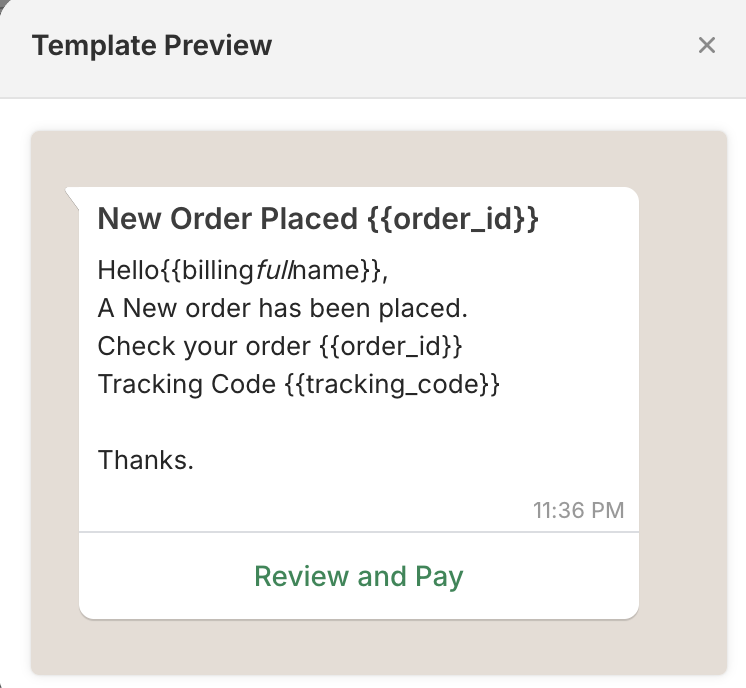
5. Enregistrez l'automatisation pour la rendre active.
Associer les variables du modèle
Les modèles WhatsApp utilisent des variables numérotées ou nommées. Associez chaque variable à un détail Shopify, tel que le nom du client, l'ID de commande, l'adresse de livraison ou le total de la commande, afin que chaque message soit rempli avec les bonnes valeurs. Remplissez toutes les variables utilisées par le modèle, sinon l'automatisation ne pourra pas être enregistrée.
Gérer les modèles
Ouvrez l'onglet Modèles pour voir les modèles WhatsApp disponibles sur votre compte connecté. Les automatisations ne peuvent utiliser que des modèles approuvés. Créez et approuvez donc des modèles dans la configuration de votre compte WhatsApp Business sur Meta. Ce n'est qu'une fois ces modèles approuvés que vous pourrez les activer pour les clients.
Questions fréquemment posées
Pourquoi ne puis-je activer aucune automatisation ?
Vous devez d'abord connecter l'API Cloud WhatsApp. Tant que votre compte n'est pas connecté, les automatisations restent indisponibles. Terminez donc la configuration de l'API Cloud, puis revenez à l'onglet Automatisations.
Pourquoi mon modèle n'est-il pas répertorié ?
Les automatisations n'utilisent que des modèles WhatsApp approuvés. Si un modèle est manquant, vérifiez qu'il est approuvé dans votre compte WhatsApp Business, puis rouvrez l'onglet Modèles pour synchroniser la dernière liste.
Puis-je envoyer des messages au client et à mon équipe ?
Oui. Chaque automatisation vous permet d'envoyer des messages au client, à l'administrateur ou aux deux. Activez les destinataires souhaités et sélectionnez un modèle pour chacun, afin que les clients reçoivent les mises à jour de commande pendant que votre équipe est informée de l'activité.
Comment le message d'abandon de panier est-il déclenché ?
Lorsqu'un client ajoute des articles à son panier et n'achève pas le processus de paiement dans le délai imparti que vous avez défini, PushEngage envoie le message WhatsApp d'abandon de panier en utilisant le modèle que vous avez sélectionné.
Si vous rencontrez des problèmes, n'hésitez pas à nous contacter en cliquant ici. Notre équipe d'assistance pourra vous aider.


