Remarque : Il n'y a pas de documentation héritée disponible pour cet élément, vous voyez donc la documentation actuelle.
Atteignez vos clients au bon moment avec des messages WhatsApp automatisés. Des mises à jour de commande aux rappels de panier, nous vous aiderons à configurer des messages personnalisés et opportuns qui stimulent l'engagement et génèrent plus de conversions sans avoir à les envoyer manuellement après chaque événement.
Avant de commencer
Ce guide suppose que vous avez créé l'application WhatsApp Business avec Meta et que vous avez généré les jetons requis. Si vous n'avez pas encore de compte professionnel Meta configuré, vous pouvez en créer un et générer les jetons nécessaires en suivant ce guide.
Activation des campagnes d'automatisation
Une fois que vous avez terminé la configuration et connecté votre compte WhatsApp Business. Vous pouvez naviguer vers Plugins installés.
Allez sur PushEngage et cliquez sur WhatsApp
Vous pouvez passer à l'onglet Automatisation ici.
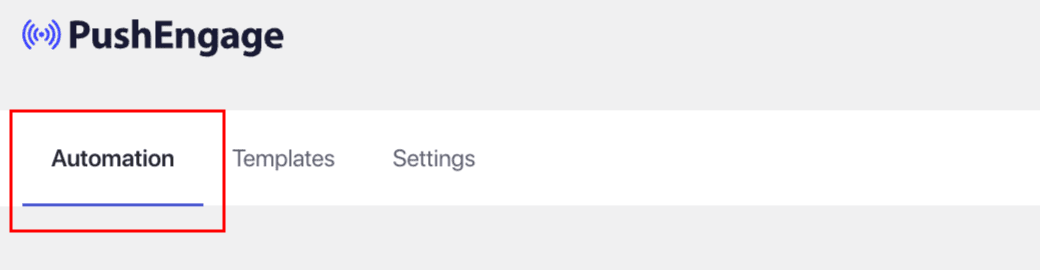
Dans cet onglet Automatisation, vous verrez divers flux de travail en place qui auront des modèles répertoriés et des déclencheurs déjà activés.
En fonction de votre cas d'utilisation, vous pouvez choisir les flux de travail d'automatisation que vous devez activer sur votre site Web.
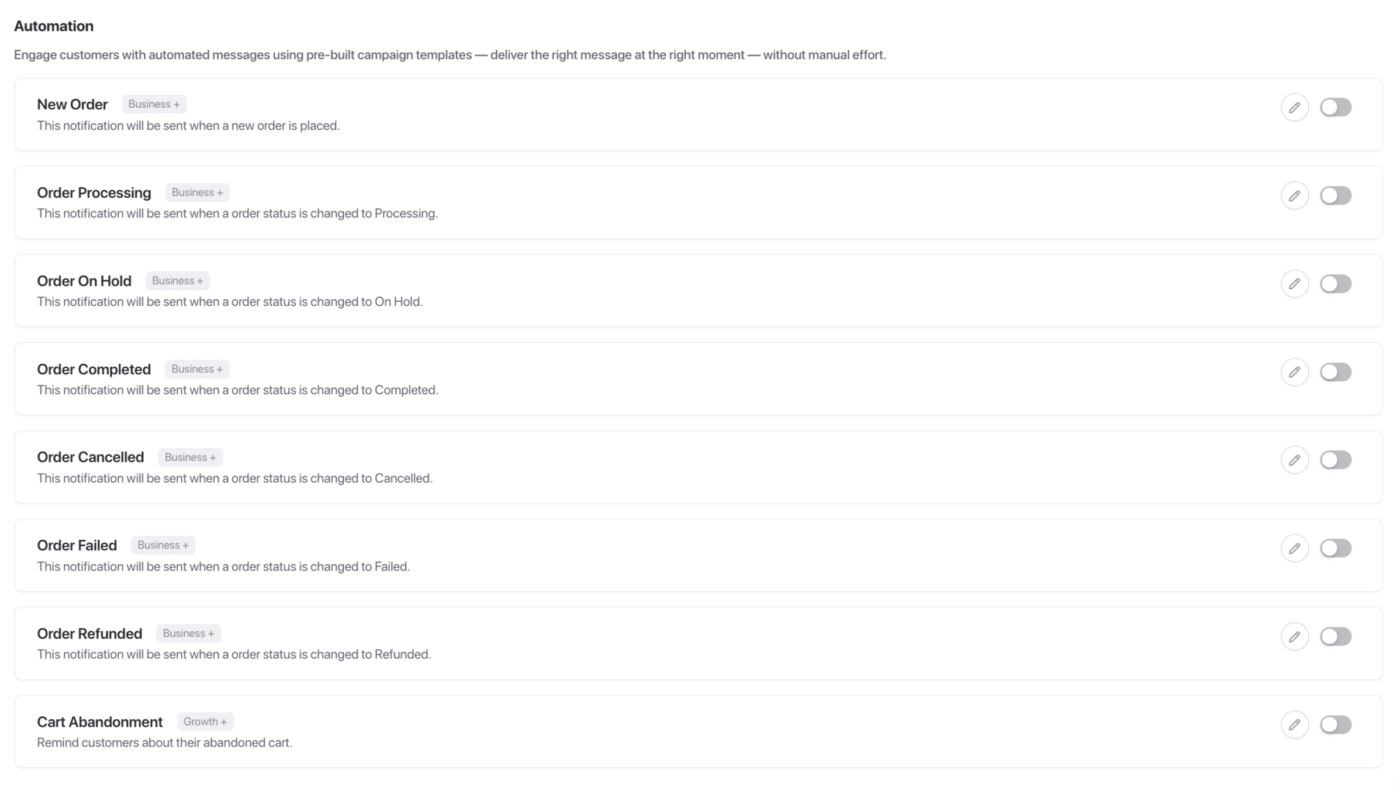
Toutes ces campagnes sont utiles si vous avez une boutique e-commerce. Vous pouvez activer ou modifier ces campagnes.
Par exemple, nous modifions la campagne de nouvelle commande. Chaque fois qu'un utilisateur passe une commande, celle-ci sera envoyée.
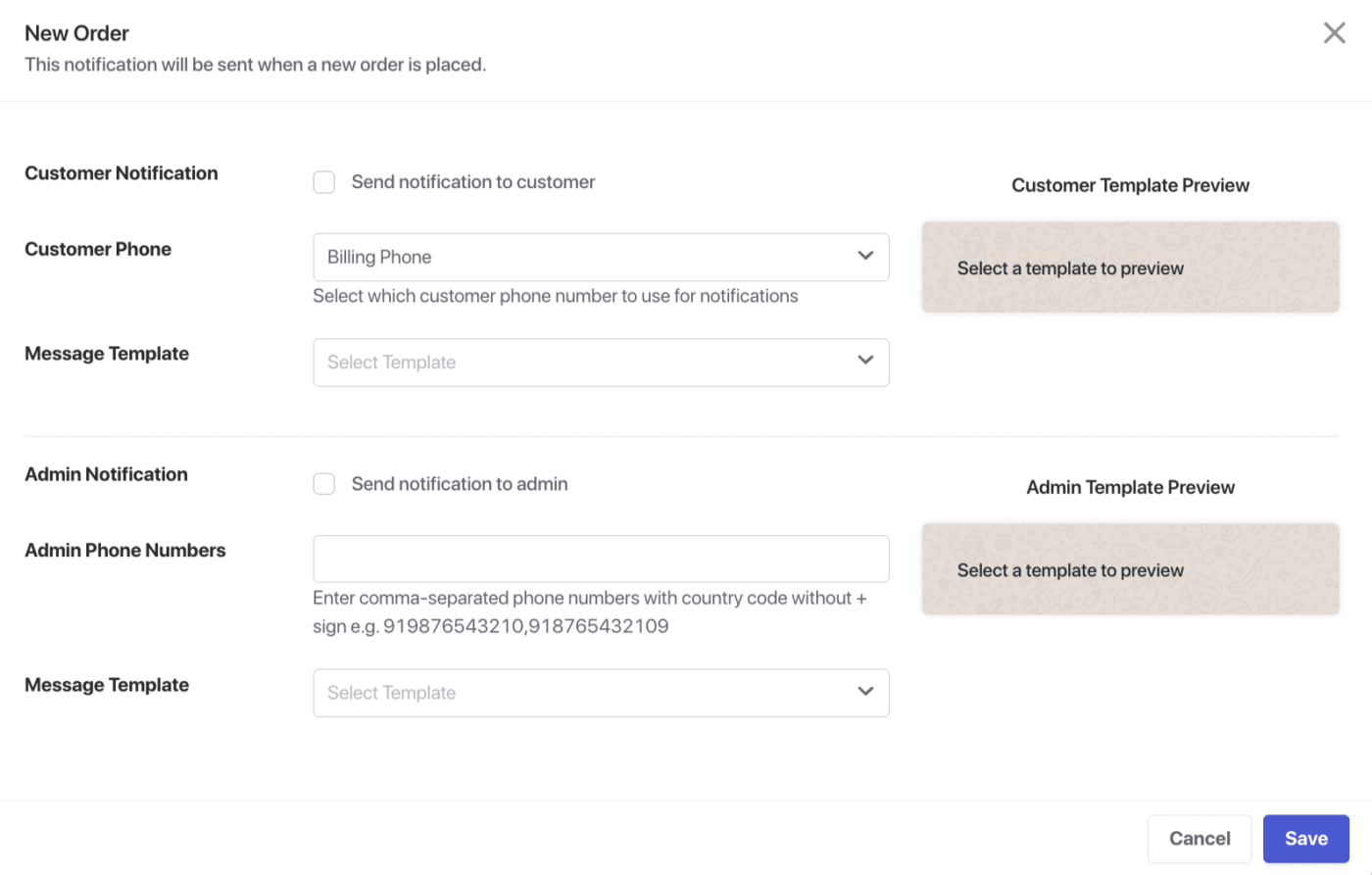
Vous pouvez envoyer des campagnes au client ou à l'administrateur et choisir le numéro de téléphone à utiliser.
Il existe une variété de modèles approuvés dans votre compte Meta qui peuvent être choisis pour être envoyés à vos clients.
Liste des flux de travail d'automatisation disponibles
Ces campagnes sont disponibles pour le client et l'administrateur de votre boutique.
Nouvelle commande – Soyez instantanément informé lorsqu'une nouvelle commande est passée sur votre boutique.
Traitement de la commande – Restez informé lorsqu'une commande passe au stade de traitement.
Commande en attente – Recevez une alerte lorsqu'une commande est mise en attente.
Commande terminée – Recevez une notification lorsqu'une commande est terminée avec succès.
Commande annulée – Soyez informé lorsqu'une commande est annulée par le client ou l'administrateur.
Commande échouée – Suivez les commandes échouées avec des notifications en temps réel.
Commande remboursée – Sachez immédiatement lorsqu'un remboursement est émis pour une commande.
Abandon de panier – Récupérez les ventes perdues en rappelant aux clients les articles laissés dans leur panier.
C'est tout, vous avez activé les campagnes d'automatisation pour votre messagerie WhatsApp.
Si jamais vous rencontrez des problèmes, n'hésitez pas à nous contacter en cliquant ici. Notre équipe de support pourra vous aider.


