Remarque : Il n'y a pas de documentation héritée disponible pour cet élément, vous voyez donc la documentation actuelle.
Une diffusion push est une notification push unique que vous envoyez à vos abonnés, telle qu'une annonce de vente, un nouveau produit ou une mise à jour de votre boutique. Contrairement à un drip ou un déclencheur, une diffusion est envoyée une seule fois à l'audience que vous choisissez, soit immédiatement, soit selon un calendrier. Ce guide vous montre comment créer, cibler, planifier et envoyer une diffusion dans l'application PushEngage Shopify.
Avant de commencer
- Installez et connectez PushEngage à votre boutique Shopify, et collectez quelques abonnés avant d'envoyer.
- Décidez qui doit recevoir la diffusion : tous les abonnés, un groupe d'audience enregistré, ou une audience personnalisée que vous créez maintenant.
- Décidez quand elle doit être envoyée : immédiatement, à un jour et une heure spécifiques, ou selon un calendrier récurrent.
Comment fonctionnent les diffusions
Une diffusion se compose de trois parties : le contenu de la notification, l'audience et le calendrier. Vous rédigez la notification, choisissez qui la reçoit et sélectionnez quand elle est envoyée. Vous pouvez également effectuer un test A/B, où vous créez deux variantes de contenu qui partagent la même audience et le même calendrier afin que PushEngage puisse comparer leurs performances.
Créer une diffusion push
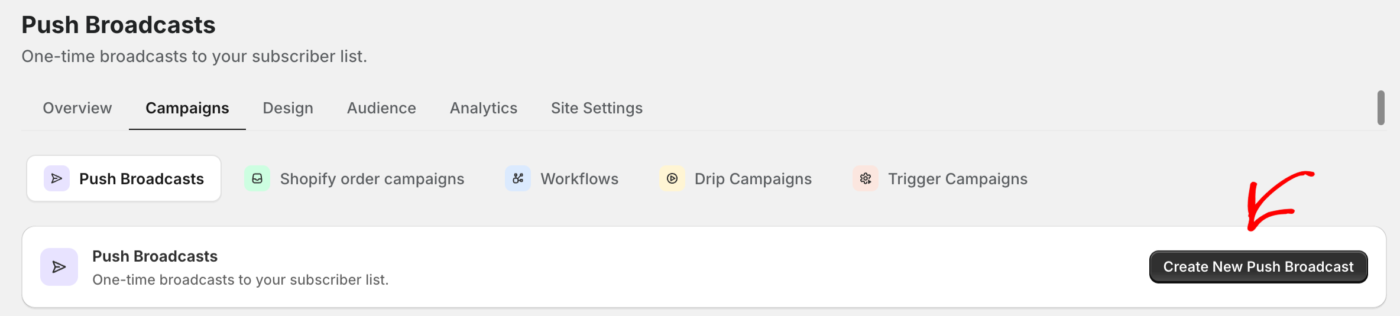
- Accédez à Web Push » Campagnes. Les diffusions push sont la vue par défaut.
- Cliquez sur Créer pour ouvrir une nouvelle diffusion.
- Rédigez le contenu de votre notification et ajoutez des images.
- Choisissez votre audience.
- Définissez votre calendrier.
- Cliquez sur Enregistrer le brouillon pour terminer plus tard, ou envoyez la diffusion lorsqu'elle est prête.
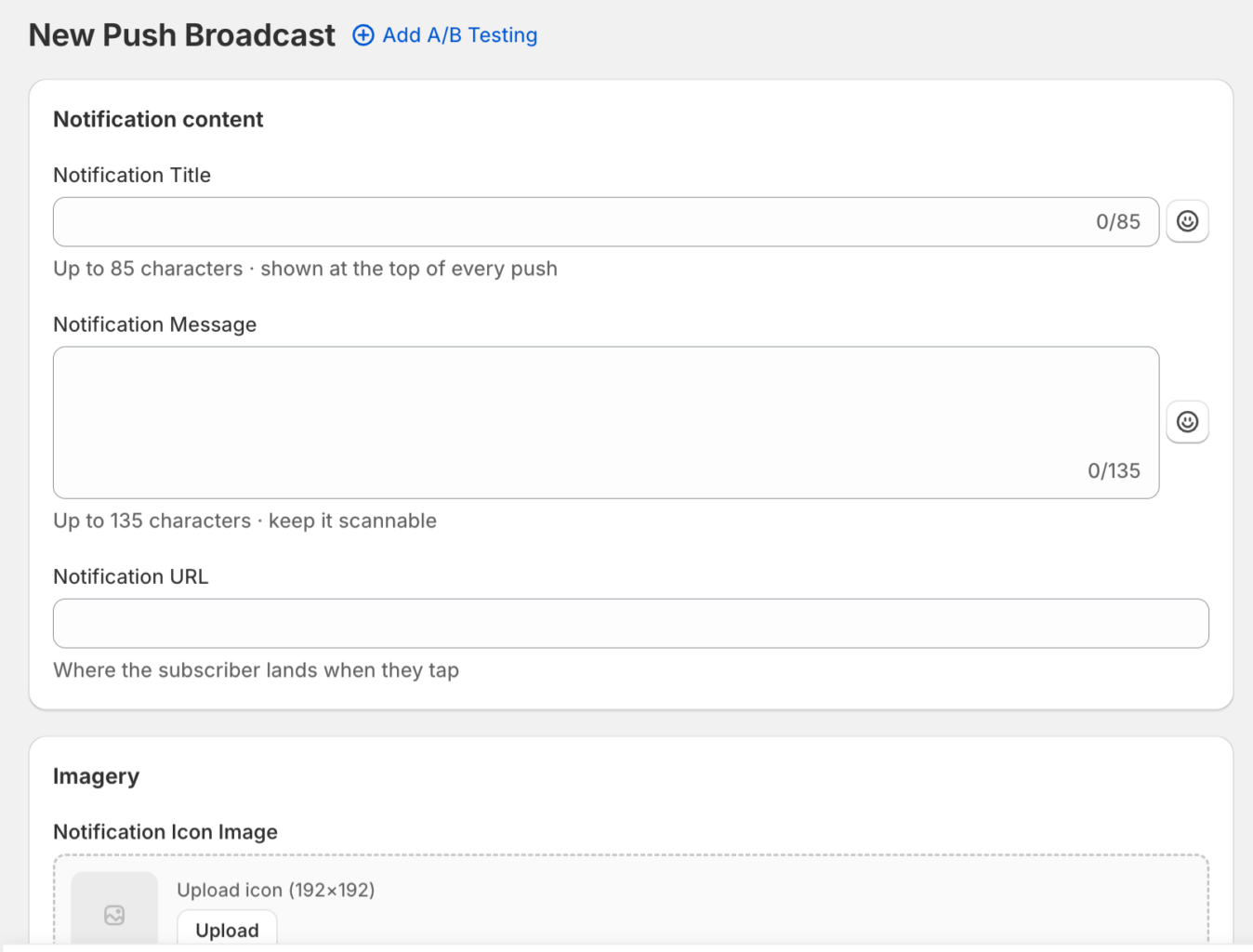
Rédiger la notification
Remplissez les champs de contenu principaux, puis ajoutez des images et des comportements optionnels.
| Champ | Notes | Limite |
|---|---|---|
| Titre de la notification | Affiché en haut de chaque push. | 85 caractères |
| Message de notification | Gardez-le facile à lire. | 135 caractères |
| URL de la notification | Où l'abonné atterrit lorsqu'il appuie. | |
| Image d'icône de notification | Image carrée, 192 x 192 px, affichée dans tous les navigateurs. | |
| Grande image | Optionnel. 360 x 180 px, ratio 2:1, affiché uniquement sur Chrome, Edge et Android. |
Utilisez Notification multi-actions pour ajouter des boutons d'action, Durée de la notification pour maintenir la notification ouverte jusqu'à interaction ou pendant un nombre défini de jours, heures et minutes, et Suivi et UTM pour ajouter des balises d'analyse. Un aperçu en direct se met à jour au fur et à mesure que vous tapez.
Choisir l'audience
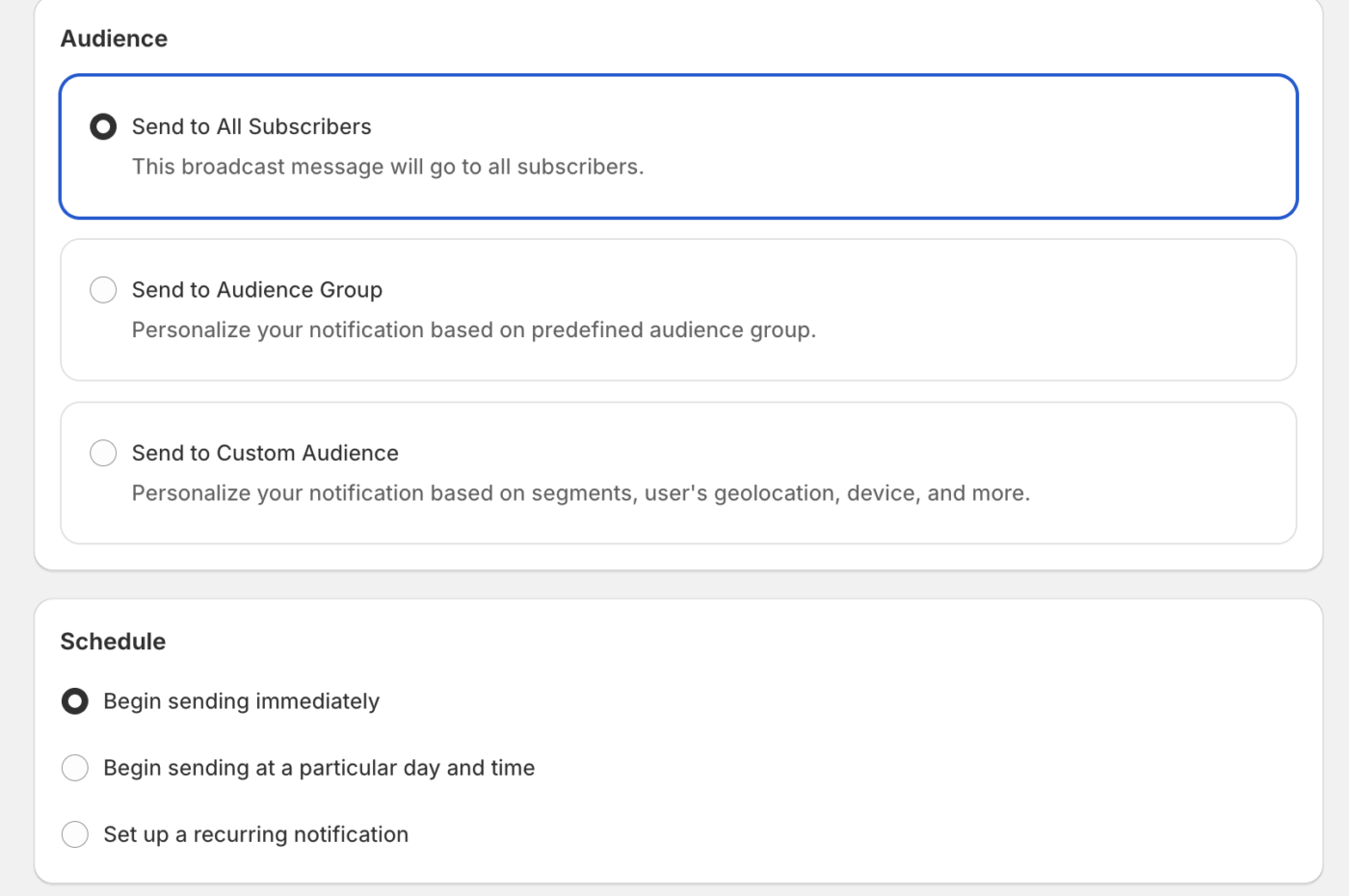
Choisissez l'une des trois options de ciblage. Sélectionnez l'une des options suivantes –
- Envoyer à tous les abonnés pour toucher tout le monde
- Envoyer à un groupe d'audience pour choisir un groupe enregistré
- Envoyer à une audience personnalisée pour créer une audience unique à partir de segments et de filtres.
Lorsque vous créez une audience personnalisée, vous pouvez activer Enregistrer ceci comme un groupe d’audiences réutilisable et lui donner un nom et une description pour une utilisation ultérieure.
Définir la planification
Choisissez Commencer l’envoi immédiatement pour envoyer dès que vous confirmez, ou Commencer l’envoi à une date et heure particulières pour choisir une date et une heure. Avec un envoi planifié, vous pouvez activer Envoyer les diffusions dans le fuseau horaire de vos abonnés afin que chaque abonné la reçoive à l’heure locale choisie. Pour envoyer de manière répétée, activez Configurer une notification récurrente et choisissez la date de début, la date de fin, les jours de la semaine et les heures.
Exécuter un test A/B
Pour comparer deux versions, activez les tests A/B et modifiez la variante A et la variante B indépendamment. Le contenu de chaque variante, y compris le titre, le message, l’URL, l’icône, la grande image et les boutons d’action, est distinct, tandis que l’audience, la planification et les paramètres A/B sont partagés entre les deux variantes.
Questions fréquemment posées
Puis-je renvoyer la même diffusion à un groupe enregistré plus tard ?
Oui. Enregistrez votre audience personnalisée comme un groupe d’audiences réutilisable lors de la création de la diffusion, puis choisissez Envoyer à un groupe d’audiences pour les diffusions futures afin d’atteindre les mêmes personnes sans recréer l’audience.
Quelle est la différence entre envoyer dans mon fuseau horaire et dans le fuseau horaire de mes abonnés ?
Lorsque vous planifiez dans votre propre fuseau horaire, tout le monde reçoit la notification au même moment absolu. Lorsque vous activez Envoyer les diffusions dans le fuseau horaire de vos abonnés, PushEngage crée un envoi planifié par fuseau horaire afin que chaque abonné la reçoive à l’heure locale choisie, et si l’heure est déjà passée dans un fuseau horaire, elle y est envoyée immédiatement.
Pourquoi ma grande image n’apparaît-elle pas pour tous les abonnés ?
Les grandes images s’affichent uniquement sur Chrome, Edge et Android. Les abonnés sur d’autres navigateurs voient la notification sans la grande image, assurez-vous donc que votre message est compréhensible par lui-même.
Puis-je modifier une diffusion après l’avoir planifiée ?
Ouvrez la diffusion planifiée pour modifier son contenu, son audience ou sa planification avant son envoi. Une fois qu’une diffusion a été envoyée, elle ne peut pas être rappelée.
Si vous rencontrez des problèmes, n'hésitez pas à nous contacter en cliquant ici. Notre équipe d'assistance pourra vous aider.


