Remarque : Il n'y a pas de documentation héritée disponible pour cet élément, vous voyez donc la documentation actuelle.
Les modales de fenêtre contextuelle sont les invites d'abonnement que les acheteurs voient sur votre vitrine et qui leur demandent d'autoriser les notifications push. PushEngage vous offre plusieurs styles d'opt-in que vous pouvez activer, styliser et cibler sur des pages spécifiques afin de développer votre liste d'abonnés. Ce guide vous montre comment activer et configurer les modales de fenêtre contextuelle dans l'application PushEngage Shopify.
Avant de commencer
- Installez et connectez PushEngage à votre boutique Shopify pour que l'opt-in apparaisse sur votre vitrine.
- Décidez quel style d'opt-in convient à votre boutique et où vous souhaitez qu'il apparaisse.
- Sachez que certains navigateurs, comme Safari, et les opt-ins en une seule étape se comportent différemment, c'est pourquoi PushEngage propose plus d'un style.
Comment fonctionnent les modales de fenêtre contextuelle
Chaque opt-in est un modèle que vous activez et personnalisez. Vous choisissez un style, modifiez son texte et son apparence, et définissez des règles de ciblage qui décident quelles pages affichent l'invite. Vous pouvez activer plusieurs styles pour différentes situations, et un aperçu montre à quoi ressemble chaque style avant de le publier.
| Style d'opt-in | Idéal pour |
|---|---|
| Boîte d'opt-in élégante | Une boîte d'abonnement propre et moderne. |
| Boîte style Safari | Une invite de style navigateur natif. |
| Barre placée en cloche | Une barre avec une cloche de notification pour inviter les opt-ins. |
| Barre flottante | Une barre fine qui flotte sur la page. |
| Opt-in Push en une seule étape | Une seule étape pour que les visiteurs s'abonnent aux campagnes. |
| Grande boîte style Safari | Une invite de style natif plus grande avec plus d'espace pour les messages. |
[Confirmer : si tous les styles sont disponibles dans tous les plans, et si certains sont spécifiques à Shopify.]
Activer et personnaliser un modale de fenêtre contextuelle
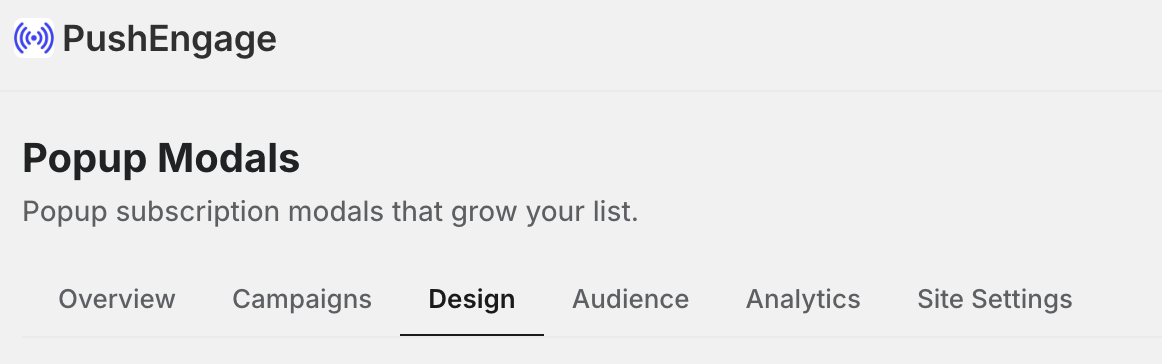
1. Allez à Notifications Push » Design.
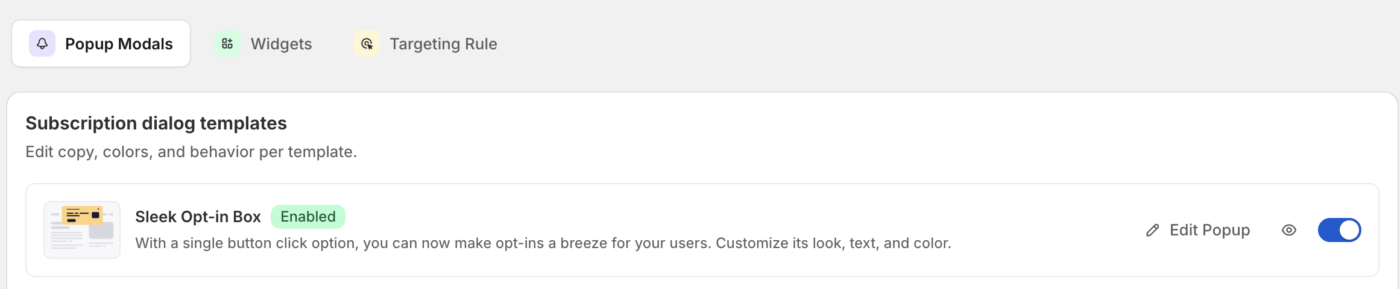
2. Accédez maintenant à l'onglet Modales de fenêtre contextuelle. Trouvez le style d'opt-in que vous souhaitez et activez-le.
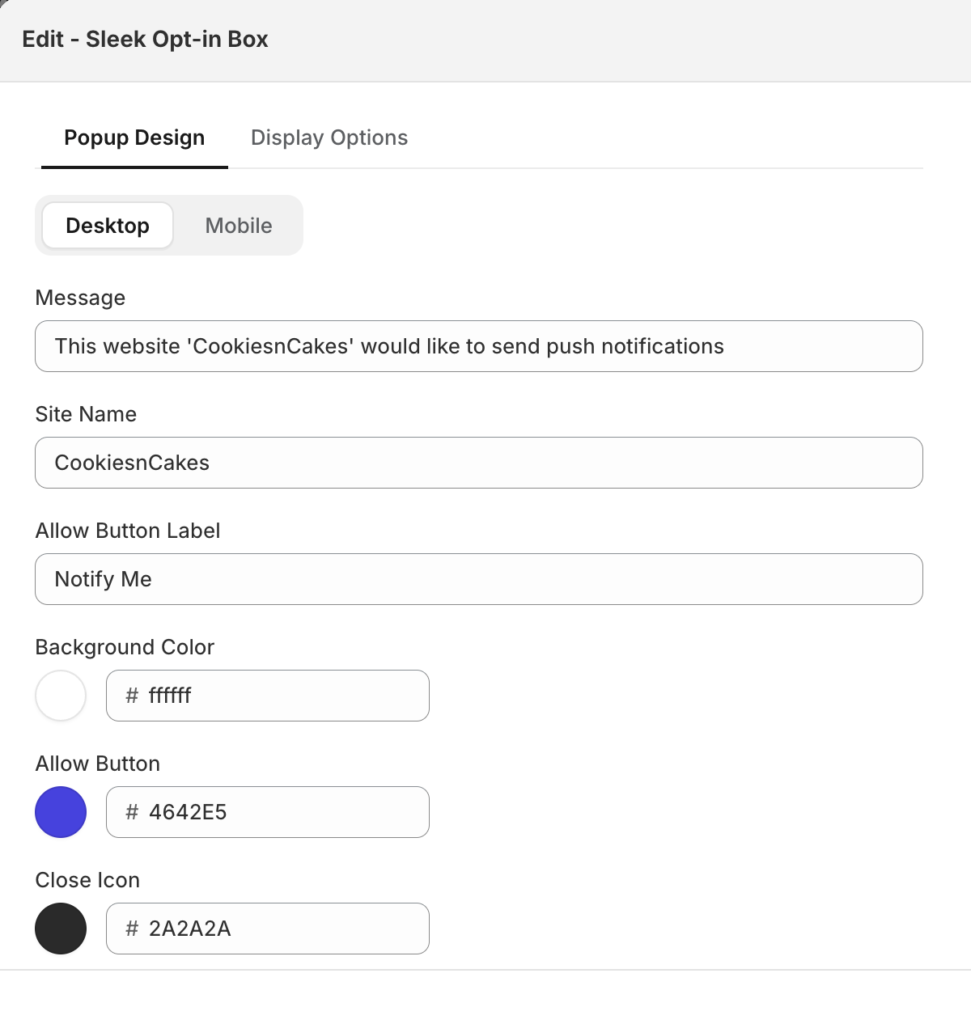
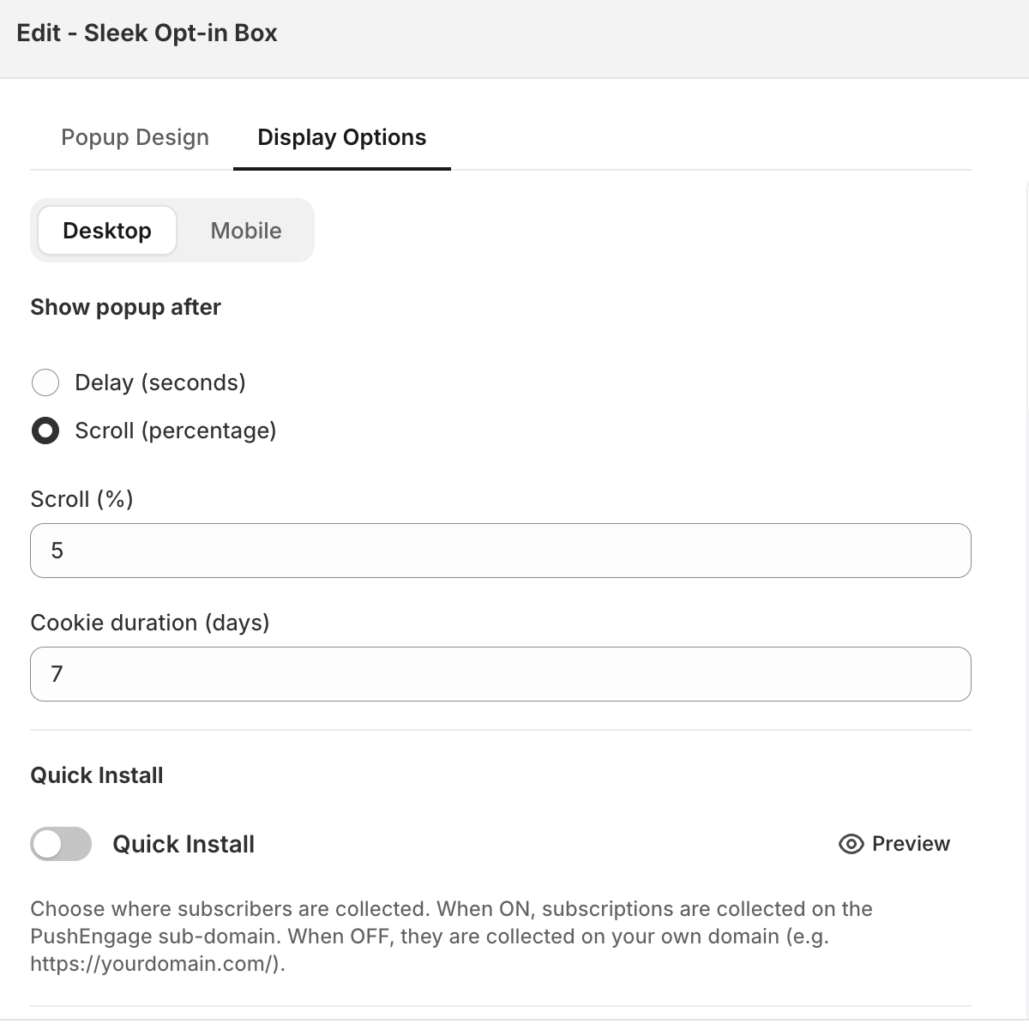
3. Ouvrez le style pour modifier son titre, son message et le texte du bouton. Ajustez l'apparence et le placement pour qu'ils correspondent à votre vitrine.
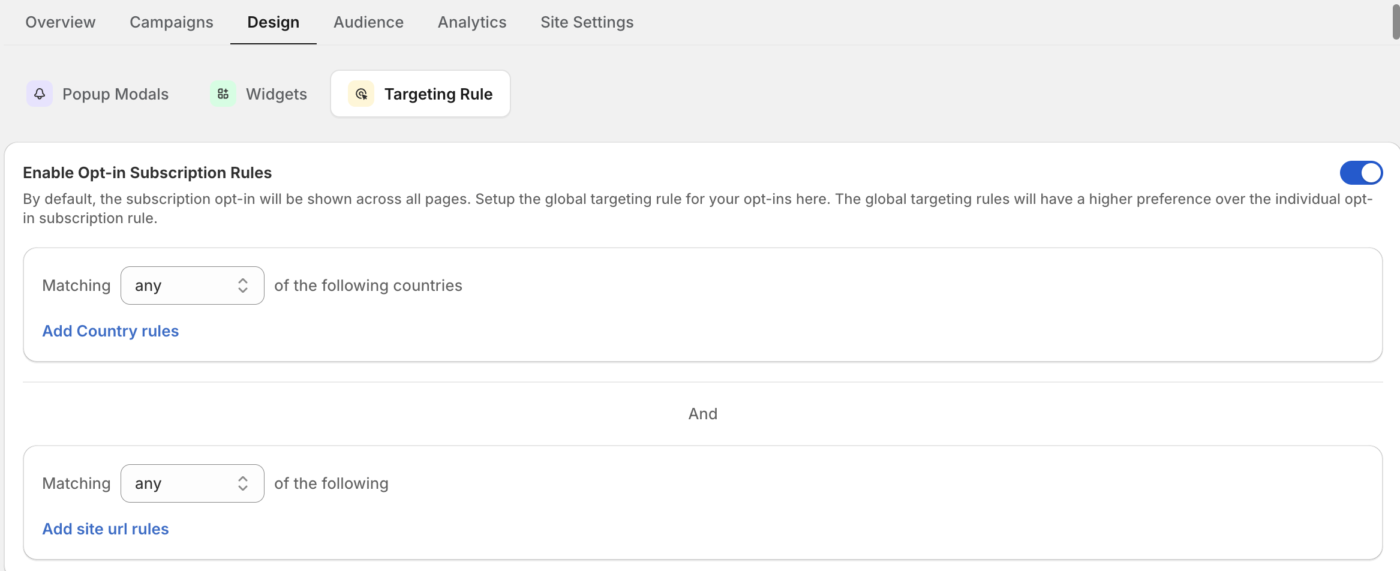
4. Définissez des règles de ciblage pour contrôler quelles pages affichent l'invite.
5. Enregistrez vos modifications pour publier l'opt-in.
Modifier le contenu et l'apparence
Ouvrez un style pour modifier ce qu'il dit et comment il apparaît, y compris le titre, le message d'abonnement et les étiquettes des boutons. Utilisez l'aperçu pour confirmer le libellé et la mise en page avant de publier.
Cibler les bonnes pages
Utilisez des règles de ciblage pour décider où l'opt-in apparaît. Faites correspondre par URL de page en utilisant des conditions telles que contient, commence par, se termine par et est égal à, afin de pouvoir afficher l'invite sur des pages spécifiques ou l'exclure d'autres. Combinez des règles pour affiner l'endroit où les acheteurs voient l'invite d'abonnement.
Questions fréquemment posées
Quel style d'opt-in dois-je utiliser ?
Commencez avec un style épuré et très visible comme la Boîte d'inscription élégante ou la Boîte style Safari, que les clients reconnaissent comme une invite d'abonnement. Vous pouvez activer plus d'un style et utiliser des règles de ciblage pour que chacun apparaisse au bon endroit.
Puis-je afficher l'option de s'inscrire uniquement sur certaines pages ?
Oui. Utilisez des règles de ciblage pour faire correspondre l'URL de la page avec des conditions telles que « contient » ou « commence par », afin que l'invite n'apparaisse que là où vous le souhaitez et reste absente des pages comme le paiement.
Pourquoi un client ne voit-il pas l'option d'inscription ?
Vérifiez que le style est activé, que vos règles de ciblage correspondent aux pages attendues et que le client ne s'est pas déjà abonné ou n'a pas bloqué les notifications dans son navigateur. Un client qui a précédemment rejeté ou bloqué l'invite pourrait ne pas la voir à nouveau. Si le client ouvre votre site Web en mode invité/incognito du navigateur, il pourrait ne pas voir l'option d'inscription.
Si vous rencontrez des problèmes, n'hésitez pas à nous contacter en cliquant ici. Notre équipe d'assistance pourra vous aider.


