Remarque : Il n'y a pas de documentation héritée disponible pour cet élément, vous voyez donc la documentation actuelle.
PushEngage vous permet de regrouper vos abonnés d'application en segments afin que vous puissiez cibler des audiences spécifiques avec des notifications pertinentes au lieu de diffuser à tout le monde en même temps. Ce guide couvre les segments statiques, où un abonné reste dans le groupe jusqu'à ce que vous le supprimiez, et les segments dynamiques, où l'abonné est automatiquement supprimé après un nombre défini de jours. Il comprend la configuration du tableau de bord, les méthodes SDK iOS et Android, et les liens vers l'API REST pour la gestion côté serveur.
Avant de commencer
- Votre application doit être intégrée au SDK PushEngage iOS ou Android. Si vous ne l'avez pas encore fait, terminez d'abord la configuration :
- Les segments doivent être créés dans le tableau de bord PushEngage avant que votre code SDK puisse y faire référence. Le nom du segment que vous transmettez au SDK doit correspondre exactement au nom du tableau de bord (sensible à la casse).
- Les références complètes des méthodes SDK sont disponibles dans Référence du SDK iOS et Référence du SDK Android.
Comment fonctionne la segmentation des notifications push d'application
Lorsqu'un utilisateur ouvre votre application et que votre code SDK appelle une méthode d'ajout de segment, PushEngage enregistre cet appareil dans le segment correspondant de votre compte. À partir de ce moment, toute campagne que vous ciblez pour ce segment inclura cet abonné.
Il existe deux types de segments :
Les segments statiques persistent jusqu'à ce que vous supprimiez explicitement l'abonné. Utilisez-les pour des regroupements permanents qui reflètent un état fixe, tel que le niveau de plan d'un abonné, la catégorie de contenu préférée ou une étape d'intégration terminée.
Les segments dynamiques ont une limite de temps que vous définissez en jours. PushEngage supprime automatiquement l'abonné du segment après l'expiration de cette période, sans aucune action requise de votre application. Utilisez les segments dynamiques pour des états temporaires tels qu'une fenêtre d'achat récente, une période d'essai active ou une période de rétention post-réservation.
Les deux types sont créés de la même manière dans le tableau de bord. La différence réside dans la méthode SDK que vous appelez pour y ajouter des abonnés.
Étape 1 : Créer un segment dans le tableau de bord
Avant que votre SDK puisse attribuer un abonné à un segment, le segment doit exister dans PushEngage.
- Connectez-vous à votre compte PushEngage sur app.pushengage.com.
- Accédez à Audience » Segments.
- Cliquez sur Créer un nouveau segment.
- Entrez un nom de segment. Utilisez un nom descriptif et facile à référencer dans le code, par exemple « Acheteurs récents » ou « Utilisateurs premium ».
- Cliquez sur Enregistrer le segment.
Vous n'avez pas besoin d'ajouter de modèles d'URL ou de règles lors de la création de segments pour les notifications push d'application. Le SDK gère l'attribution par programmation.
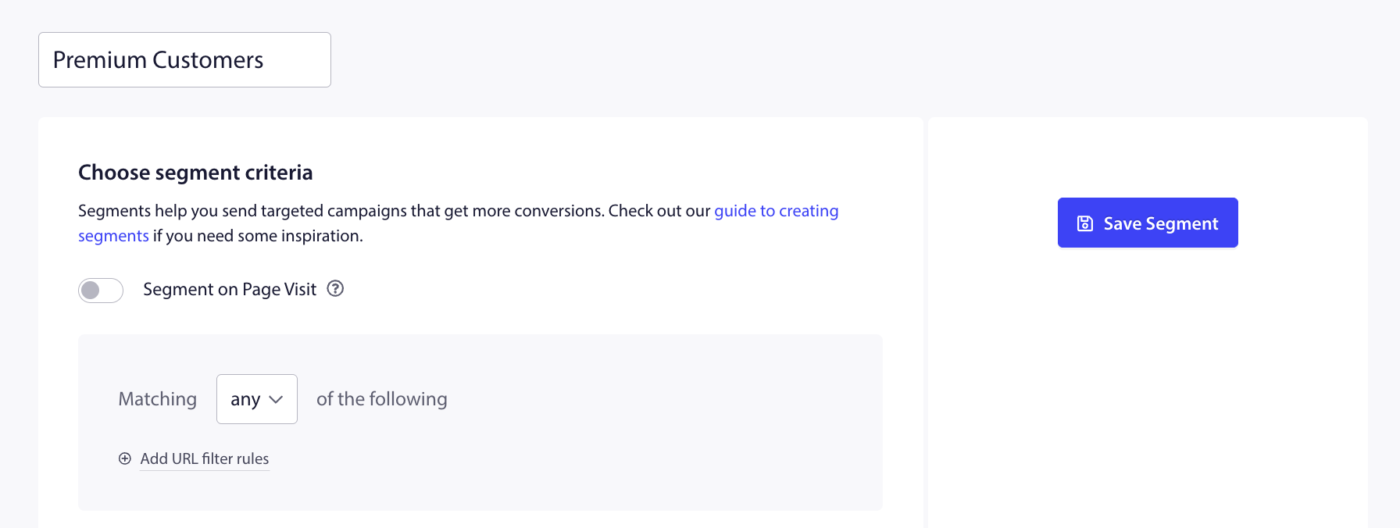
Répétez cette étape pour chaque segment que vous souhaitez utiliser.
Étape 2 : Ajouter un abonné d'application à un segment (iOS)
Appelez les méthodes de segment là où cela semble pertinent dans la logique de votre application, par exemple après la confirmation d'un achat, après que l'utilisateur a sélectionné une préférence de contenu, ou lorsqu'un écran spécifique est consulté.
Segment Statique (iOS)
Utilisez addSegments pour ajouter l'abonné actuel à un ou plusieurs segments de manière permanente.
PushEngage.addSegments(["Premium Users", "US Customers"]) { response, error in
    if response {
        print("Segments added successfully.")
    } else {
        if let error = error {
            print("Failed to add segments: \(error.localizedDescription)")
        }
    }
}
Pour supprimer un abonné d'un segment statique :
PushEngage.removeSegments(["US Customers"]) { response, error in
    if response {
        print("Segments removed successfully.")
    }
}
Segment Dynamique (iOS)
Utilisez addDynamicSegments pour ajouter l'abonné à un segment pour un nombre fixe de jours. PushEngage supprime automatiquement l'abonné lorsque la durée expire.
Chaque entrée du tableau est un dictionnaire avec deux clés : "name" (le nom du segment tel qu'il apparaît dans le tableau de bord) et "duration" (le nombre de jours pendant lesquels l'abonné restera dans ce segment).
let dynamicSegments: [[String: Any]] = [
    ["name": "Recent Buyers", "duration": 30],
    ["name": "Trial Active", "duration": 14],
]

PushEngage.addDynamicSegments(dynamicSegments) { response, error in
    if response {
        print("Dynamic segments updated successfully.")
    } else {
        if let error = error {
            print("Failed to update dynamic segments: \(error.localizedDescription)")
        }
    }
}
Les signatures complètes des méthodes sont disponibles dans la Référence du SDK iOS.
Étape 3 : Ajouter un abonné à une application à un segment (Android)
Segment Statique (Android)
Utilisez addSegment pour ajouter l'abonné actuel à un ou plusieurs segments de manière permanente. Passez une liste de noms de segments correspondant exactement à ce que vous avez créé dans le tableau de bord.
Java :
List<String> segmentList = new ArrayList<>();
segmentList.add("Premium Users");

PushEngage.addSegment(segmentList, new PushEngageResponseCallback() {
    @Override
    public void onSuccess(Object responseObject) {
        // Segment added successfully
    }

    @Override
    public void onFailure(Integer errorCode, String errorMessage) {
        // Handle failure
    }
});
Pour supprimer un abonné d'un segment statique :
List<String> segmentList = new ArrayList<>();
segmentList.add("Premium Users");

PushEngage.removeSegment(segmentList, new PushEngageResponseCallback() {
    @Override
    public void onSuccess(Object responseObject) {
        // Segment removed successfully
    }

    @Override
    public void onFailure(Integer errorCode, String errorMessage) {
        // Handle failure
    }
});
Segment Dynamique (Android)
Utilisez addDynamicSegment pour ajouter l'abonné à un segment pour un nombre défini de jours. Créez un objet Segment avec un nom et une durée, puis passez-le dans une liste.
Java :
AddDynamicSegmentRequest addDynamicSegmentRequest = new AddDynamicSegmentRequest();
List<AddDynamicSegmentRequest.Segment> segments = new ArrayList<>();
AddDynamicSegmentRequest.Segment segment = addDynamicSegmentRequest.new Segment("Recent Buyers", 30);
segments.add(segment);

PushEngage.addDynamicSegment(segments, new PushEngageResponseCallback() {
    @Override
    public void onSuccess(Object responseObject) {
        // Dynamic segment added successfully
    }

    @Override
    public void onFailure(Integer errorCode, String errorMessage) {
        // Handle failure
    }
});
Les signatures complètes des méthodes et les équivalents Kotlin sont disponibles dans la Référence du SDK Android.
Étape 4 : Cibler un segment dans une campagne
Une fois les abonnés affectés à des segments, vous pouvez cibler ces segments lors de la création de toute campagne de notification push.
- Accédez à Campagne » Diffusion Push (pour les envois ponctuels) ou ouvrez une campagne de déclenchement que vous souhaitez configurer.
- Cliquez sur Créer une nouvelle diffusion push ou ouvrez une campagne existante.
- Remplissez le titre de la notification, le message et l'URL.
- Dans la section Audience, sélectionnez Envoyer à un segment.
- Choisissez le nom du segment dans la liste déroulante.
- Complétez le reste des paramètres de la campagne et planifiez ou envoyez.
[Capture d'écran : La page de création de campagne avec la section Audience développée, montrant "Envoyer à un segment" sélectionné et un segment choisi dans la liste déroulante]
Vous pouvez également cibler plusieurs segments à la fois ou combiner le ciblage de segments avec d'autres filtres d'audience à l'aide des Groupes d'Audience. Consultez la documentation des Groupes d'Audience pour plus de détails.
Étape 5 : Gérer les segments via l'API REST (Facultatif)
Si le serveur de votre application gère les abonnés, vous pouvez utiliser l'API REST PushEngage pour créer des segments et affecter des abonnés sans passer par le SDK mobile.
Les points d'accès aux segments de l'API REST sont :
| Point d'accès | Méthode | Ce que ça fait |
|---|---|---|
https://api.pushengage.com/apiv1/segments | POST | Créer un nouveau segment |
https://api.pushengage.com/apiv1/segments | GET | Afficher tous les segments |
https://api.pushengage.com/apiv1/segments/addSegmentWithHash | POST | Ajouter un abonné par son hash |
https://api.pushengage.com/apiv1/profile | POST | Ajouter ou supprimer un abonné par son ID de profil |
Tous les appels d'API REST nécessitent votre clé d'API dans l'en-tête Api-Key. Les ID de profil sont un identifiant flexible que vous attribuez aux abonnés (par exemple, une adresse e-mail ou un ID utilisateur) qui vous permet de gérer le même abonné sur différents appareils.
Exemple : Ajouter un abonné à un segment à l'aide d'un ID de profil :
curl -X POST \
  -H "Api-Key: <your_pushengage_api_key>" \
  -H "Content-Type: application/x-www-form-urlencoded" \
  -d 'segment_name=Recent+Buyers&profile_id=user123&operation=add' \
  "https://api.pushengage.com/apiv1/profile"
Pour supprimer le même abonné du segment, remplacez operation=add par operation=delete.
Consultez la Référence de l'API REST pour les segments complète pour une documentation détaillée.
Questions fréquemment posées
Quelle est la différence entre un segment statique et un segment dynamique ? Un segment statique maintient un abonné dans le groupe jusqu'à ce que vous appeliez une méthode de suppression. Un segment dynamique expire automatiquement après le nombre de jours que vous spécifiez lors de l'ajout de l'abonné. Utilisez des segments statiques pour les états permanents comme le type de compte. Utilisez des segments dynamiques pour les fenêtres à durée limitée comme une période post-achat ou un essai gratuit.
Dois-je créer un segment séparé dans le tableau de bord pour une utilisation dynamique ? Non. Les segments sont créés de la même manière dans le tableau de bord, quelle que soit la façon dont vous ajoutez des abonnés. La différence réside uniquement dans la méthode SDK que vous appelez : addSegments ajoute de manière permanente, et addDynamicSegments ajoute avec une expiration.
Le nom du segment que je passe au SDK ne correspond pas. Que dois-je vérifier ? Les noms de segment sont sensibles à la casse et doivent correspondre exactement au nom dans le tableau de bord PushEngage, y compris les espaces et la capitalisation. Accédez à Audience » Segments pour vérifier le nom exact.
Un abonné peut-il appartenir à plusieurs segments à la fois ? Oui. Vous pouvez ajouter un abonné à autant de segments que nécessaire. Lorsque vous envoyez une campagne à un segment, tous les abonnés actuellement affectés à ce segment la reçoivent.
Puis-je utiliser des segments avec des campagnes déclenchées, pas seulement des diffusions de notifications push ? Oui. Le ciblage par segment est disponible pour les diffusions de notifications push, les auto-répondeurs en cascade et les campagnes déclenchées. La section Audience de chaque type de campagne inclut l'option de cibler par segment.
Où puis-je voir quels abonnés se trouvent dans un segment ? Accédez à Audience » Segments dans le tableau de bord et cliquez sur le nom du segment pour voir les détails et les décomptes des abonnés.
Si vous rencontrez des problèmes, n'hésitez pas à nous contacter en cliquant ici. Notre équipe d'assistance pourra vous aider.


