Les acheteurs ajoutent des articles à leur panier mais quittent le site web avant de finaliser la commande. Parce qu'il est étroitement lié aux taux de conversion des clients et aux revenus, le taux d'abandon de panier est une métrique commerciale cruciale que les entreprises doivent suivre. Un taux d'abandon de panier élevé est un signe typique de difficultés dans votre procédure de paiement ou votre expérience client.
Pour récupérer les paniers abandonnés, nous avons des campagnes d'abandon de panier pour rappeler aux abonnés les produits qu'ils ont ajoutés au panier.
Avant de commencer
Les campagnes déclenchées sont utiles pour créer des parcours personnalisés non seulement pour les modèles disponibles comme l'abandon de panier, l'abandon de navigation, la baisse de prix ou l'alerte de stock, mais en fait, toute campagne basée sur des événements peut être créée à l'aide de cette fonctionnalité.
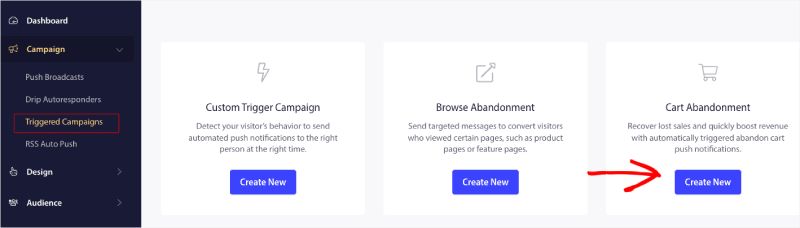
Dans ce guide, vous apprendrez comment configurer des campagnes d'abandon de panier avec PushEngage.
Vous devez vous connecter à votre tableau de bord et naviguer vers Campagne » Campagnes déclenchées. Sélectionnez Campagne d'abandon de panier, et cliquez sur Créer.
Ici, vous pouvez entrer le Nom de la campagne.
Remarque : Lorsque vous ajoutez un nom de campagne, il restera le même dans votre code. Un nom de campagne correct est donc important car il ne pourra pas être modifié une fois la campagne publiée.
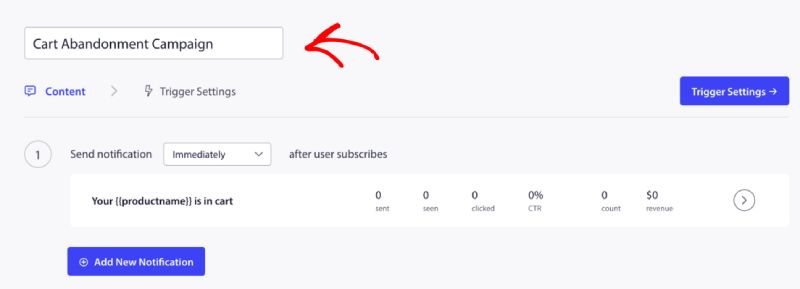
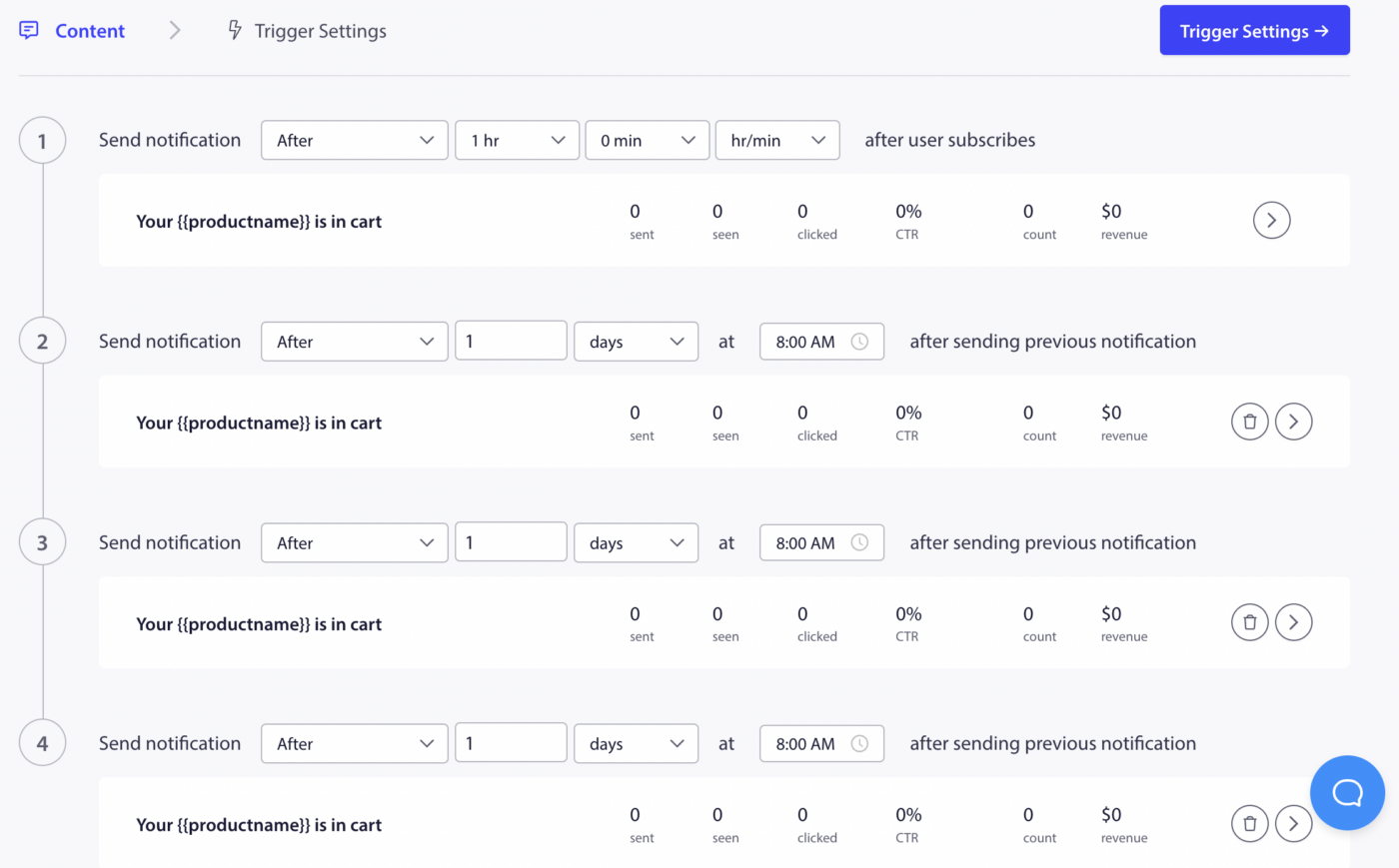
L'étape suivante consiste à configurer la planification du parcours – Vous pouvez choisir l'une des options : immédiatement, après n heures et minutes, ou après un certain jour.
Généralement, nous ne recommandons pas de planifier immédiatement. Vous devriez prévoir un délai d'au moins 15 ou 30 minutes pour la première campagne de la série.
Lors de la configuration d'une série, vous pouvez avoir au moins trois campagnes. Vous pouvez modifier le message ou le titre, mais assurez-vous de ne pas modifier les variables si vous souhaitez les utiliser dans la campagne.
Les variables par défaut ajoutées au code selon la campagne sont : {{productname}}, {{price}} et {{notificationurl}}
Gestion des paramètres de déclenchement
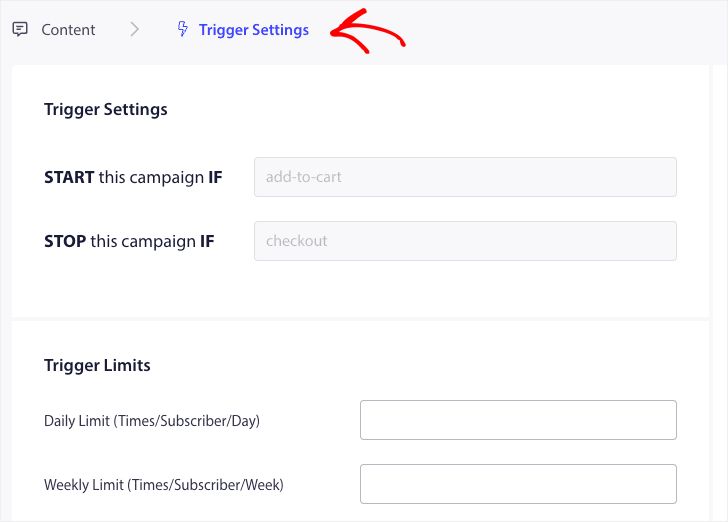
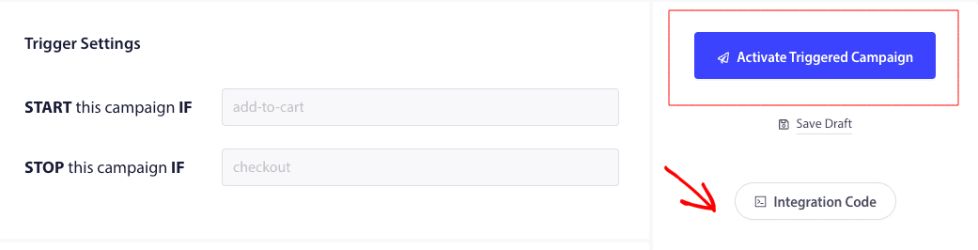
Une fois que vous avez ajouté le contenu de la notification, vous pouvez passer aux Paramètres de déclenchement.
Ici, les déclencheurs sont prédéfinis. La campagne démarre si une personne ajoute le produit au panier et ne finalise pas la commande. S'il finalise la commande, il ne recevra pas la notification d'abandon de panier. Mais ce ne sont que des événements définis ; ils ne peuvent pas être exécutés tant qu'ils ne sont pas placés sur le site web.
Les déclencheurs ici sont Démarrer la campagne si – ajouter au panier et Arrêter la campagne si – finaliser la commande.
L'étape suivante consiste à ajouter les limites de déclenchement quotidiennes et hebdomadaires. Cela définira le nombre total de notifications qu'un abonné peut recevoir quotidiennement et hebdomadairement. Par exemple – 2 notifications par jour, alors ce devrait être 14 par semaine ; de cette façon, la fréquence sera plafonnée même si plus de deux produits sont abandonnés.
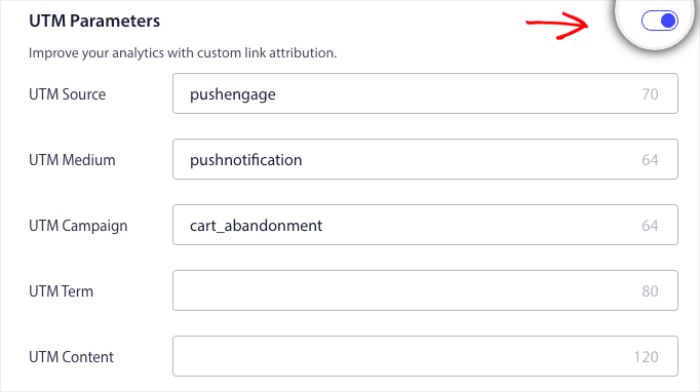
Pour suivre les analyses dans Google Analytics, vous pouvez activer les paramètres UTM, où vous pouvez définir des noms spécifiques afin que ces campagnes soient facilement reconnaissables dans les rapports.
La prochaine étape consiste à cliquer sur le bouton Intégrer le code, à copier le code et à l'envoyer à votre équipe de développement. Ensuite, vous pourrez le déclencher sur les événements de déclenchement « ajouter au panier » et « passer la commande ».
Comprendre le code et les variables personnalisées
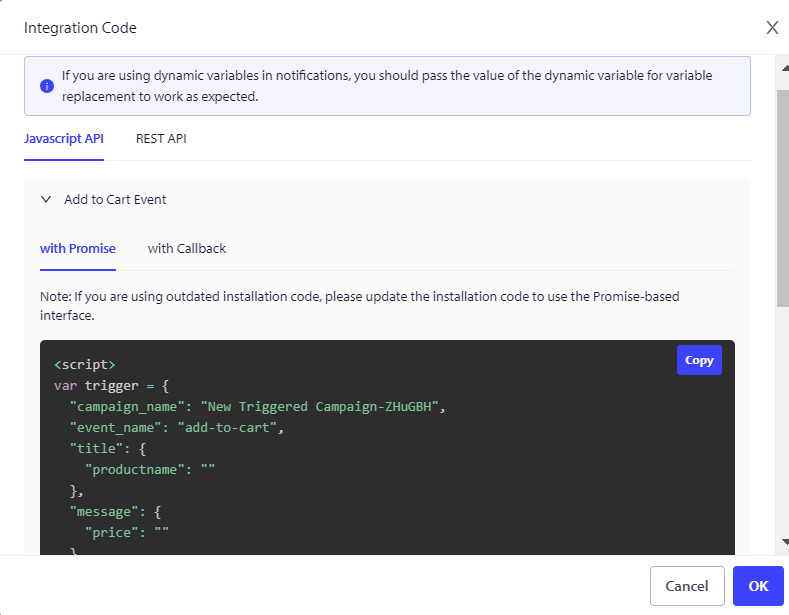
Le nom du produit, le prix et l'URL de notification doivent être transmis dynamiquement avec l'aide de votre équipe produit. Ainsi, par exemple, si une personne abandonne un sac à main, elle reçoit une notification spécifiquement concernant l'abandon du sac à main.
Le code est en deux parties : la première partie est l'événement de début et la seconde partie est l'événement d'arrêt –
1. Ajouter au panier
2. Passer la commande
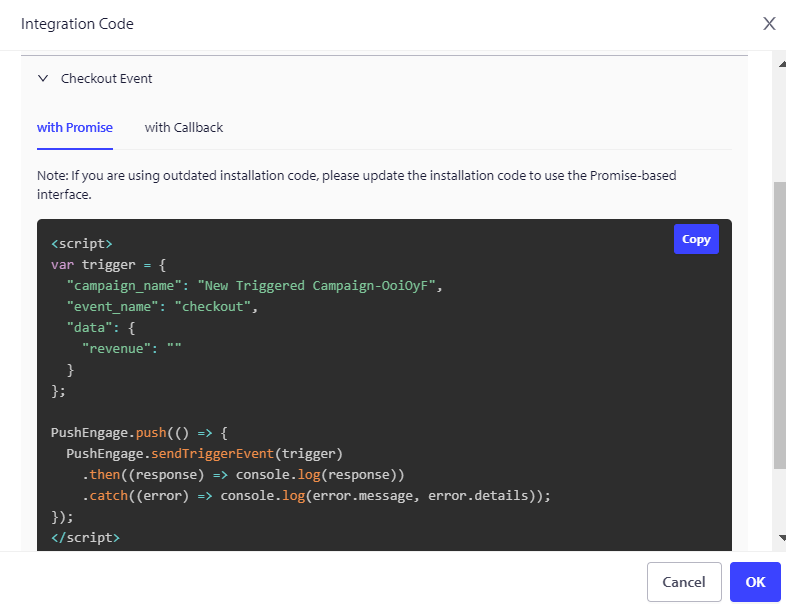
Lorsqu'un abonné abandonne un produit dans son panier, la section « ajouter au panier » garantira que les campagnes sont planifiées dans notre backend. Si un abonné finalise la commande en achetant le produit, toutes les campagnes le concernant seront supprimées. Par conséquent, il est important d'ajouter du code aux deux endroits.
Nous recommandons également d'ajouter le code d'événement d'arrêt à l'événement « vider le panier/supprimer le produit » sur le site Web, afin que même si une personne supprime l'article, elle ne reçoive pas les campagnes personnalisées d'abandon de panier.
Nous avons également un pixel de suivi d'objectif, qui doit être placé sur l'événement de conversion final pour le suivi d'objectif.
Dépannage de la campagne d'abandon de panier
- Le nom de la campagne doit être le même dans le code et sur le tableau de bord PushEngage.
- Le code d'installation PushEngage doit être présent là où le code de la campagne d'abandon de panier est présent, sinon les notifications ne seront pas exécutées.
- Assurez-vous que la campagne est active sur le tableau de bord après avoir placé le code sur votre site Web.
- Vous devez être un abonné aux notifications push Web de votre site Web ; sinon, vous ne pourrez pas tester si vous recevez les campagnes d'abandon de panier sur votre système.
Si vous rencontrez des problèmes, n'hésitez pas à nous contacter en cliquant ici. Notre équipe de support pourra vous aider.