Remarque : Il n'y a pas de documentation héritée disponible pour cet élément, vous voyez donc la documentation actuelle.
Les campagnes de déclenchement sont des notifications push automatisées qui se déclenchent en fonction de ce qu'un acheteur fait, comme abandonner un panier, consulter un produit, une baisse de prix, ou un article de retour en stock. Un déclencheur écoute un événement spécifique et envoie la notification uniquement lorsque cet événement se produit pour un abonné. Ce guide vous montre comment créer, configurer et activer une campagne déclenchée dans l'application PushEngage Shopify.
Avant de commencer
- Installez et connectez PushEngage à votre boutique Shopify avant de créer un déclencheur.
- Confirmez que votre forfait inclut les campagnes déclenchées. Si ce n'est pas le cas, vous verrez une invite de mise à niveau lorsque vous ouvrirez le constructeur.
- Sachez quel type de déclencheur vous avez besoin. Les abandons de panier et les abandons de navigation fonctionnent automatiquement une fois actifs, car leurs événements de début et d'arrêt sont intégrés. Les déclencheurs personnalisés, de baisse de prix et de retour en stock nécessitent que votre boutique envoie un événement à PushEngage, que vous configurez dans la dernière section.
Comment fonctionnent les déclencheurs
Un déclencheur a un événement de début et un événement d'arrêt facultatif. Lorsque l'événement de début se déclenche pour un abonné, la première notification est envoyée. Si vous ajoutez d'autres notifications, chacune d'elles suit son propre délai jusqu'à ce que l'événement d'arrêt se déclenche et annule les autres. Vous choisissez d'abord un type de déclencheur, et chaque type est préconfiguré pour son cas d'utilisation.
| Type | Ce que ça fait | Événement de début / arrêt |
|---|---|---|
| Abandon de panier | Rappelle aux acheteurs les articles laissés dans leur panier. | Commence à l'ajout au panier, s'arrête à la caisse (intégré). |
| Abandon de navigation | Réengage les visiteurs qui ont consulté des produits mais ne les ont pas ajoutés au panier. | Commence à la navigation, s'arrête à l'ajout au panier (intégré). |
| Alerte de baisse de prix | Alerte les abonnés lorsqu'un produit consulté baisse de prix selon votre seuil. | Vous envoyez un événement d'alerte de baisse de prix. |
| Alerte de réapprovisionnement | Notifie les abonnés lorsqu'un article hors stock est de nouveau en stock. | Vous envoyez un événement d'alerte d'inventaire. |
| Campagne de déclenchement personnalisée | Envoie une notification lorsqu'un événement personnalisé se déclenche depuis votre site, tel que user.signed_up. | Vous définissez les noms des événements de début et d'arrêt facultatifs. |
Créer une campagne déclenchée
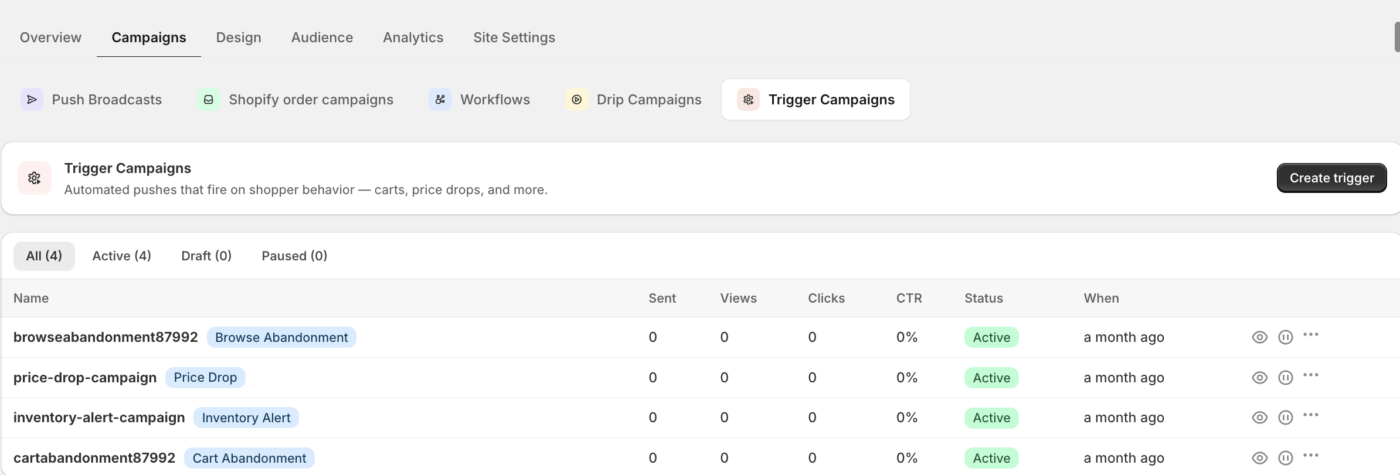
- Allez dans Web Push » Campagnes et sélectionnez Campagnes de déclenchement dans la bande de types de campagne.
- Cliquez sur Créer et choisissez un type de déclencheur.
- Entrez un nom de campagne en haut du constructeur. PushEngage vérifie le nom par rapport à vos campagnes existantes lorsque vous quittez le champ et vous avertit s'il est déjà pris.
- Créez vos notifications à l'étape Contenu.
- Définissez vos règles et limites à l'étape Paramètres.
- Cliquez sur Enregistrer le brouillon pour terminer plus tard, ou sur Activer pour rendre le déclencheur actif.
Rédiger la séquence de notifications
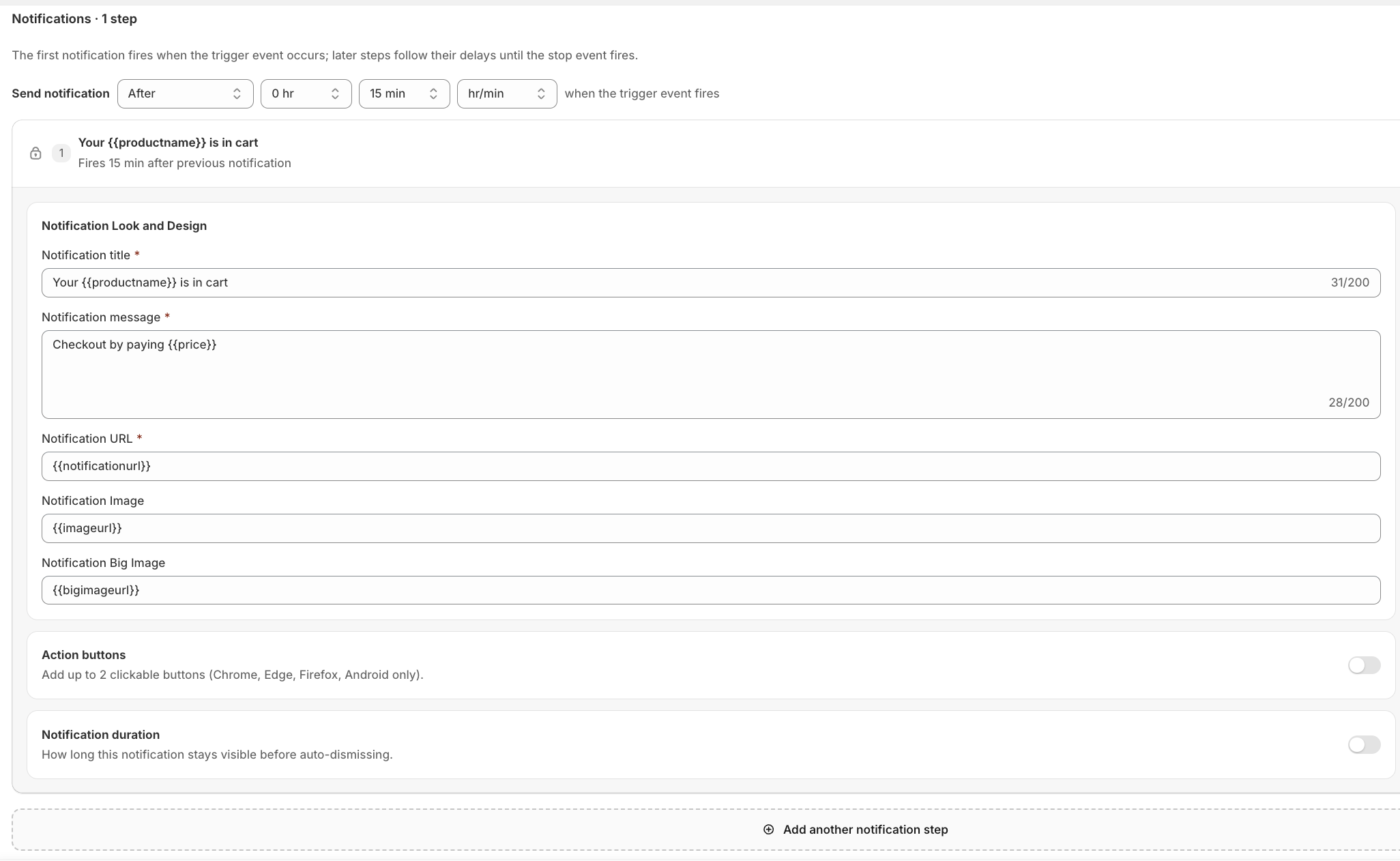
À l’étape Contenu, la première notification se déclenche lorsque l’événement déclencheur se produit. Si vous ajoutez d’autres étapes, chaque étape ultérieure suit son propre délai jusqu’à ce que l’événement d’arrêt se déclenche. Les nouvelles notifications sont pré-remplies avec une copie d’espace réservé pour le type que vous avez choisi, vous modifiez donc plutôt que de repartir de zéro.
| Champ | Notes | Limite |
|---|---|---|
| Titre de la notification | Obligatoire. Prend en charge les variables telles que {{productname}} et {{price}}. | 85 caractères |
| Message de notification | Obligatoire. | 135 caractères |
| URL de la notification | Obligatoire. Doit être une URL http ou https valide. Utilisez {{notificationurl}} ou {{link}} pour les alertes. | 1600 caractères |
| Image de notification | Petite icône d’image facultative. | |
| Grande image | Facultatif. Obligatoire si vous l’activez. | |
| Boutons d'action | Facultatif. Jusqu’à deux boutons, chacun avec une étiquette et une URL. | Étiquette 12, URL 256 |
Toute {{variable}} que vous ajoutez à une notification devient un champ que PushEngage attend dans les données d’événement que vous envoyez depuis votre boutique.
Configurer les règles et les limites
À l’étape Paramètres, les contrôles changent avec le type de déclencheur.
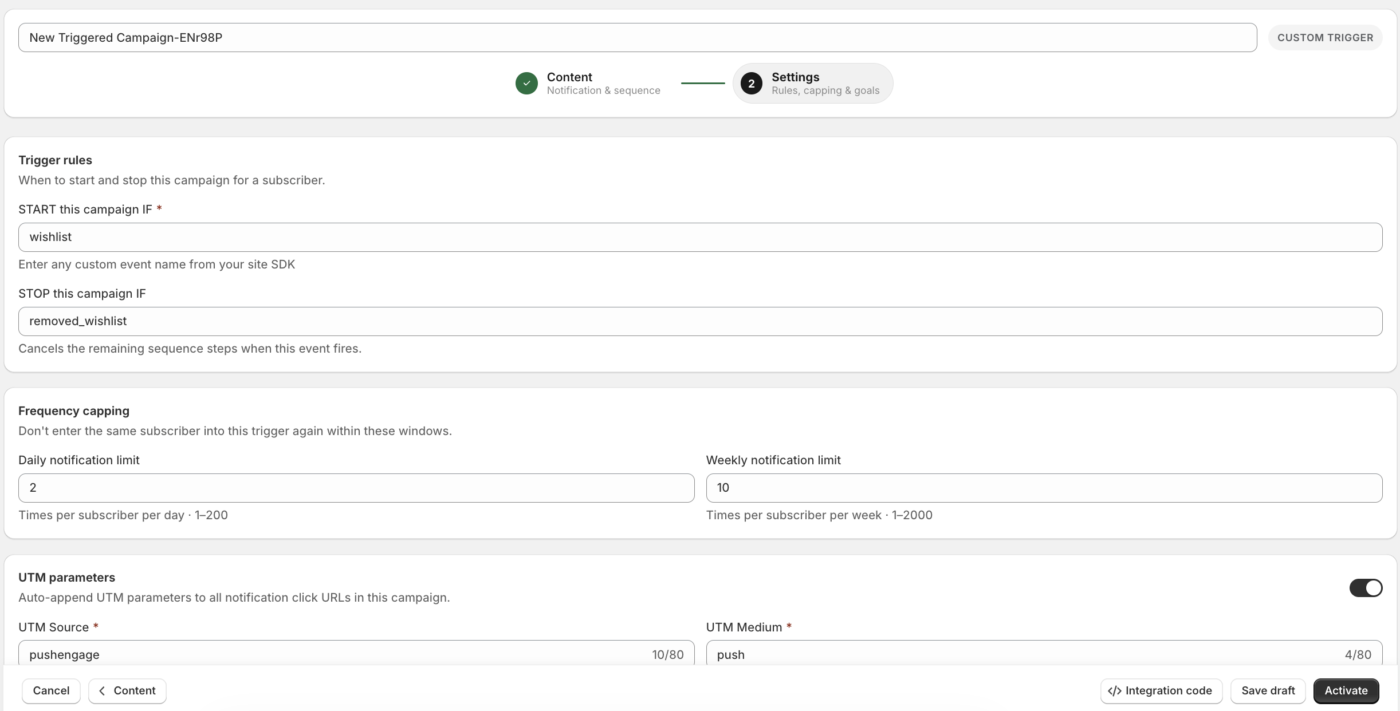
Pour les déclencheurs personnalisés, de panier et de navigation, définissez les règles de déclenchement. Utilisez DÉMARRER cette campagne SI pour le nom de l’événement qui commence la séquence, et ARRÊTER cette campagne SI pour l’événement qui annule les étapes restantes. Les événements de panier et de navigation sont fixes et ne peuvent pas être modifiés. Pour un déclencheur personnalisé, entrez votre propre nom d’événement.
Pour les déclencheurs de baisse de prix et de retour en stock, définissez Expiration de la campagne (jours) entre 1 et 365 pour contrôler combien de temps PushEngage surveille le produit pour chaque abonné. Pour la baisse de prix, choisissez également un Type de seuil de pourcentage ou de montant absolu, puis entrez la valeur Baisse de. L’alerte se déclenche lorsque le prix baisse d’au moins ce montant.
Utilisez le Capping de fréquence pour empêcher un abonné de réintégrer le déclencheur trop souvent. Définissez une Limite quotidienne de notifications (1 à 200) ou une Limite hebdomadaire de notifications (1 à 2000), ou laissez les deux champs vides pour aucune limite. Activez les paramètres UTM pour ajouter des balises de suivi à l’URL de notification, et activez le suivi des objectifs pour attribuer les conversions avec un nom d’objectif de 1 à 64 caractères en utilisant des lettres, des chiffres, des tirets et des traits de soulignement.
Envoyez l’événement déclencheur depuis votre boutique
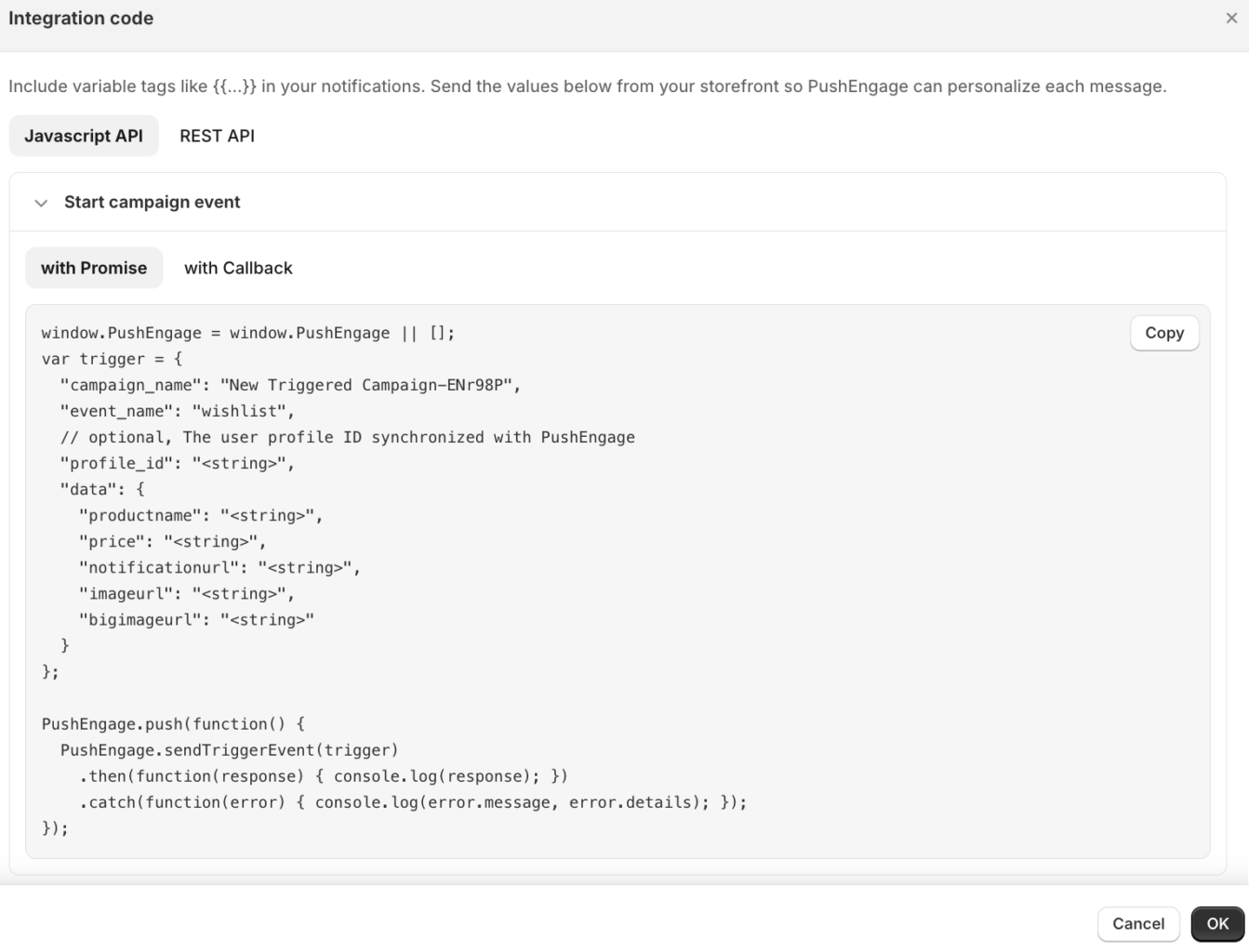
Les déclencheurs d’abandon de panier et de navigation fonctionnent dès qu’ils sont actifs. Les déclencheurs personnalisés, de baisse de prix et de retour en stock nécessitent que votre boutique informe PushEngage lorsque l’événement se produit. Dans le pied de page du constructeur, cliquez sur Code d’intégration pour ouvrir la fenêtre modale du code, qui génère un extrait à copier-coller sous forme de Promise ou de Callback.
Questions fréquemment posées
Pourquoi mon déclencheur personnalisé ne se déclenche-t-il pas ?
Vérifiez que le event_name dans votre code d’intégration correspond exactement à la valeur DÉMARRER cette campagne SI dans le constructeur, et que la campagne est Active plutôt qu’un brouillon. Une discordance ou une campagne brouillon est la raison la plus courante pour laquelle un déclencheur personnalisé reste silencieux.
Pourquoi ma notification manque-t-elle les détails du produit ?
Chaque {{variable}} dans le contenu de votre notification a besoin d’une clé correspondante dans les données d’événement ou la charge utile d’alerte que vous envoyez. Lorsqu’une clé est manquante, PushEngage rend cet endroit vide, alors confirmez que votre charge utile inclut toutes les variables que vous avez utilisées.
Comment puis-je arrêter d'envoyer trop de notifications au même acheteur ?
Définissez un plafond de fréquence quotidien ou hebdomadaire à l'étape Paramètres. Le plafond empêche le même abonné de réentrer dans le déclencheur dans la fenêtre que vous choisissez.
Pourquoi le créateur ne me permet-il pas d'enregistrer ?
Le générateur met en surbrillance le premier champ qui échoue à la validation. Les causes courantes sont un titre, un message ou une URL vide, une URL qui n'est pas http ou https, ou un délai de zéro à une étape ultérieure.
Si vous rencontrez des problèmes, n'hésitez pas à nous contacter en cliquant ici. Notre équipe d'assistance pourra vous aider.


