Remarque : Il n'y a pas de documentation héritée disponible pour cet élément, vous voyez donc la documentation actuelle.
Une campagne goutte-à-goutte est une séquence de notifications push envoyées à un abonné selon un calendrier qui commence lorsqu'il s'abonne, comme un message de bienvenue immédiat, un suivi un jour plus tard et une offre trois jours après. Contrairement à un déclencheur, qui s'active suite à une action de l'acheteur, une goutte-à-goutte s'exécute selon des délais entre les étapes. Ce guide vous montre comment créer, planifier et activer une campagne goutte-à-goutte dans l'application PushEngage Shopify.
Avant de commencer
- Installez et connectez PushEngage à votre boutique Shopify avant de créer une campagne goutte-à-goutte.
- Confirmez que votre forfait inclut les campagnes goutte-à-goutte. Le constructeur affiche une invite de mise à niveau lorsque vous l'ouvrez si votre forfait ne l'inclut pas. [Confirmer : niveaux de forfait exacts pour l'accès aux campagnes goutte-à-goutte de base par rapport aux modules complémentaires multi-étapes, grandes images, boutons d'action, audiences personnalisées et objectifs.]
- Sachez que certains contrôles dans le constructeur, y compris les séquences multi-étapes, les grandes images, les boutons d'action, le ciblage d'audience personnalisé et le suivi des objectifs, peuvent être réservés séparément par forfait. Les contrôles verrouillés affichent une invite de mise à niveau lorsque vous interagissez avec eux.
Comment fonctionnent les campagnes goutte-à-goutte
Une campagne goutte-à-goutte envoie ses notifications dans l'ordre. L'étape 1 s'exécute immédiatement lorsqu'un abonné entre dans la campagne, et chaque étape ultérieure suit un délai que vous définissez par rapport à l'étape précédente. Vous rédigez les notifications à l'étape Contenu et choisissez qui les reçoit à l'étape Paramètres.
| Type de délai | Signification | Résumé d'exemple dans le constructeur |
|---|---|---|
| Immédiatement | Étape 1 uniquement. S'exécute dès que l'abonné entre dans la campagne. | S'exécute immédiatement |
| Après un certain nombre de jours | Attend le nombre de jours défini après l'étape précédente. | S'exécute 3 jours après la notification précédente |
| Après des heures ou des minutes | Attend les heures et minutes définies. | S'exécute 2 heures et 30 minutes après la notification précédente |
| Prochain jour de la semaine | Attend la prochaine occurrence d'un jour de la semaine choisi. | S'exécute le lundi suivant après la notification précédente |
Campagnes goutte-à-goutte par défaut
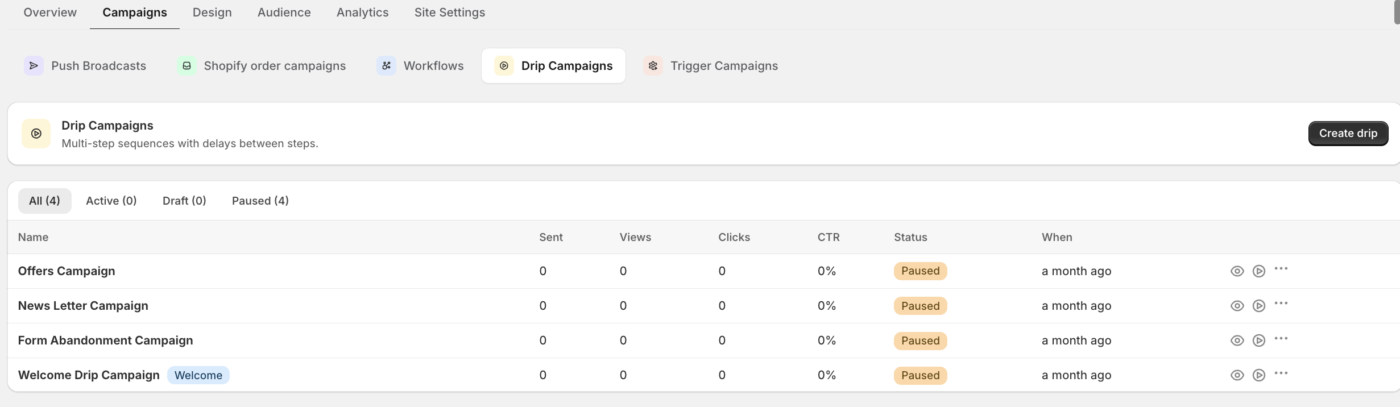
Dans Shopify, nous avons intégré des cas d'utilisation populaires sous forme de campagnes goutte-à-goutte par défaut. Vous pouvez examiner l'une des options ci-dessous et simplement cliquer sur le bouton de lecture pour activer ces campagnes.
- Campagne de bienvenue goutte-à-goutte – Elle cible chaque nouvel abonné ajouté à votre boutique Shopify.
- Campagne de lettre d'information – La condition d'envoi est après l'ajout à un segment.
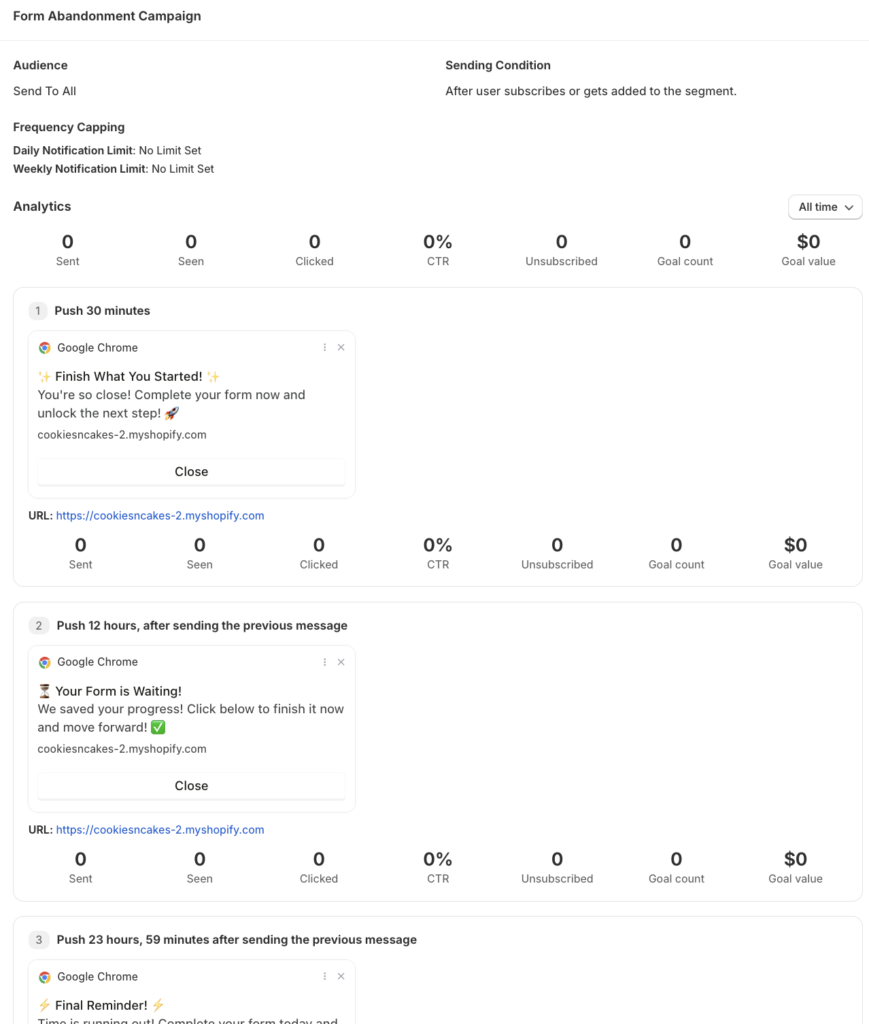
- Campagne d'abandon de formulaire – La condition d'envoi est d'envoyer à un segment. Vous pouvez utiliser le segment de prospects pré-créé pour les cibler afin d'en faire des clients.
- Campagne d'offres – Vous pouvez envoyer des offres à tout le monde ou à un segment spécifique.
Créer une campagne goutte-à-goutte personnalisée
- Accédez à Web Push » Campagnes et sélectionnez Campagnes goutte-à-goutte dans la barre de type de campagne.
- Cliquez sur Créer.
- Entrez un nom en haut du générateur, jusqu'à 150 caractères.
- Créez votre séquence de notifications à l'étape Contenu.
- Définissez votre audience, le suivi et les objectifs à l'étape Paramètres.
- Cliquez sur Enregistrer le brouillon pour terminer plus tard, ou sur Activer pour démarrer la séquence.
[Capture d'écran : page Campagnes avec la barre des types de campagne et la liste des Campagnes par e-mail, avec le bouton Créer mis en surbrillance.]
Rédiger la séquence de notifications
À l'étape Contenu, ajoutez les notifications dans l'ordre. L'étape 1 s'envoie immédiatement, et chaque étape supplémentaire suit le délai que vous avez défini. Les nouvelles séquences pré-remplissent l'étape 1 avec un texte d'exemple afin que vous puissiez modifier plutôt que de repartir de zéro.
| Champ | Notes | Limite |
|---|---|---|
| Titre de la notification | Obligatoire. Prend en charge les variables telles que {{first_name}} et {{city}}. | 85 caractères |
| Message de notification | Obligatoire. | 135 caractères |
| URL de la notification | Obligatoire. Doit être une URL http ou https valide. | 1600 caractères |
| Image de notification | Petite icône facultative. | |
| Grande image | Facultatif et payant. Obligatoire si vous l'activez. | |
| Boutons d'action | Facultatif et payant. Jusqu'à deux, chacun avec une étiquette et une URL. | Étiquette 12, URL 256 |
Définir l'audience, le suivi et les objectifs
À l'étape Paramètres, choisissez qui entre dans la séquence. Sélectionnez Tous les abonnés pour inclure tous ceux qui s'abonnent, ou Personnalisé pour cibler des segments spécifiques. Avec Personnalisé, vous ajoutez un ou plusieurs groupes de segments, chacun correspondant à tout, à certains ou à aucun des segments choisis, et vous pouvez affiner par pays, état, ville, type d'appareil ou navigateur. L'audience personnalisée est une fonctionnalité payante.
Activez les paramètres UTM pour ajouter des balises de suivi aux URL de notification, où la Source, le Support et la Campagne sont obligatoires. Activez le suivi des objectifs pour attribuer les conversions avec un nom d'objectif de 1 à 64 caractères utilisant des lettres, des chiffres, des tirets et des underscores.
Modifier et Dupliquer une Séquence
Ouvrez n'importe quelle séquence de la liste Campagnes par e-mail pour modifier son contenu ou ses paramètres. Pour réutiliser une séquence comme point de départ, utilisez Dupliquer. La copie est créée comme un nouveau brouillon nommé avec un suffixe Copie et démarre à zéro, donc l'activation de la copie ne perturbe pas l'original.
Questions fréquemment posées
Pourquoi le créateur ne me permet-il pas d'enregistrer ?
Le créateur met en surbrillance le premier champ qui échoue à la validation. Les causes courantes sont un titre, un message ou une URL vide, une URL qui n'est ni http ni https, un délai de zéro sur une étape ultérieure, ou un nom de plus de 150 caractères.
Pourquoi un contrôle est-il grisé avec une invite de mise à niveau ?
Cette fonctionnalité n'est pas incluse dans votre plan actuel. Les séquences en plusieurs étapes, les grandes images, les boutons d'action, le ciblage d'audience personnalisé et le suivi des objectifs peuvent chacun être limités séparément, de sorte que le contrôle reste verrouillé jusqu'à ce que vous effectuiez une mise à niveau.
Pourquoi les abonnés ne reçoivent-ils pas les étapes ultérieures ?
Vérifiez que le délai de chaque étape est correctement défini et que la séquence est Active plutôt que brouillon. Une séquence brouillon n'est pas envoyée, et un délai mal configuré peut retarder une étape plus longtemps que prévu.
Pourquoi la grande image ne s'enregistre-t-elle pas ?
Lorsque vous activez Afficher la grande image, une image est requise. Ajoutez une URL de grande image et l'étape s'enregistrera.
Si vous rencontrez des problèmes, n'hésitez pas à nous contacter en cliquant ici. Notre équipe d'assistance pourra vous aider.


