Aviso: No hay documentación heredada disponible para este elemento, por lo que está viendo la documentación actual.
Puedes traer tus suscriptores de notificaciones push existentes de aplicaciones iOS y Android a PushEngage reutilizando las mismas credenciales de Apple y Firebase que tu aplicación ya utiliza. Dado que los tokens de dispositivo son emitidos por Apple y Google en lugar de tu proveedor de notificaciones push, mantener esas credenciales permite que tus tokens sigan funcionando después del cambio. Esta guía explica cómo funciona la migración y los pasos para configurarla. La migración es un proceso de backend gestionado junto con nuestro equipo.
Antes de empezar
- Crea tu cuenta de PushEngage.
- Ten acceso a tus credenciales de notificaciones push de Apple, específicamente a tu ID de Notificación Push de la aplicación y al certificado p12 de tu cuenta de desarrollador de Apple.
- Ten acceso a la configuración de Firebase de tu aplicación Android, específicamente a tu ID de remitente de Firebase.
- Ten una forma de exportar tus datos de suscriptores desde tu proveedor actual.
Cómo funciona la migración de aplicaciones móviles
Los tokens de dispositivo para las notificaciones push de aplicaciones provienen del servicio de notificaciones push de Apple (APNs) y de Firebase Cloud Messaging (FCM), no de tu proveedor actual. Si configuras PushEngage con las mismas credenciales de APNs y FCM que ya utilizas, esos tokens seguirán siendo válidos y la migración se realizará en el backend.
El permiso de notificación también se transfiere. Si un usuario ya ha concedido permiso de notificación en tu aplicación, no necesitará concederlo de nuevo después de la migración.
Pasos para migrar
Paso 1: Exporta tus suscriptores desde tu proveedor actual
Exporta tus datos de suscriptores utilizando cualquiera de los métodos que ofrece tu proveedor:
- Exportación por API, utilizando el ID de aplicación y la clave API de tu proveedor actual.
- Exportación CSV, con un archivo que incluya
identificador,tipo_dispositivo,idiomay cualquier otro campo relevante.
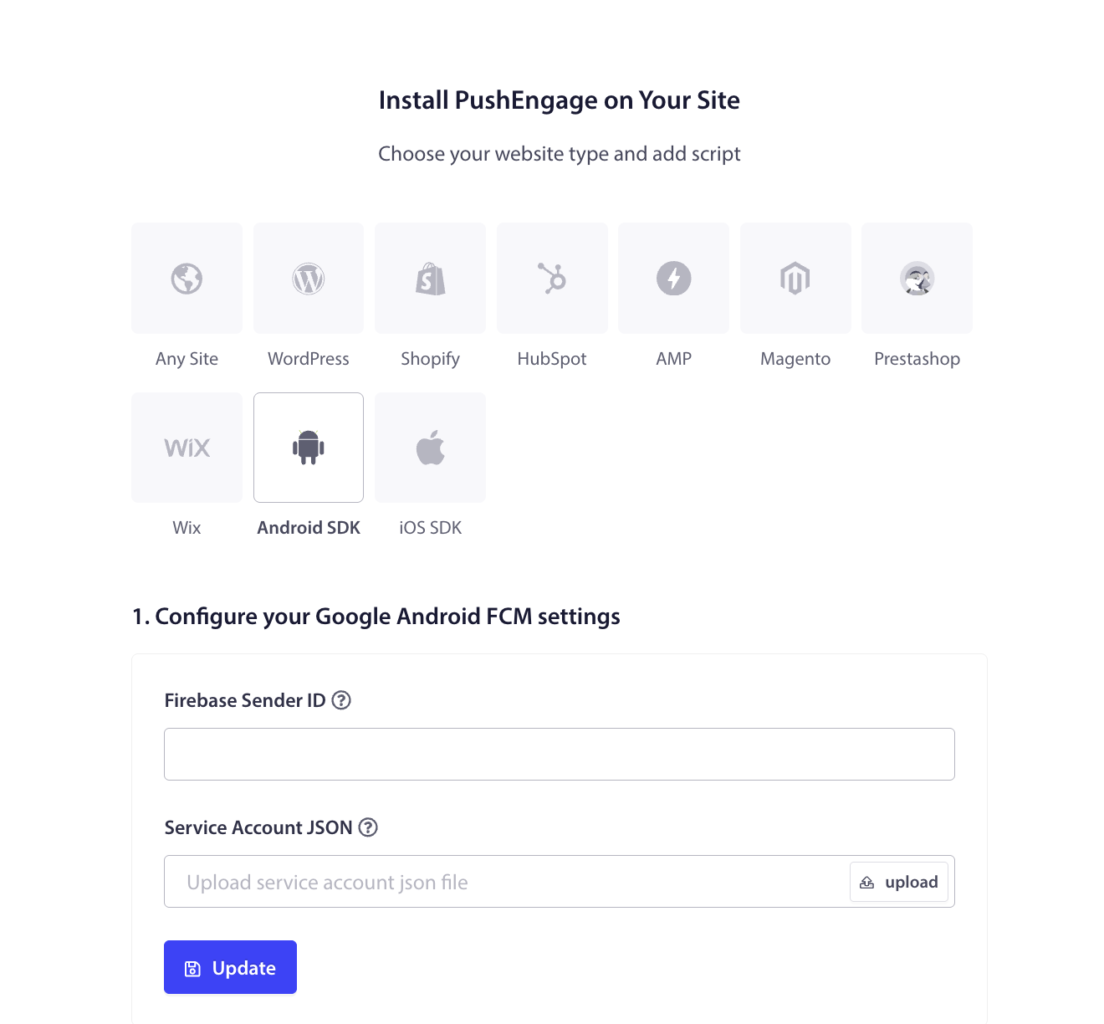
Paso 2: Configura FCM de Android en PushEngage
- Inicia sesión en el panel de control de PushEngage.
- Ve a Ajustes » Instalación » SDK de Android.
- Configura los ajustes de FCM de Android de Google utilizando el mismo ID de remitente de Firebase que ya utilizas.
Paso 3: Configura APNs de iOS en PushEngage
- En el panel de control de PushEngage, ve a Ajustes » Instalación » SDK de iOS.
- Configura los ajustes de APNs de iOS de Apple utilizando el mismo ID de Notificación Push de la aplicación de tu configuración actual.
- Sube el certificado p12 de tu cuenta de desarrollador de Apple, el mismo que ya utilizas.
Notas importantes sobre el cambio de versión de la aplicación
La migración de notificaciones push de aplicaciones depende de la versión de la aplicación que esté ejecutando un suscriptor, así que planifica cuidadosamente el cambio de lanzamiento.
- Versiones antiguas de la aplicación con el SDK del proveedor anterior. Después de la migración, los suscriptores que sigan en versiones antiguas de la aplicación no recibirán notificaciones enviadas desde PushEngage, ya que el SDK antiguo no podrá decodificar el payload de PushEngage.
- Nuevas versiones de la app con el SDK de PushEngage. Si envías desde el panel de tu proveedor anterior después de la migración, esas notificaciones no aparecerán en las nuevas versiones de la app, porque el SDK de PushEngage no puede decodificar el payload antiguo.
En resumen, envía desde PushEngage para los usuarios de la nueva versión de la app y espera que los usuarios que no se hayan actualizado se cambien a medida que actualicen la app.
Preguntas frecuentes
¿Tienen los suscriptores que conceder de nuevo el permiso de notificación?
No. Si el permiso ya se concedió en tu app, no es necesario concederlo de nuevo después de la migración.
¿Recibirán todos los suscriptores notificaciones justo después de la migración?
Los usuarios de la nueva versión de la app con el SDK de PushEngage sí lo harán. Los usuarios que todavía estén en una versión anterior de la app con el SDK del proveedor anterior no recibirán notificaciones de PushEngage hasta que actualicen la app.
¿Por qué tengo que reutilizar las mismas credenciales de APNs y Firebase?
Porque los tokens de dispositivo están vinculados a esas credenciales. Reutilizar el mismo ID de Push de la app, certificado p12 e ID de remitente de Firebase mantiene tus tokens existentes válidos, que es lo que hace posible la migración sin pedir a los usuarios que se vuelvan a registrar.
¿Qué datos necesito de mi proveedor actual?
Una exportación de la API usando el ID de la app y la clave API de tu proveedor, o un CSV que incluya al menos identifier, device_type y language, además de cualquier otro campo relevante.
Si tienes algún problema, no dudes en contactarnos haciendo clic aquí. Nuestro equipo de soporte podrá ayudarte.


