
Ψάχνετε για μια κριτική του WP Mail SMTP για να αποφασίσετε σχετικά με το πρόσθετο;
Είστε σίγουρα στο σωστό μέρος.
Το WP Mail SMTP μπορεί να σας βοηθήσει να μειώσετε τα ανεπιθύμητα μηνύματα ηλεκτρονικού ταχυδρομείου από τον ιστότοπό σας WordPress.
Αλλά είναι πραγματικά το #1 πρόσθετο SMTP για WordPress; Γιατί χρειάζεστε ένα πρόσθετο SMTP εξαρχής; Το WordPress έχει τον δικό του PHP mailer. Γιατί να επενδύσετε στην αγορά ενός πρόσθετου SMTP που σας βοηθά επίσης να στέλνετε μηνύματα ηλεκτρονικού ταχυδρομείου;
Σε αυτό το άρθρο, θα απαντήσουμε σε όλες αυτές τις ερωτήσεις και σε πολλές άλλες.
Το πιο σημαντικό, θα δοκιμάσουμε το WP Mail SMTP και θα διαπιστώσουμε αν αξίζει πραγματικά την αγορά.
Ας βουτήξουμε κατευθείαν.
Τι είναι το WP Mail SMTP;
Το WP Mail SMTP είναι ένα πρόσθετο που σας βοηθά να βελτιώσετε την παραδοσιμότητα των email σας στο WordPress. Το πρόσθετο παρακάμπτει την προεπιλεγμένη συνάρτηση wp_mail() και αναγκάζει τον ιστότοπό σας να χρησιμοποιεί ρυθμίσεις SMTP αντ' αυτού.
Με απλά λόγια: Μπορείτε να χρησιμοποιήσετε οποιονδήποτε πάροχο υπηρεσιών παραδοσιμότητας email, συμπεριλαμβανομένου του Gmail, για να στείλετε email. Αλλά περισσότερα για αυτό αργότερα.
Η χρήση του WP Mail SMTP αφαιρεί μερικά από τα μεγαλύτερα προβλήματα παραδοσιμότητας email στο WordPress. Η προεπιλεγμένη μέθοδος για τους ιστότοπους WordPress να στέλνουν email μπορεί να επισημανθεί ως spam. Και αυτό αν παραδοθούν εξαρχής.
Το WP Mail SMTP μπορεί επίσης να φανεί χρήσιμο όταν:
- ο φιλοξενητής σας δεν υποστηρίζει τη συνάρτηση mail() και το WordPress δεν μπορεί να στείλει email
- ο διακομιστής σας δεν είναι σωστά διαμορφωμένος για την παράδοση email από τον ιστότοπό σας WordPress
- θέλετε να στείλετε τα επιχειρηματικά σας email μέσω Gmail ή Google Apps
- τα μηνύματα ερωτήσεων από τις φόρμες WordPress σας δεν φτάνουν ποτέ στα εισερχόμενά σας
Και το θέμα είναι: Σχεδόν ΟΛΟΙ οι ιστότοποι WordPress υποφέρουν από το ίδιο πρόβλημα.
Έτσι, ακόμα κι αν διαχειρίζεστε ένα προσωπικό blog και συλλέγετε email για να στείλετε ένα newsletter ή αν είστε υδραυλικός που δέχεται κρατήσεις σε μια μικρή επιχειρηματική ιστοσελίδα, θα έχετε ακριβώς το ίδιο πρόβλημα με τα email στο WordPress.
Αν έχετε ήδη υποφέρει από προβλήματα παραδοσιμότητας email από το WordPress ή το WooCommerce και ξέρετε για τι πράγμα μιλάμε, θα πρέπει σίγουρα να ξεκινήσετε με το WP Mail SMTP σήμερα.
Μην το σκέφτεστε καν. Απλά πάρτε το πρόσθετο τώρα.
Αλλά αν θέλετε να κατανοήσετε το πρόβλημα βαθύτερα και να έχετε μια πιο ξεκάθαρη εικόνα για το τι έχει να προσφέρει το WP Mail SMTP, συνεχίστε να διαβάζετε.
Γιατί να χρησιμοποιήσετε το WP Mail SMTP;
Οι περισσότεροι πάροχοι φιλοξενίας WordPress δεν είναι πραγματικά σωστά διαμορφωμένοι για την αποστολή email. Ως αποτέλεσμα, μπορεί να μην ειδοποιηθείτε καν για υποβολές φόρμας επικοινωνίας. Η χρήση του WP Mail SMTP σας επιτρέπει να παρακάμψετε την προεπιλεγμένη συνάρτηση wp_mail() και αναγκάζει τον ιστότοπό σας να χρησιμοποιεί ρυθμίσεις SMTP αντ' αυτού.
Με αυτόν τον τρόπο, ακόμα κι αν ο πάροχος φιλοξενίας σας δεν είναι σωστά διαμορφωμένος για την αποστολή email, θα μπορείτε ακόμα να στέλνετε αυτοματοποιημένα email και ειδοποιήσεις μέσω email από τον ιστότοπό σας.
Ας μην αρχίσουμε καν να μιλάμε για τον εφιάλτη που είναι αυτό για τα καταστήματα WooCommerce!
Το WordPress χειρίζεται τα email εγγραφής χρηστών χρησιμοποιώντας ενσωματωμένο κώδικα PHP που ονομάζεται συνάρτηση wp_mail():

Αυτό είναι ένα μεγάλο πρόβλημα επειδή δεν προσφέρουν όλοι οι πάροχοι φιλοξενίας WordPress διακομιστές σωστά διαμορφωμένους για τη χρήση PHP mail.
Και ακόμα κι αν οι διακομιστές είναι σωστά διαμορφωμένοι, το Gmail και άλλοι πάροχοι υπηρεσιών email χρησιμοποιούν αυστηρά φίλτρα spam. Αυτά τα φίλτρα spam προσπαθούν να πιστοποιήσουν ότι το email σας προέρχεται από την επιχείρησή σας και όχι από τρίτο μέρος που κάνει απάτη. Εκεί μπλοκάρονται ή επισημαίνονται ως spam τα περισσότερα email σας.
Μπορείτε να ξεπεράσετε αυτό το πρόβλημα χρησιμοποιώντας το WP Mail SMTP.
Πώς να ρυθμίσετε το WP Mail SMTP στον ιστότοπό σας
Σε αυτήν την ενότητα, θα σας δείξουμε πώς να χρησιμοποιήσετε μια υπηρεσία SMTP για να διασφαλίσετε την παράδοση των email σας. Θα σας δείξουμε επίσης ποια υπηρεσία SMTP χρησιμοποιούμε, αλλά ανεξάρτητα από την υπηρεσία SMTP που θα επιλέξετε, πρέπει να εγκαταστήσετε το πρόσθετο WP Mail SMTP.
Λοιπόν, προχωρήστε στην εγκατάσταση και ενεργοποίηση του πρόσθετου. Αν δεν είστε σίγουροι πώς να το κάνετε αυτό, αυτό το σεμινάριο θα σας δείξει πώς να εγκαταστήσετε ένα πρόσθετο WordPress.
Βήμα #1: Διαμόρφωση του Πρόσθετου
Μόλις ολοκληρώσετε την εγκατάσταση του πρόσθετου, μεταβείτε στον πίνακα ελέγχου του WordPress και κάντε κλικ στο WP Mail SMTP για να ρυθμίσετε το πρόσθετο:
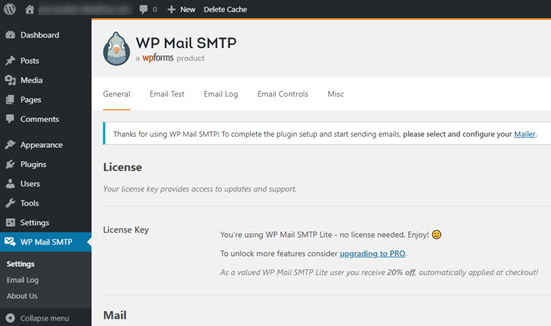
Αφού εισαγάγετε το κλειδί άδειας χρήσης σας, ξεκινήστε τη συμπλήρωση της ενότητας Mail:
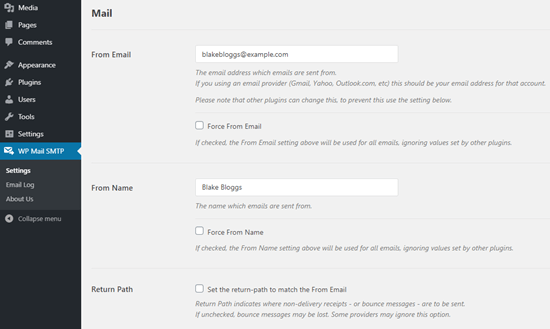
ΣΗΜΕΙΩΣΗ: Βεβαιωθείτε ότι εισάγετε την ίδια διεύθυνση email με αυτήν που θα χρησιμοποιείτε για την υπηρεσία SMTP σας. Εάν υπάρχουν διευθύνσεις email σε σύγκρουση, θα συνεχίσετε να λαμβάνετε σφάλματα από τον πίνακα ελέγχου της υπηρεσίας SMTP.
Το καλύτερο μέρος αυτού του πρόσθετου είναι ότι ακόμα κι αν τα άλλα πρόσθετα WordPress, όπως το WP Forms, χρησιμοποιούν άλλες διευθύνσεις email, το WP Mail SMTP μπορεί να τα αναγκάσει να χρησιμοποιήσουν αυτήν τη διεύθυνση email.
Αυτό ήταν για τώρα.
Στη συνέχεια, θα χρειαστεί να επιλέξετε μια υπηρεσία αποστολής email SMTP για τον ιστότοπό σας. Συνιστούμε τη χρήση του SMTP.com. Αλλά μπορείτε να βρείτε πολλές διαφορετικές υπηρεσίες εκεί.
Για να ολοκληρώσετε τη ρύθμιση του πρόσθετου WP Mail SMTP, θα πρέπει να δημιουργήσετε έναν λογαριασμό στο SMTP.com στη συνέχεια. Είναι μια πολύ δημοφιλής υπηρεσία SMTP που σας επιτρέπει να στέλνετε μαζικά email με υψηλά ποσοστά παράδοσης.
Βήμα #2: Ενημέρωση του Πρόσθετου WP Mail SMTP
Μεταβείτε στο πρόσθετο WP Mail SMTP και κάντε κλικ στο WP Mail SMTP » Settings.
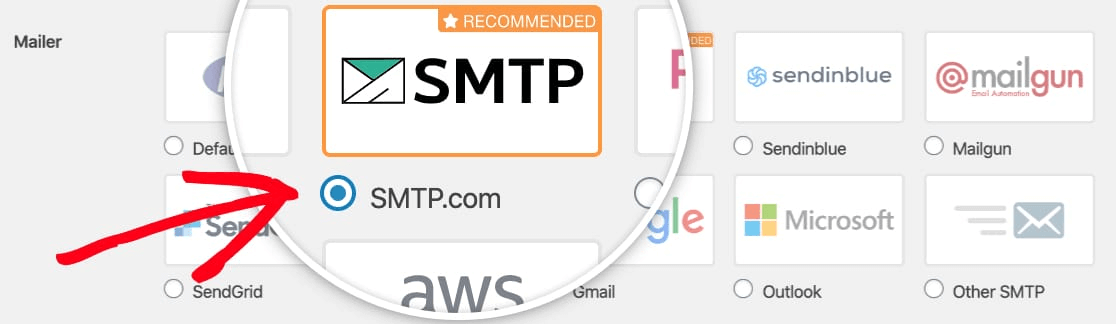
Στη συνέχεια, στην ενότητα Mailer, επιλέξτε έναν πάροχο υπηρεσιών. Μπορείτε να επιλέξετε ανάμεσα σε μια πληθώρα επιλογών:
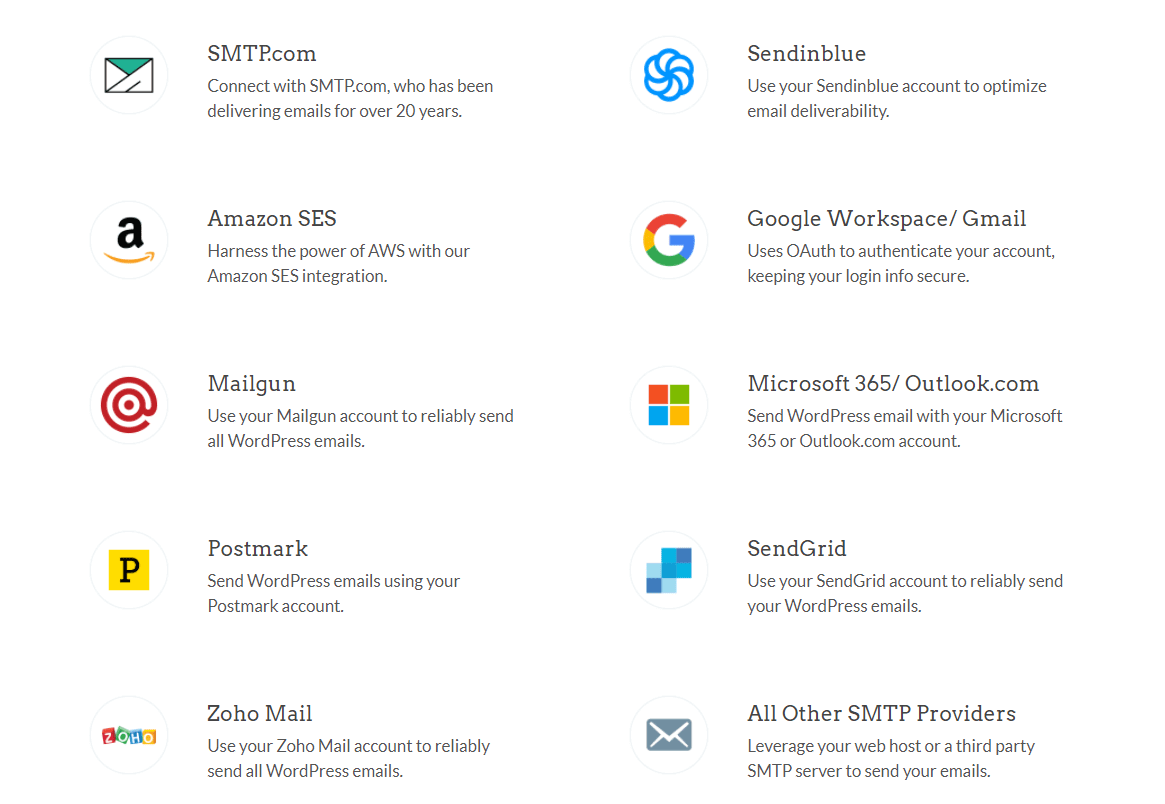
Συνιστούμε τη χρήση του SMTP.com:
Βήμα #3: Δημιουργία Λογαριασμού SMTP
Προχωρήστε και δημιουργήστε έναν νέο λογαριασμό:

Μόλις εγγραφείτε, θα σας ζητηθεί να κάνετε κλικ σε έναν σύνδεσμο ενεργοποίησης μέσω email και να επιβεβαιώσετε την ταυτότητά σας. Έτσι, παρακολουθήστε πολλαπλά email.
Και στη συνέχεια, επιστρέψτε στο πρόσθετο WP Mail SMTP για να συνδέσετε τον λογαριασμό SMTP σας με το πρόσθετο.
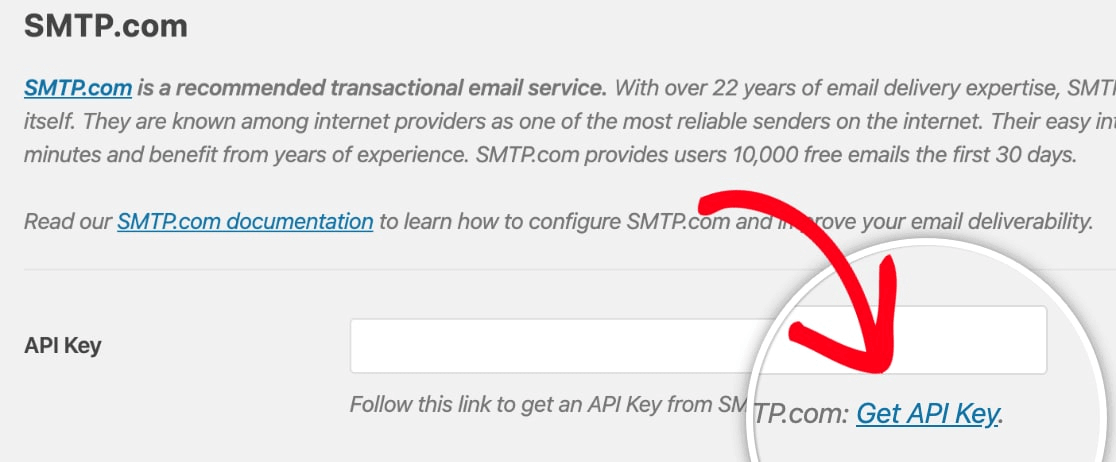
Το αναδυόμενο παράθυρο θα ζητήσει ένα κλειδί API το οποίο μπορείτε να λάβετε από τον πίνακα ελέγχου του SMTP.com. Κάντε κλικ στον σύνδεσμο Get API Key (κάντε κλικ σε αυτόν τον σύνδεσμο για να μεταβείτε απευθείας εκεί):
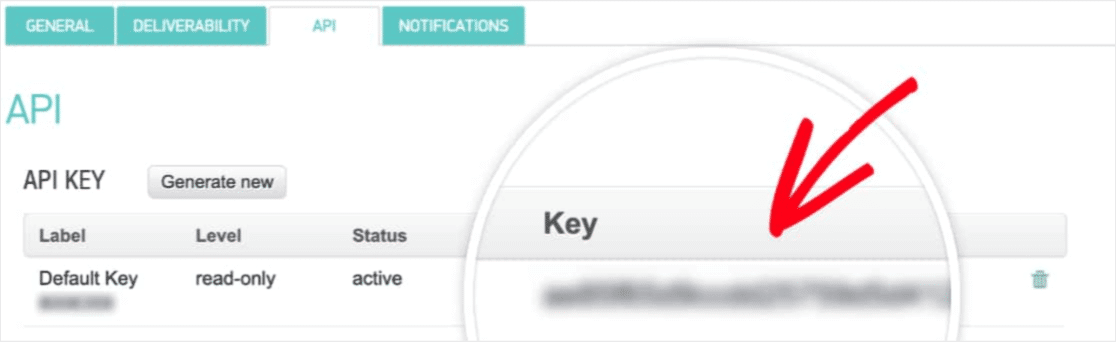
Θα πρέπει να δείτε έναν πίνακα σε αυτήν τη σελίδα. Αντιγράψτε το Κλειδί API στη στήλη Κλειδί:
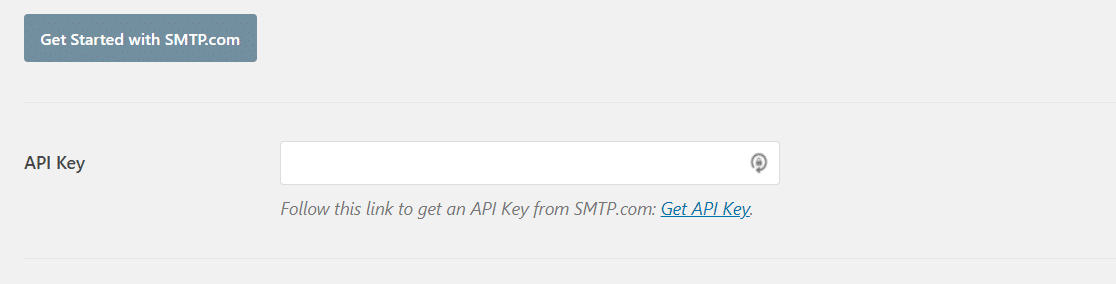
Στη συνέχεια, επικολλήστε αυτό το κλειδί API στο WP Mail SMTP:
Τέλος, στο πεδίο Όνομα Αποστολέα, κάντε κλικ στον σύνδεσμο Λήψη Ονόματος Αποστολέα:

Αντιγράψτε το όνομα στη στήλη Όνομα:
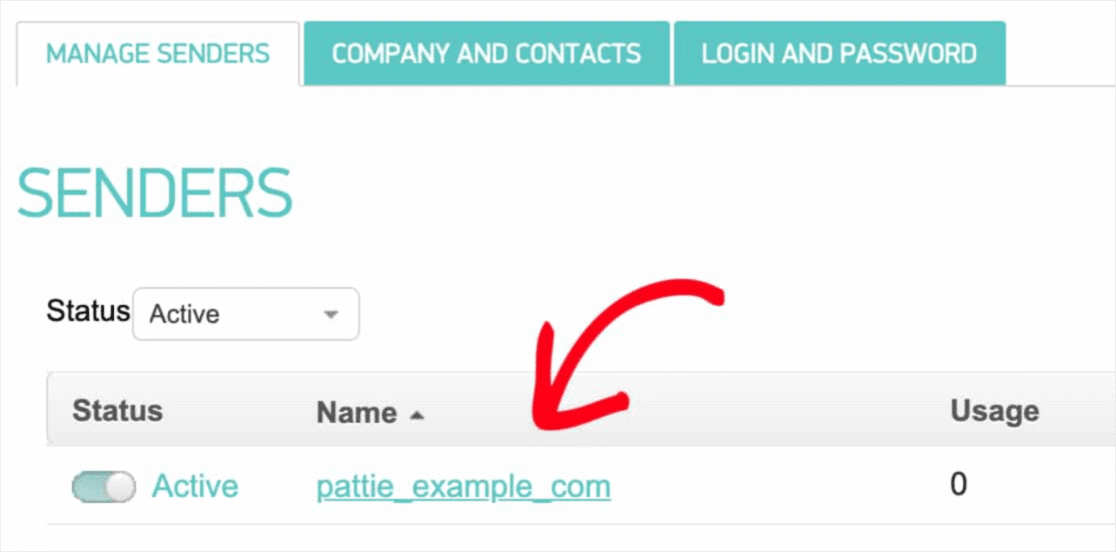
Και επικολλήστε το στο WP Mail SMTP.
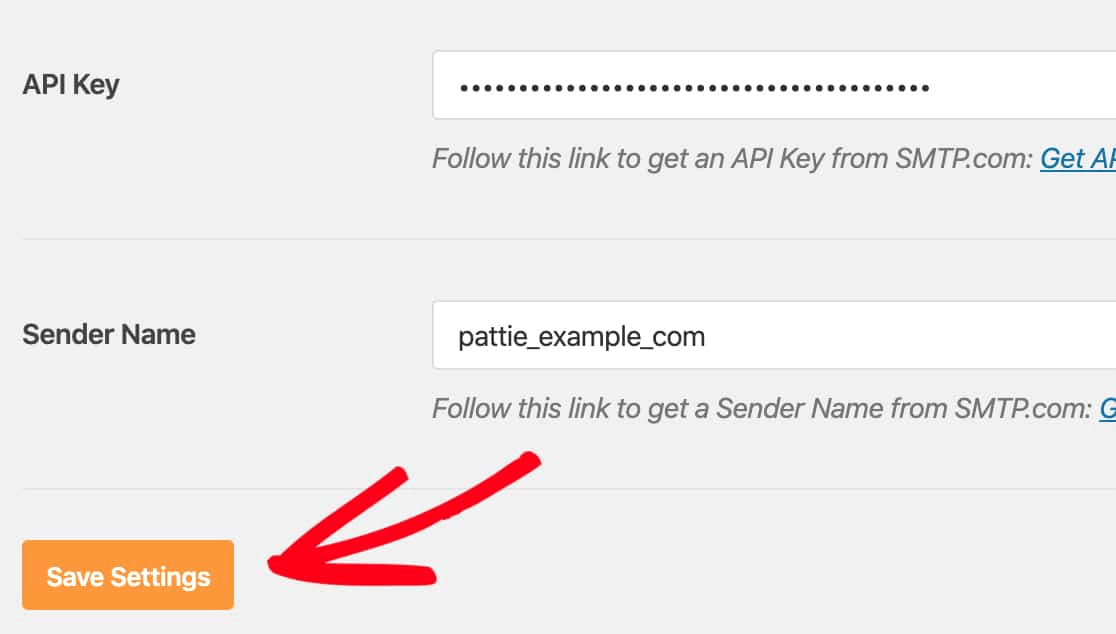
Στη συνέχεια, πατήστε Αποθήκευση Ρυθμίσεων:
Βήμα #4: Προσθήκη της εγγραφής SPF στα DNS σας
Μετά την επαλήθευση, θα ξεκινήσει η πιο σημαντική σας εργασία: Προσθήκη της εγγραφής SPF στα DNS records σας. Αν τα πράγματα έγιναν πολύ τεχνικά για εσάς πολύ γρήγορα, μην ανησυχείτε. Είναι μια απλή διαδικασία.
Το Sender Policy Framework (SPF) είναι ο τρόπος με τον οποίο το SMTP.com επαληθεύει τα email σας. Η συμπερίληψη αυτού του βήματος διασφαλίζει ότι τα email σας δεν θα καταλήξουν στο φάκελο Spam.
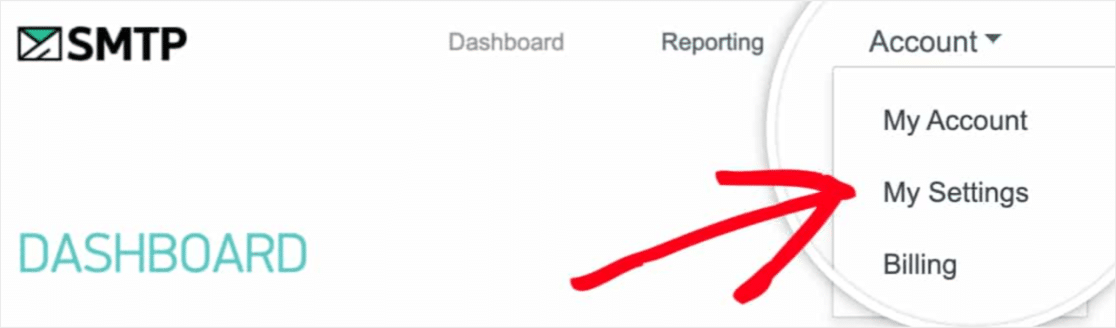
Μεταβείτε στο μενού πλοήγησης του λογαριασμού σας στο SMTP.com και κάντε κλικ στο Account » My Settings:
Μεταβείτε στις General Settings και αναζητήστε την ενότητα SPF Record:
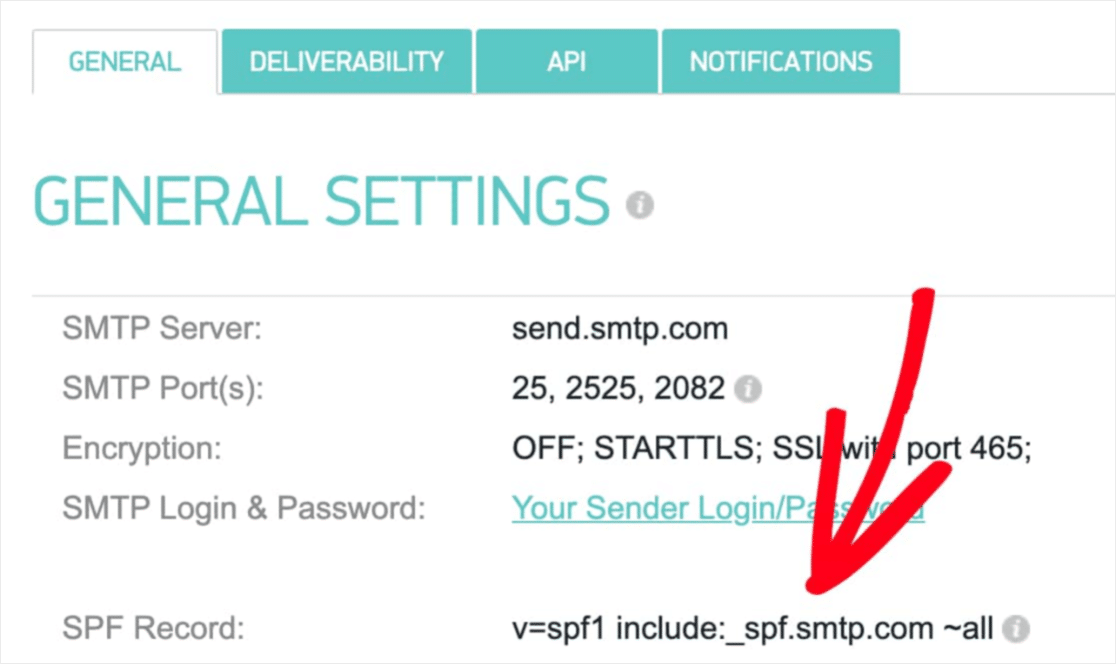
Θα χρειαστεί να προσθέσετε αυτήν την εγγραφή SPF στις ρυθμίσεις DNS για τον ιστότοπό σας. Αν δεν ξέρετε πώς να το κάνετε αυτό, δείτε αυτό το άρθρο σχετικά με το πώς να προσθέσετε εγγραφές SPF.
ΣΗΜΕΙΩΣΗ: Στις ρυθμίσεις DNS, θα δείτε ένα πεδίο που ονομάζεται TTL (Time To Live). Η προεπιλεγμένη τιμή είναι συνήθως 1 ώρα. Αν μπορείτε να αλλάξετε αυτήν την εγγραφή, συνιστούμε να την αλλάξετε σε 1 ημέρα ή 86400 δευτερόλεπτα. Αυτό θα επιτρέψει στον διακομιστή να αποθηκεύσει προσωρινά αυτές τις πληροφορίες για μια ολόκληρη ημέρα.
Βήμα #5: Επαλήθευση των Εγγραφών SPF σας
Αν προσθέσατε την εγγραφή SPF, τότε είναι ώρα να επαληθεύσετε ότι οι αλλαγές έχουν ενημερωθεί. Μπορεί να χρειαστούν έως και 48 ώρες για να αντικατοπτριστούν οι αλλαγές. Έτσι, η επαλήθευση των αποτελεσμάτων πριν προχωρήσετε στο επόμενο βήμα είναι καλή ιδέα.
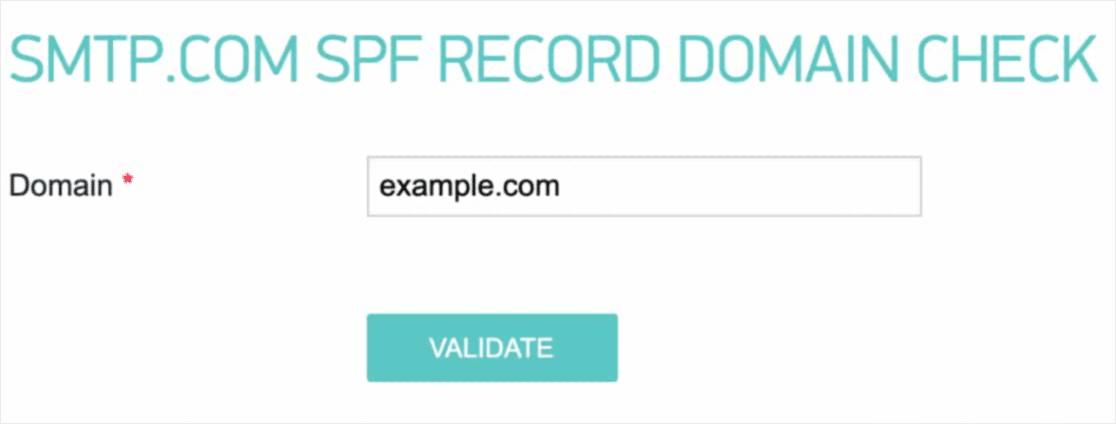
Κάντε κλικ σε αυτόν τον σύνδεσμο και μεταβείτε στην ενότητα που λέει Έλεγχος Τομέα Εγγραφής SPF του SMTP.com.
Στο πεδίο Τομέας, υποβάλετε τη διεύθυνση URL του ιστότοπού σας και κάντε κλικ στο Επικύρωση:
Αν όλα πήγαν καλά, θα πρέπει να δείτε αυτό το μήνυμα Pass:
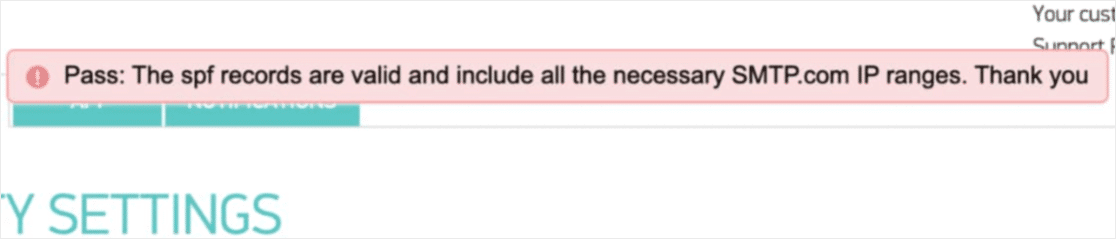
Και τελειώσατε!
Βήμα #6: Αποστολή Δοκιμαστικού Email
Είστε έτοιμοι. Αυτό είναι το τελευταίο βήμα όπου επαληθεύετε ότι όλα λειτουργούν όπως πρέπει. Ευτυχώς, το WP Mail SMTP έχει μια ενσωματωμένη λειτουργία 'Test Email'.
Μεταβείτε στο WP Mail SMTP και κάντε κλικ στην καρτέλα Email Test:
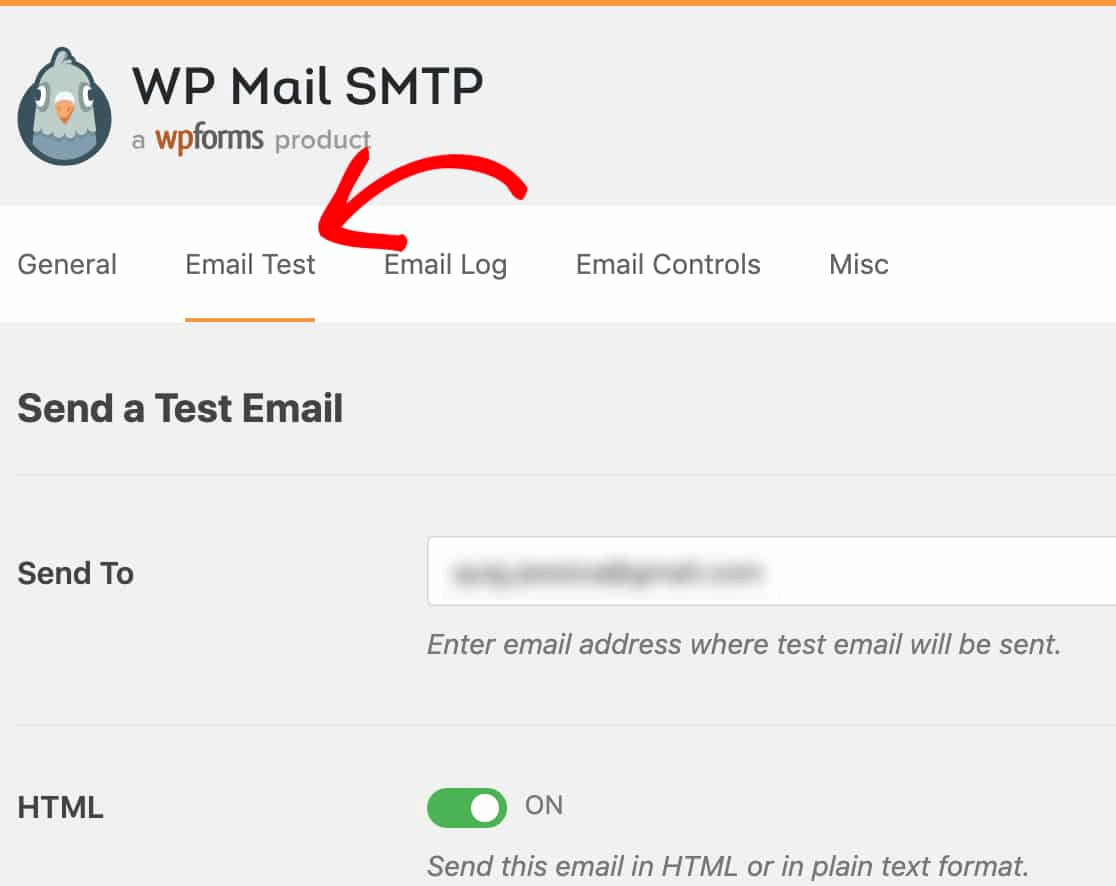
Εισαγάγετε οποιαδήποτε διεύθυνση email έχετε πρόσβαση και στείλτε ένα δοκιμαστικό email. Αν όλα πήγαν καλά, θα πρέπει να δείτε αυτό το μήνυμα επιτυχίας:
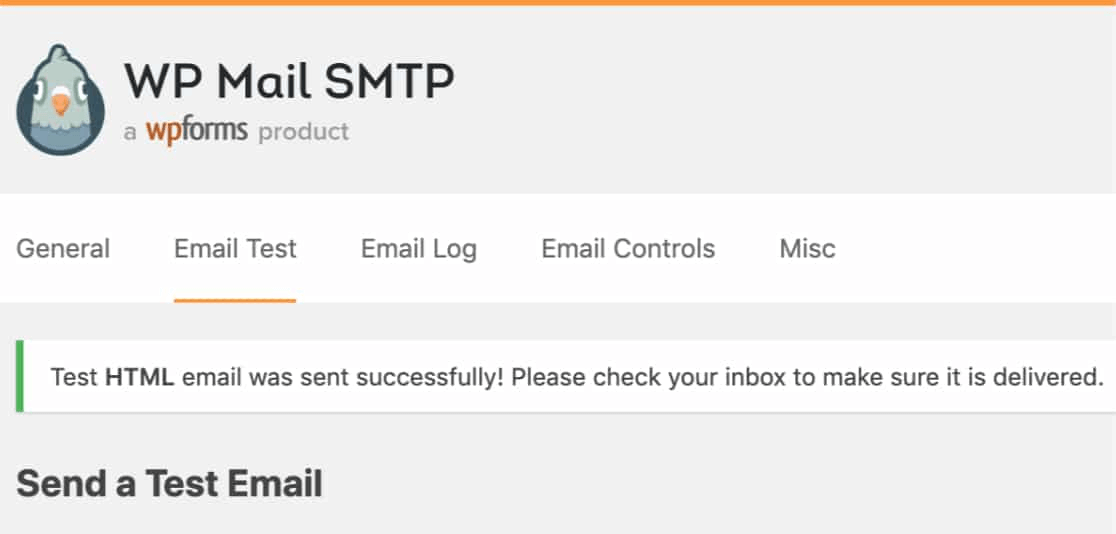
Τώρα, ελέγξτε τα εισερχόμενά σας και επιβεβαιώστε ότι λάβατε το email στα κύρια εισερχόμενά σας. Είμαστε πολύ σίγουροι ότι θα το βρείτε εκεί.
Τέλος, το μόνο που έχετε να κάνετε είναι να επαληθεύσετε ότι το email πέρασε μέσω του λογαριασμού σας στο SMTP.com. Κάντε κλικ σε αυτόν τον σύνδεσμο για να μεταβείτε στη σελίδα Ρυθμίσεων Παράδοσης. Αν δείτε την ειδοποίηση 'Επιτυχία' όπως αυτή, κάνατε εξαιρετική δουλειά:
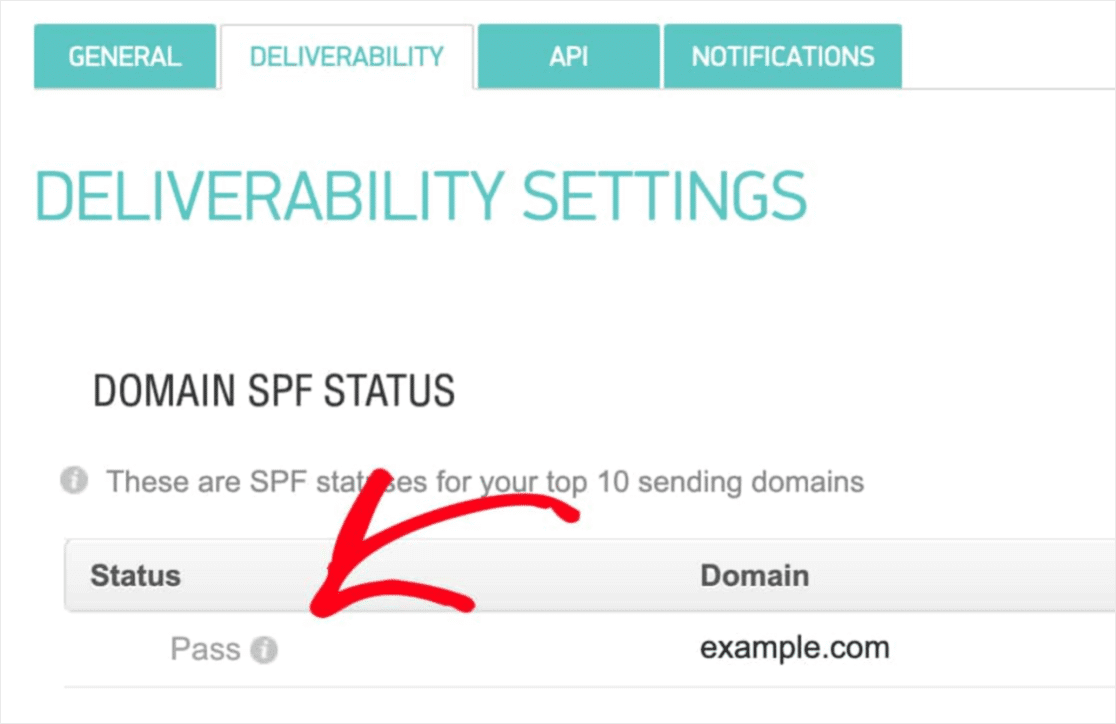
Αν δεν δείτε την κατάσταση 'Pass', τότε κάνατε ένα λάθος. Επιστρέψτε στην προηγούμενη ενότητα και ακολουθήστε τα βήματα 1-4, βεβαιωθείτε ότι δεν παραλείψατε τίποτα.
Τιμολόγηση
Η τελική εκτίμηση εδώ είναι η τιμολόγηση.
Είναι αρκετά σαφές ότι το WP Mail SMTP στοχεύει περισσότερο στην επίλυση ενός κοινού προβλήματος χωρίς καμία κωδικοποίηση.
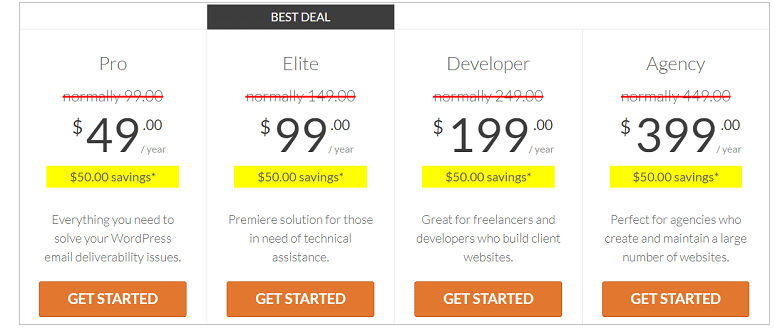
Καθώς επιλέγετε τα υψηλότερα πακέτα, αποκτάτε πολύ μεγαλύτερη αξία από το WP Mail SMTP.
WP Mail SMTP έρχεται σε 4 διαφορετικές κατηγορίες τιμών:
- Pro Plan: Διαθέσιμο στα 49 $/έτος. Προσφέρει έναν χρόνο δωρεάν λήψεων, υποστήριξης και ενημερώσεων.
- Elite Plan: Διαθέσιμο στα 99 $/έτος. Αυτό το πρόγραμμα περιλαμβάνει δωρεάν ρύθμιση White Glove και υποστήριξη προτεραιότητας.
- Developer Plan: Διαθέσιμο στα 199 $/έτος. Λαμβάνετε έναν χρόνο δωρεάν λήψεων, υποστήριξης και ενημερώσεων. Μπορείτε να προσθέσετε έως και 20 διαφορετικούς ιστότοπους.
- Agency Plan: Διαθέσιμο στα 399 $/έτος. Αυτή η άδεια περιλαμβάνει όλα όσα περιέχει το Developer Plan και μπορείτε να προσθέσετε έως και 100 ιστότοπους.
Ποιο ταιριάζει καλύτερα στις ανάγκες σας; Αφήστε ένα σχόλιο και ενημερώστε μας.
Συνοψίζοντας
Αυτό ήταν για αυτό το θέμα, φίλοι!
Η ετυμηγορία μας; Το WP Mail SMTP είναι σίγουρα μια καλή επένδυση για αναπτυσσόμενες επιχειρήσεις.
Όπως είπαμε, οποιοσδήποτε ιστότοπος WordPress θα μπορούσε δυνητικά να αντιμετωπίσει το ίδιο ακριβώς πρόβλημα με τα email. Ακόμα κι αν διαχειρίζεστε μια πολύ μικρή επιχείρηση, θα μπορούσατε να καταλήξετε να καταστρέψετε τα έσοδά σας επειδή ο ιστότοπός σας δεν σας ενημέρωσε όταν ένας πελάτης έκανε μια ερώτηση.
Μην κάνετε λάθος, το επίπεδο ευκολίας με το οποίο μπορείτε να επιλύσετε προβλήματα παράδοσης email με το WP Mail SMTP είναι απαράμιλλο. Και αν λάβετε υπόψη την τιμολόγηση, είναι ακόμα πιο ελκυστικό.
Κατά την άποψή μας, το WP Mail SMTP είναι σίγουρα το καλύτερο plugin SMTP για WordPress. Και αν είστε έτοιμοι να λύσετε το πρόβλημα, θα πρέπει να αποκτήσετε το plugin αμέσως τώρα.
Αν δεν είστε έτοιμοι να λύσετε τέτοια προβλήματα ακόμα, θα πρέπει να εστιάσετε περισσότερο στο μάρκετινγκ. Ένας ωραίος τρόπος για να αποκτήσετε περισσότερη επισκεψιμότητα, αλληλεπίδραση και μετατροπές θα ήταν να χρησιμοποιήσετε ειδοποιήσεις push για τον ιστότοπό σας. Συνιστούμε να χρησιμοποιήσετε το PushEngage για να δημιουργήσετε τις καμπάνιες ειδοποιήσεων push.
Το PushEngage είναι το #1 λογισμικό ειδοποιήσεων push στον κόσμο. Έτσι, αν δεν το έχετε κάνει ήδη, ξεκινήστε με το PushEngage σήμερα!


