Ψάχνετε έναν τρόπο να διορθώσετε τα προϊόντα WooCommerce που δεν εμφανίζονται στη σελίδα καταστήματος;
Είναι αρκετά δύσκολο να διαχειρίζεσαι ένα κατάστημα χωρίς να βλέπεις ολόκληρο το απόθεμά σου να μην εμφανίζεται. Το χειρότερο είναι ότι δεν υπάρχουν πολλοί καλοί οδηγοί για να σε βοηθήσουν να επιλύσεις αυτό το πρόβλημα.
Και το γεγονός ότι αυτό το πρόβλημα εμφανίζεται από το WordPress και το WooCommerce, ενώ είναι πολύ δημοφιλή λογισμικά, είναι ακόμη πιο μπερδεμένο. Αλλά τα καλά νέα είναι ότι μπορείς να επιλύσεις αυτό το πρόβλημα μια για πάντα.
Σε αυτό το άρθρο, θα εξετάσουμε μερικούς πολύ απλούς τρόπους για να διορθώσουμε το σφάλμα "προϊόντα WooCommerce που δεν εμφανίζονται στη σελίδα καταστήματος". Θα σου πάρει λιγότερο από 10 λεπτά για να επιλύσεις το πρόβλημα για πάντα.
Ακούγεται καλό; Ας βουτήξουμε.
Στείλτε Ειδοποιήσεις Push Ηλεκτρονικού Εμπορίου Σήμερα!
Οι ειδοποιήσεις push είναι ένα εξαιρετικά αποτελεσματικό, χαμηλού κόστους εργαλείο μάρκετινγκ που σας βοηθά να αυξήσετε την επαναλαμβανόμενη επισκεψιμότητα, την αλληλεπίδραση και τις πωλήσεις σας αυτόματα.
Γιατί τα προϊόντα WooCommerce δεν εμφανίζονται στη σελίδα καταστήματος;
Ας ξεκινήσουμε εξετάζοντας μερικούς από τους πιο συνηθισμένους λόγους για τους οποίους τα προϊόντα WooCommerce δεν εμφανίζονται στη σελίδα καταστήματός σας.
#1. Προσαρμοσμένη σελίδα καταστήματος
Μόλις αλλάξατε σε ένα νέο θέμα WooCommerce και τώρα ξύνετε το κεφάλι σας αναρωτιέστε γιατί η σελίδα του καταστήματός σας είναι μυστηριωδώς άδεια; Λοιπόν, μην ανησυχείτε, υπάρχει μεγάλη πιθανότητα το νέο σας θέμα να είναι ο ένοχος.
Βλέπετε, μερικά θέματα έρχονται με τις δικές τους προσαρμοσμένες διατάξεις σελίδας καταστήματος. Αν συμβαίνει αυτό με το νέο σας θέμα, θα χρειαστεί να κάνετε μια γρήγορη ρύθμιση στις ρυθμίσεις του WooCommerce για να διασφαλίσετε ότι τα προϊόντα σας θα επιστρέψουν θριαμβευτικά στη σελίδα καταστήματος.
Η ουσία είναι: θα θέλετε να ορίσετε αυτήν την προσαρμοσμένη σελίδα καταστήματος ως την προεπιλεγμένη στις ρυθμίσεις του WooCommerce. Μόλις το κάνετε αυτό, τα προϊόντα σας θα πρέπει να αρχίσουν να εμφανίζονται στη σελίδα καταστήματός σας χωρίς κανένα πρόβλημα. Είναι μια απλή λύση για να επαναφέρετε το κατάστημά σας σε λειτουργία!
#2. Σύγκρουση προσθέτων
Ένας άλλος συνηθισμένος λόγος για τον οποίο η σελίδα καταστήματος WooCommerce ενδέχεται να αρνείται να εμφανίσει προϊόντα είναι η καταραμένη σύγκρουση προσθέτων.
Βλέπετε, δεν παίζουν όλα τα πρόσθετα του WordPress καλά μεταξύ τους. Μερικές φορές, όταν εισάγετε ένα νέο πρόσθετο στον ιστότοπό σας, μπορεί να δημιουργήσει προβλήματα συγκρουόμενο με άλλα πρόσθετα που έχετε ήδη.
Αυτό ισχύει ιδιαίτερα όταν πρόκειται για πρόσθετα που δεν έχουν λάβει ενημερώσεις εδώ και καιρό. Εάν ο προγραμματιστής ενός πρόσθετου έχει αμελήσει τις ενημερώσεις, είναι πιο πιθανό να προκαλέσει προβλήματα συμβατότητας, ειδικά με ένα πολύπλοκο σύστημα όπως το WooCommerce.
Έτσι, αν προσθέσατε πρόσφατα ένα πρόσθετο στο οπλοστάσιο του WordPress σας και ξαφνικά η σελίδα του καταστήματός σας έχει ξεφύγει από τον έλεγχο, είναι ώρα να φορέσετε το καπέλο του ντετέκτιβ και να διερευνήσετε αν αυτό το νέο πρόσθετο είναι ο ταραχοποιός.
Μόλις εντοπίσετε τον ένοχο, μπορείτε να λάβετε τα απαραίτητα μέτρα για να επιλύσετε το πρόβλημα και να επαναφέρετε τα προϊόντα σας στην εμφάνιση εκεί που ανήκουν.
#3. Τα προϊόντα είναι κρυμμένα από την εμφάνιση
Εδώ είναι ένας ακόμη πιθανός λόγος για τον οποίο η σελίδα του WooCommerce Shop σας μπορεί να φαίνεται μάλλον άδεια – οι ρυθμίσεις ορατότητας προϊόντων.
Το WooCommerce σας δίνει τη δυνατότητα να προσαρμόσετε ποια προϊόντα θέλετε να προβάλλετε στα αποτελέσματα αναζήτησης και στη σελίδα του Shop σας. Είναι μια έξυπνη λειτουργία που σας επιτρέπει να έχετε περισσότερο έλεγχο σε αυτό που βλέπουν οι πελάτες σας.
Ωστόσο, είναι πιθανό στην προσπάθειά σας να βελτιστοποιήσετε την ορατότητα των προϊόντων, να έχετε κρύψει ακούσια ορισμένα ή όλα τα προϊόντα σας.
Έτσι, εάν η σελίδα του Shop σας εμφανίζει αυτήν τη στιγμή κενό αντί για τα υπέροχα προϊόντα σας, είναι καλή ιδέα να ελέγξετε τις ρυθμίσεις ορατότητας. Μπορεί απλώς να διαπιστώσετε ότι τα προϊόντα σας έχουν οριστεί σε «κρυφά», και μια γρήγορη προσαρμογή μπορεί να τα επαναφέρει στο προσκήνιο για να τα θαυμάσουν οι πελάτες σας.
#4. Πρόβλημα με τις μόνιμες συνδέσεις
Στον κόσμο του WordPress, οι «μόνιμοι σύνδεσμοι» (permalinks) σημαίνουν μόνιμους συνδέσμους – καθορίζουν πώς φαίνονται οι εσωτερικές σας διευθύνσεις URL. Αυτές οι ρυθμίσεις παίζουν κρίσιμο ρόλο στον τρόπο δόμησης και πρόσβασης στο περιεχόμενο του ιστότοπού σας.
Τώρα, εδώ είναι που γίνεται ενδιαφέρον. Εάν έχετε εισαγάγει πρόσφατα οποιεσδήποτε επεκτάσεις WooCommerce στον ιστότοπό σας, μπορεί να έχουν πειράξει τις ρυθμίσεις των permalinks σας χωρίς καν να το συνειδητοποιήσετε.
Έτσι, εάν βρεθείτε σε αυτό το δίλημμα, όπου τα προϊόντα παίζουν κρυφτό στη σελίδα του Shop σας, είναι μια έξυπνη κίνηση να βουτήξετε στις ρυθμίσεις των permalinks σας. Εκεί, μπορεί απλώς να ανακαλύψετε το κλειδί για την αποκατάσταση της αρμονίας και να διασφαλίσετε ότι τα προϊόντα σας είναι εκεί που πρέπει να είναι.
Πώς να διορθώσετε τη σελίδα καταστήματος WooCommerce που δεν εμφανίζει προϊόντα
Τώρα που γνωρίζουμε τι μπορεί να προκαλέσει προβλήματα στη σελίδα του WooCommerce Shop σας, ας δούμε πώς μπορείτε να τα διορθώσετε.
#1. Ελέγξτε αν επιλέξατε τη σωστή σελίδα καταστήματος
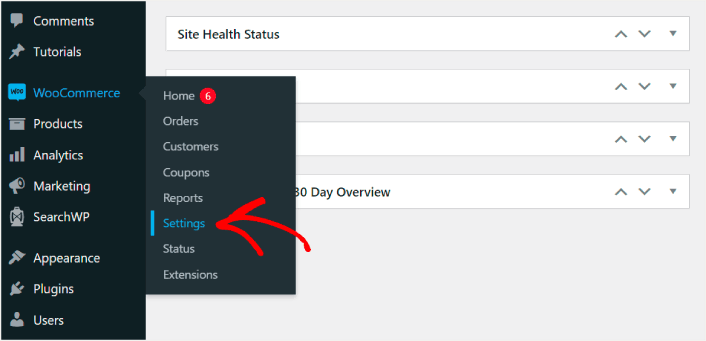
Ένας από τους συχνά εμφανιζόμενους λόγους για τους οποίους τα προϊόντα δεν εμφανίζονται στη σελίδα του Shop είναι η επιλογή μιας προσαρμοσμένης σελίδας στις ρυθμίσεις του WooCommerce. Μεταβείτε στο WooCommerce » Ρυθμίσεις στον πίνακα ελέγχου του WordPress σας:
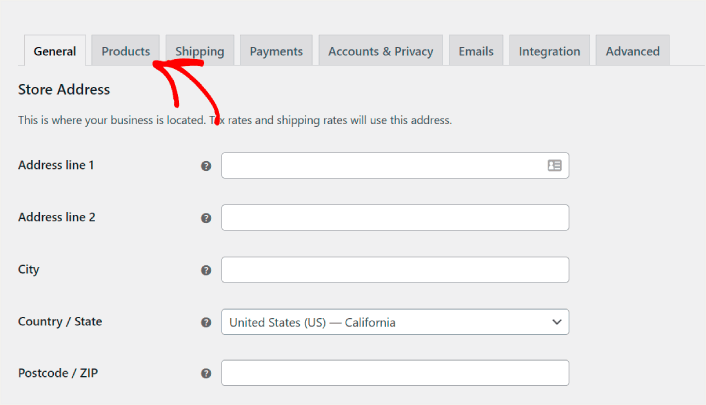
Στη συνέχεια, κάντε κλικ στην καρτέλα Προϊόντα.
Στη συνέχεια, μετακινηθείτε προς τα κάτω στην επιλογή Σελίδες Καταστήματος:
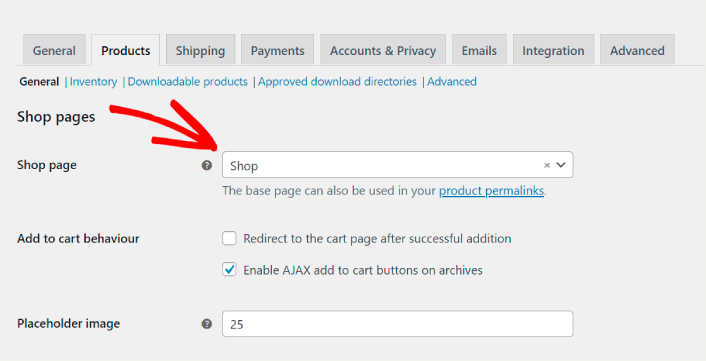
Εάν χρησιμοποιείτε ένα προσαρμοσμένο θέμα ή μια προσαρμοσμένη σελίδα καταστήματος, απλώς επιλέξτε τη σωστή σελίδα από την αναπτυσσόμενη λίστα. Αυτό θα πρέπει να διορθώσει το πρόβλημα των προϊόντων WooCommerce που δεν εμφανίζονται στη σελίδα καταστήματος στις περισσότερες περιπτώσεις.
Αλλά αν η σωστή σελίδα είναι επιλεγμένη και η σελίδα του καταστήματός σας είναι ακόμα κενή, τότε συνεχίστε να διαβάζετε. Έχουμε μερικές ακόμη επιλογές για εσάς.
#2. Ελέγξτε αν υπάρχει ασυμβατότητα προσθέτων στον ιστότοπό σας
Μια σύγκρουση ή ασυμβατότητα προσθέτων συμβαίνει όταν υπάρχει συγκρουόμενος κώδικας στον ιστότοπό σας WordPress και ένα συγκεκριμένο πρόσθετο. Αυτό μπορεί δυνητικά να καταστρέψει τον ιστότοπό σας με πολλούς τρόπους. Και ένα από τα πιο συνηθισμένα αποτελέσματα είναι τα προϊόντα WooCommerce να μην εμφανίζονται στη σελίδα του καταστήματος.
Ο απλούστερος τρόπος για να ελέγξετε για σύγκρουση προσθέτων είναι να απενεργοποιήσετε προσωρινά όλα τα πρόσθετά σας και να ελέγξετε αν αυτό λύνει το πρόβλημα. Στον πίνακα ελέγχου του WordPress σας, μεταβείτε στα Πρόσθετα και επιλέξτε το επάνω αριστερό πλαίσιο ελέγχου για να επιλέξετε όλα τα πρόσθετα ταυτόχρονα:
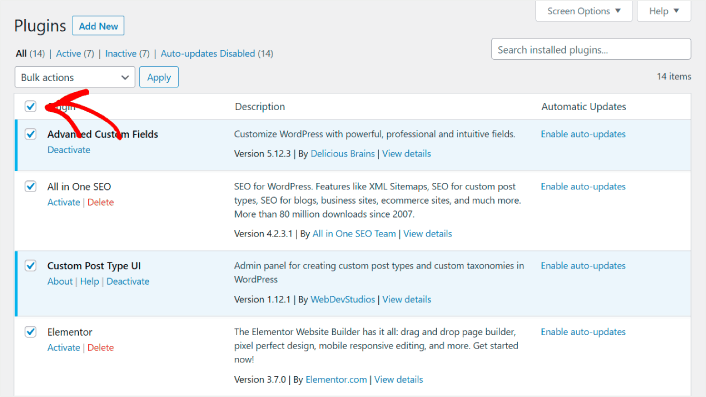
Θυμηθείτε να αποεπιλέξετε το πρόσθετο WooCommerce, ώστε να μπορείτε ακόμα να ελέγξετε αν το πρόβλημα έχει επιλυθεί. Στη συνέχεια, προχωρήστε και απενεργοποιήστε τα όλα.
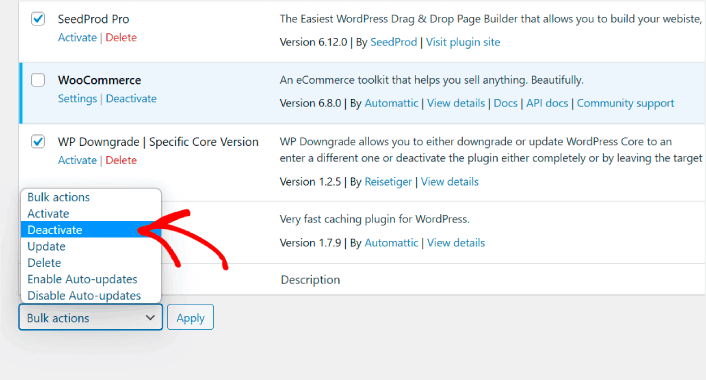
Εάν τα προϊόντα WooCommerce εξακολουθούν να μην εμφανίζονται στη σελίδα του καταστήματός σας, τότε το πρόβλημα δεν είναι μια σύγκρουση plugin. Αλλά αν το πρόβλημά σας λύθηκε, τότε ήταν σίγουρα μια σύγκρουση plugin. Ενεργοποιήστε ξανά τα plugins σας ένα προς ένα μέχρι να βρείτε το plugin που προκαλεί τη σύγκρουση.
#3. Ελέγξτε την ορατότητα του καταλόγου σας
Ένας άλλος λόγος για τον οποίο τα προϊόντα σας ενδέχεται να μην εμφανίζονται στη σελίδα Κατάστημα είναι ότι έχετε αλλάξει την ορατότητά τους. Μεταβείτε στην καρτέλα Προϊόντα στον πίνακα ελέγχου του WordPress σας.
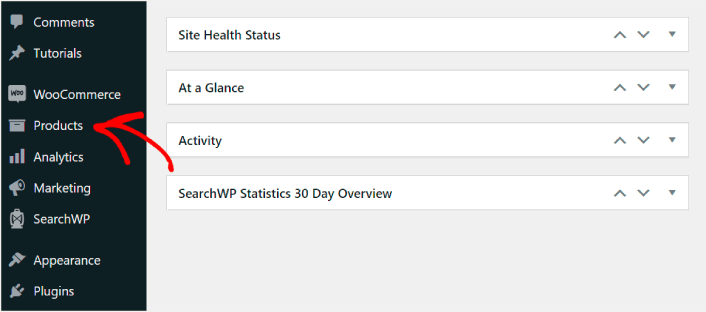
Στη συνέχεια, κάντε κλικ στο προϊόν του οποίου την ορατότητα θέλετε να ελέγξετε. Μόλις μπείτε στον επεξεργαστή προϊόντων, βεβαιωθείτε ότι η επιλογή ορατότητας καταλόγου προϊόντων έχει οριστεί σε Κατάστημα και αποτελέσματα αναζήτησης ή Μόνο κατάστημα.
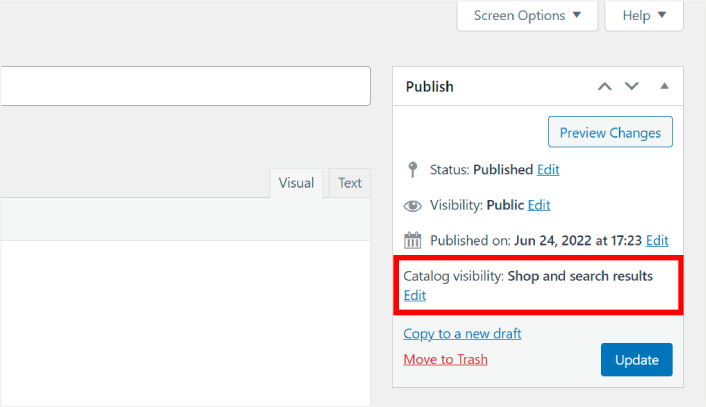
Εάν η ορατότητα του προϊόντος σας δεν έχει οριστεί για να εμφανίζεται στη σελίδα του καταστήματος, κάντε κλικ στον σύνδεσμο Επεξεργασία και αλλάξτε την ορατότητα. Μην ξεχάσετε να Αποθηκεύσετε ή να Ενημερώσετε τη σελίδα του προϊόντος σας όταν τελειώσετε.
#4. Ενημερώστε τις μόνιμες συνδέσεις σας
Μερικές φορές τα προϊόντα ενδέχεται να μην εμφανίζονται στη σελίδα του καταστήματος WooCommerce λόγω σφάλματος ενημέρωσης των permalinks. Μπορεί να συμβεί όταν αλλάζετε το θέμα WooCommerce ή εγκαθιστάτε νέες επεκτάσεις.
Για να διορθώσετε αυτό το πρόβλημα, μεταβείτε στις Ρυθμίσεις » Permalinks στον πίνακα ελέγχου του WordPress σας.
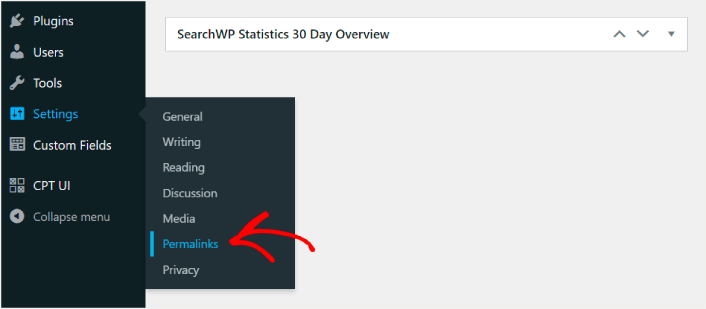
Αλλάξτε τη δομή των permalinks σας σε μια προσαρμοσμένη δομή για τα προϊόντα σας:
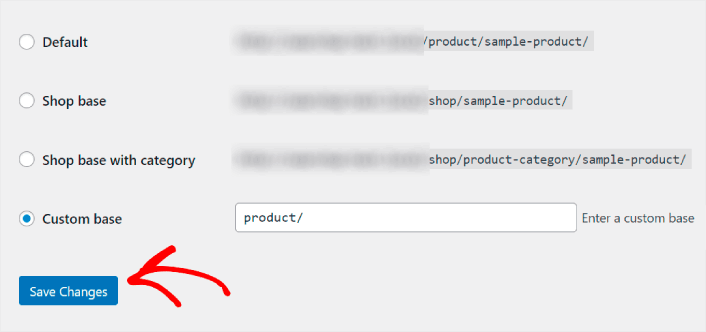
Στη συνέχεια, κάντε κλικ στο Αποθήκευση Αλλαγών στο κάτω μέρος της σελίδας για να κάνετε το WordPress να ενημερώσει τα permalinks σας.
Το PushEngage είναι το #1 plugin ειδοποιήσεων push στον κόσμο. Κατεβάστε το δωρεάν!
Αφού διορθώσετε το πρόβλημα των προϊόντων WooCommerce που δεν εμφανίζονται στη σελίδα καταστήματος
Τώρα που διορθώσατε το πρόβλημα με τα προϊόντα WooCommerce που δεν εμφανίζονται στη σελίδα του καταστήματος, όλα τα προϊόντα σας είναι έτοιμα να σας φέρουν χρήματα. Είναι καιρός να εστιάσετε στην προσέλκυση επισκεψιμότητας, αλληλεπίδρασης και πωλήσεων από το περιεχόμενό σας στη συνέχεια.
Και αν ψάχνετε για νέους τρόπους προσέλκυσης επισκεψιμότητας, αλληλεπίδρασης και πωλήσεων, οι ειδοποιήσεις push μπορούν να είναι εξαιρετικά χρήσιμες για τον ιστότοπό σας.
Αν δεν είστε 100% πεπεισμένοι, θα πρέπει να ελέγξετε αυτούς τους πόρους για το πώς να χρησιμοποιήσετε αποτελεσματικά τις ειδοποιήσεις push:
- Πώς να Ρυθμίσετε Ειδοποιήσεις Push Εγκατάλειψης Περιήγησης
- Πώς να Ρυθμίσετε Ειδοποιήσεις Push για Εγκαταλελειμμένα Καλάθια (Εύκολο Οδηγός)
- Πώς να προσθέσετε ένα πρόσθετο WordPress για ειδοποιήσεις ιστού στον ιστότοπό σας
- Πώς να προσθέσετε ειδοποιήσεις push WooCommerce στον ιστότοπό σας
- Πώς να ρυθμίσετε την εγκατάλειψη καλαθιού WooCommerce
- 7 Έξυπνες Στρατηγικές για την Ενίσχυση της Αφοσίωσης Πελατών
- Είναι Αποτελεσματικές οι Ειδοποιήσεις Push; 7 Στατιστικά + 3 Συμβουλές Ειδικών
Συνιστούμε τη χρήση του PushEngage για τη δημιουργία των καμπανιών ειδοποιήσεων push. Το PushEngage είναι το #1 λογισμικό ειδοποιήσεων push στον κόσμο. Έτσι, αν δεν το έχετε κάνει ήδη, ξεκινήστε με το PushEngage σήμερα!


ευχαριστώ
Χαίρομαι που βοήθησα, Angele!