Ψάχνετε έναν απλό τρόπο για να προσθέσετε ειδοποιήσεις push στο Webflow;
Αυτή είναι μια πραγματικά εξαιρετική ιδέα. Το Webflow είναι ένα ισχυρό εργαλείο δημιουργίας ιστοσελίδων που σας επιτρέπει να δημιουργείτε άμεσα ιστοσελίδες. Είναι πολύ εύκολο να δημιουργήσετε μια ιστοσελίδα και να αρχίσετε να πουλάτε ένα προϊόν ή μια υπηρεσία.
Αλλά μόλις η ιστοσελίδα σας είναι ζωντανή, πώς θα φέρετε κίνηση; Πώς θα χτίσετε αφοσίωση; Πώς θα κάνετε περισσότερες πωλήσεις;
Εκεί οι ειδοποιήσεις push μπορούν να είναι εξαιρετικά αποτελεσματικές ως εργαλείο μάρκετινγκ, επειδή μπορούν να δημιουργήσουν επαναλαμβανόμενη κίνηση και πωλήσεις χωρίς να χρειάζεται να εκτελέσετε πληρωμένες διαφημίσεις. Μπορείτε επίσης να δημιουργήσετε αυτοματοποιημένες καμπάνιες για να αυξήσετε την αφοσίωση και τις πωλήσεις με πολύ μικρή προσπάθεια.
Αλλά το δύσκολο κομμάτι είναι ότι σχεδόν δεν υπάρχουν άρθρα που να σας δείχνουν πώς να προσθέσετε ειδοποιήσεις push στο Webflow.
Μην ανησυχείτε! Σε αυτό το άρθρο, θα σας δείξουμε βήμα προς βήμα πώς μπορείτε να προσθέσετε ειδοποιήσεις push σε έναν ιστότοπο Webflow σε λιγότερο από 10 λεπτά.
Ας ξεκινήσουμε.
Πώς να Εγκαταστήσετε Ειδοποιήσεις Push στο Webflow
Η προσθήκη ειδοποιήσεων push σε έναν ιστότοπο Webflow είναι αρκετά απλή. Απλά ακολουθήστε τα βήματα σε αυτό το άρθρο. Αν ακολουθήσετε κάθε βήμα, μέχρι το τέλος αυτού του άρθρου, θα πρέπει να μπορείτε να στέλνετε ειδοποιήσεις push όπως αυτή:

Πάμε!
Βήμα #1: Ρυθμίστε τον Λογαριασμό σας PushEngage
Μεταβείτε στην αρχική σελίδα του PushEngage και κάντε κλικ στο κουμπί Έναρξη:

Μπορείτε να δοκιμάσετε το PushEngage δωρεάν. Αν διαχειρίζεστε ένα μικρό blog που χρειάζεται επαναλαμβανόμενη επισκεψιμότητα και αλληλεπίδραση, αυτό είναι πιθανώς αρκετό. Αλλά αν σοβαρά ασχολείστε με τις πωλήσεις, θα πρέπει να αποκτήσετε το πακέτο Enterprise και να ξεκλειδώσετε τις αυτοματοποιημένες καμπάνιες.
Μόλις εγγραφείτε στον λογαριασμό σας PushEngage, κατευθυνθείτε στον πίνακα ελέγχου PushEngage και πηγαίνετε στο Ρυθμίσεις Ιστοτόπου » Λεπτομέρειες Ιστοτόπου:

Μπορείτε να ορίσετε το λογότυπό σας, το όνομα του ιστοτόπου και τη διεύθυνση URL του ιστοτόπου εδώ. Είναι πραγματικά σημαντικό να τακτοποιήσετε αυτά τα πράγματα τώρα, ώστε να μπορείτε να δοκιμάσετε ολόκληρη τη ρύθμισή σας αργότερα.
Βήμα #2: Λάβετε τον Κωδικό Εγκατάστασης από το PushEngage
Για να εγκαταστήσετε τις ειδοποιήσεις push, θα χρειαστεί να λάβετε έναν κωδικό εγκατάστασης. Στην οθόνη Ρυθμίσεις Ιστοτόπου, κάντε κύλιση προς τα κάτω και κάντε κλικ στο κουμπί Κάντε Κλικ Εδώ για Οδηγίες Εγκατάστασης:

Στη συνέχεια, κάντε κλικ στην καρτέλα Οποιοσδήποτε Ιστότοπος:

Και αντιγράψτε το απόσπασμα κώδικα Javascript. Θα το χρειαστείτε σύντομα.
Βήμα #3: Τοποθετήστε τον Κώδικα Εγκατάστασης για Ειδοποιήσεις Push στο Webflow
Συνδεθείτε στον πίνακα ελέγχου του Webflow σας και στον κατασκευαστή ιστοτόπων, πατήστε A για να ανοίξετε το Πάνελ Προσθήκης και ένα στοιχείο Ενσωμάτωσης:
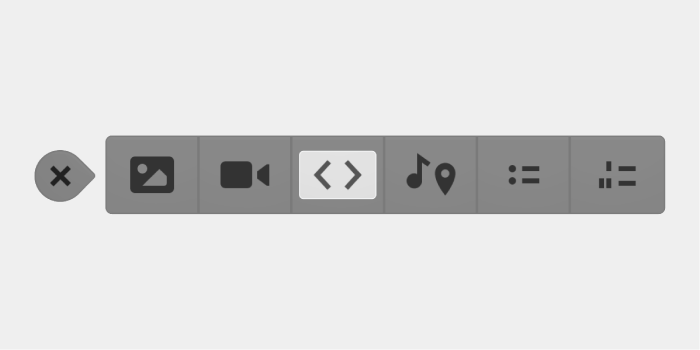
Στη συνέχεια, απλά επικολλήστε το απόσπασμα κώδικα που λάβατε από τον πίνακα ελέγχου του PushEngage. Αυτό είναι συνήθως το σημείο όπου θα τοποθετούσατε τον κώδικα Google Analytics, το Facebook Pixel και άλλους κώδικες παρακολούθησης. Όταν τελειώσετε, πατήστε Αποθήκευση.
Βήμα #4: Διαμορφώστε την εγγραφή στο PushEngage
Τώρα, επιστρέψτε στον πίνακα ελέγχου PushEngage. Πηγαίνετε στο Σχεδίαση » Αναδυόμενα Παράθυρα και επιλέξτε την επιλογή εγγραφής της επιλογής σας:

Η ιδέα εδώ είναι να δώσετε στους επισκέπτες σας έναν ισχυρό λόγο για να εγγραφούν. Εάν χρειάζεστε βοήθεια με αυτό, ελέγξτε το άρθρο μας σχετικά με το πώς να δημιουργήσετε μια προσαρμοσμένη φόρμα εγγραφής για ειδοποιήσεις push.
Και αν θέλετε κάποια πρότυπα για να ξεκινήσετε, θα πρέπει να δείτε αυτό το άρθρο σχετικά με πρότυπα εγγραφής ειδοποιήσεων push με υψηλές μετατροπές.
Βήμα #5: Δημιουργήστε την πρώτη σας καμπάνια
Τώρα που ο ιστότοπός σας Webflow μπορεί να στέλνει ειδοποιήσεις push, θα πρέπει να δημιουργήσετε μια πραγματική καμπάνια.
Το Webflow δεν είναι πραγματικά ένας επιπόλαιος δωρεάν κατασκευαστής ιστοτόπων. Είναι ένας προηγμένος κατασκευαστής για προσαρμοσμένη ανάπτυξη ιστοσελίδων. Έτσι, πιθανότατα θα πουλήσετε ένα προϊόν στη σελίδα προορισμού σας. Αν αυτό ισχύει για εσάς, θα πρέπει σίγουρα να ρυθμίσετε μια υπενθύμιση εγκαταλελειμμένου καλαθιού για το κατάστημά σας.
Μια καμπάνια εγκαταλελειμμένου καλαθιού βοηθά στη δημιουργία επιπλέον εσόδων μετατρέποντας τα εγκαταλελειμμένα καλάθια. Είναι μια απλή υπενθύμιση που πουλάει πολλά προϊόντα αυτόματα. Έτσι, είναι μια εξαιρετική καμπάνια για να υποστηρίξετε οποιαδήποτε σελίδα προορισμού που φέρνει άμεσες πωλήσεις.
Απλά μεταβείτε στον πίνακα ελέγχου του PushEngage και πηγαίνετε στο Καμπάνιες » Αυτόματες Καμπάνιες » Δημιουργία Νέας Αυτόματης Καμπάνιας:

Και στη συνέχεια, επιλέξτε το πρότυπο καμπάνιας Εγκατάλειψη Καλαθιού:

Αν είστε νέος στη δημιουργία αυτοματοποιημένων καμπανιών μάρκετινγκ, μπορείτε απλώς να ακολουθήσετε το άρθρο μας σχετικά με το πώς να ρυθμίσετε μια καμπάνια ειδοποιήσεων push για εγκαταλελειμμένο καλάθι. Ακολουθήστε κάθε βήμα και μπορείτε να ρυθμίσετε ειδοποιήσεις push όπως αυτή:
Και για την περίπτωση που αναρωτιέστε, δεν χρειάζεται να είστε ένα επώνυμο brand για να είναι αποτελεσματικές οι καμπάνιες ειδοποιήσεων push. Στην πραγματικότητα, το PushEngage δημιουργήθηκε για να βοηθήσει τα brands να αυξήσουν τη διατήρηση και τα έσοδα με τις ειδοποιήσεις push.
Αλλά πριν ξεκινήσετε το μάρκετινγκ του ιστότοπού σας, θα πρέπει να διορθώσετε τυχόν προβλήματα με τη διαδικασία συνδρομής ειδοποιήσεων push. Δείτε αυτό το άρθρο σχετικά με τη δοκιμή των ειδοποιήσεων push. Αν όλα λειτουργούν τέλεια, έχετε τελειώσει!
Τι να Κάνετε Μετά την Προσθήκη Ειδοποιήσεων Push στο Webflow;
Αυτό ήταν για αυτό το θέμα, φίλοι!
Μόλις προσθέσατε ειδοποιήσεις push στον ιστότοπό σας Webflow. Στη συνέχεια, δημιουργήσατε μια ισχυρή καμπάνια ειδοποιήσεων push για να ενισχύσετε την ανάπτυξή σας. Όλα αυτά, σε λιγότερο από 10 λεπτά!
Δείτε πώς να δημιουργήσετε και άλλες αυτοματοποιημένες καμπάνιες ειδοποιήσεων push. Οι περισσότερες καμπάνιες push είναι απλές και αποτελεσματικές. Επομένως, συνιστούμε τη δημιουργία πολλαπλών καμπανιών για τον ιστότοπό σας. Ακολουθούν μερικές εξαιρετικές για να ξεκινήσετε:
- Πώς να στέλνετε αυτόματα ειδοποιήσεις push RSS
- Πώς να Ρυθμίσετε Ειδοποιήσεις Push Εγκατάλειψης Καλαθιού Χρησιμοποιώντας το GTM
- Πώς να Προγραμματίσετε Ειδοποιήσεις Push με τον Εύκολο Τρόπο [Οδηγός 5 Λεπτών]
Και αν δεν το έχετε κάνει ήδη, ξεκινήστε με το PushEngage. Το PushEngage είναι το λογισμικό ειδοποιήσεων push #1 στον κόσμο. Έτσι, οι καμπάνιες σας είναι σε ασφαλή χέρια.


