Ψάχνετε έναν τρόπο να προσθέσετε ειδοποιήσεις push στον ιστότοπό σας Drupal;
Αυτή είναι μια πραγματικά εξαιρετική απόφαση.
Οι ειδοποιήσεις push μπορούν να σας βοηθήσουν να δημιουργήσετε πολλή κίνηση, αλληλεπίδραση και πωλήσεις αυτόματα και με πολύ μικρή προσπάθεια. Και είναι εύκολο να προσθέσετε ειδοποιήσεις push σε έναν ιστότοπο Drupal. Έτσι, είναι πραγματικά μια γρήγορη νίκη.
Σε αυτό το άρθρο, θα σας δείξουμε πώς να προσθέσετε ειδοποιήσεις push σε έναν ιστότοπο Drupal, ακόμα κι αν δεν το έχετε κάνει ποτέ πριν.
Για αυτό το άρθρο, πρόκειται να χρησιμοποιήσουμε το PushEngage για να ρυθμίσουμε ειδοποιήσεις push στον ιστότοπό σας Drupal. Το PushEngage είναι το #1 λογισμικό ειδοποιήσεων push στον κόσμο. Έτσι, οι καμπάνιες σας θα είναι σε καλά χέρια.
Ας ξεκινήσουμε.
Πώς να Εγκαταστήσετε Ειδοποιήσεις Push στο Drupal
Η εγκατάσταση ειδοποιήσεων push στο Drupal είναι μια πολύ γρήγορη και εύκολη διαδικασία. Απλώς ακολουθήστε αυτά τα βήματα και στο τέλος αυτού του άρθρου, θα πρέπει να μπορείτε να στέλνετε ειδοποιήσεις push από τον ιστότοπό σας, όπως αυτή:
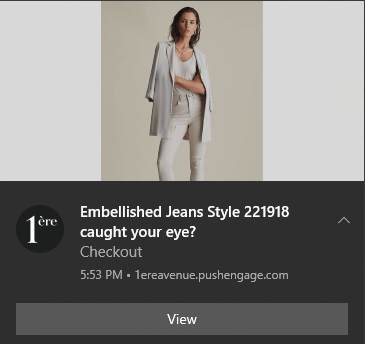
Και δεν χρειάζεται να είστε ένας γίγαντας όπως η Zomato για να αξιοποιήσετε τη δύναμη των ειδοποιήσεων push. Μπορείτε να κάνετε το ίδιο πράγμα πολύ αποτελεσματικά, ακόμα κι αν διαχειρίζεστε μια ιστοσελίδα μικρής επιχείρησης με πολύ λίγη κίνηση.
Ας ξεκινήσουμε.
Βήμα #1: Ρυθμίστε τον Λογαριασμό σας PushEngage
Μεταβείτε στην αρχική σελίδα του PushEngage και κάντε κλικ στο κουμπί Ξεκινήστε:

Μπορείτε να επιλέξετε το δωρεάν πρόγραμμα για να δοκιμάσετε το PushEngage, ή να επιλέξετε ένα επί πληρωμή πρόγραμμα αν είστε σοβαροί σχετικά με την ανάπτυξη της επιχείρησής σας. Τα επί πληρωμή προγράμματα έρχονται με περισσότερες επιλογές καμπάνιας και τη δυνατότητα δημιουργίας ακόμα μεγαλύτερων λιστών συνδρομητών.
Αφού εγγραφείτε για έναν λογαριασμό, μεταβείτε στον πίνακα ελέγχου του PushEngage και πηγαίνετε στις Ρυθμίσεις » Ρυθμίσεις Ιστότοπου » Ρυθμίσεις Εγκατάστασης:

Εδώ διαμορφώνετε τις λεπτομέρειες του ιστότοπού σας και την επωνυμία. Προχωρήστε και ορίστε ένα λογότυπο και μια διεύθυνση URL ιστότοπου για τις ειδοποιήσεις push σας. Θα πρέπει να το κάνετε αυτό τώρα για να μπορείτε να δοκιμάσετε σωστά τις ειδοποιήσεις push σας.
Βήμα #2: Λάβετε τον Κωδικό Εγκατάστασης από το PushEngage
Στη συνέχεια, θα πρέπει να μεταβείτε στον πίνακα ελέγχου του PushEngage και να λάβετε τον κωδικό εγκατάστασης. Πηγαίνετε στις Ρυθμίσεις » Ρυθμίσεις Ιστότοπου » Ρυθμίσεις Εγκατάστασης:

Ανάλογα με το αν ο ιστότοπός σας έχει εγκατεστημένο πιστοποιητικό SSL, μεταβείτε στην καρτέλα HTTP ή στην καρτέλα HTTPS για να λάβετε τον κωδικό εγκατάστασης.
Αντιγράψτε αυτόν τον κωδικό. Θα τον χρειαστείτε αργότερα.
Βήμα #3: Τοποθετήστε τον Κώδικα Εγκατάστασης στον Ιστότοπό σας Drupal
Συνδεθείτε στον Διαχειριστή Ιστοτόπου του Drupal σας και κάντε κλικ στο Modules » Install new module:
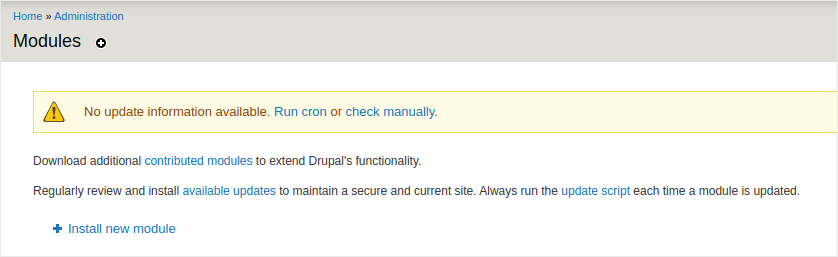
Εδώ, πρόκειται να εγκαταστήσουμε δύο ενότητες που ονομάζονται Chaos Tools και JS injector. Η προσθήκη αυτών των δύο ενοτήτων στο Drupal σας επιτρέπει να προσθέσετε κώδικα Javascript στον ιστότοπό σας, ακόμα κι αν δεν έχετε πρόσβαση στα αρχεία του θέματος ή αν απλά δεν αισθάνεστε άνετα με τον κώδικα. Μεταβείτε στις σελίδες των δύο ενοτήτων και αντιγράψτε τους συνδέσμους για τις ενότητες κάτω από το Downloads:
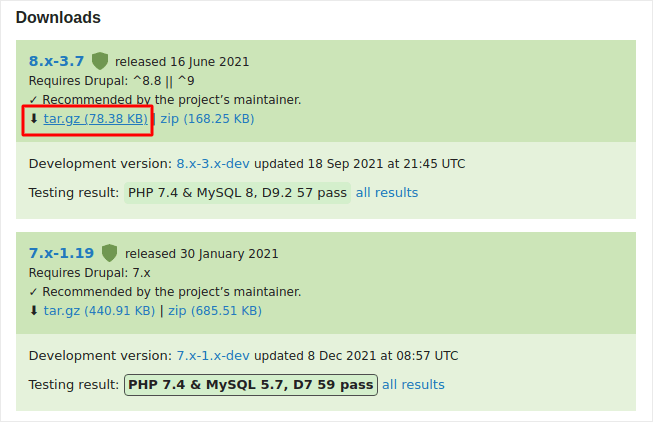
Και στη συνέχεια, στον εγκαταστάτη ενοτήτων του Drupal σας, επικολλήστε τον σύνδεσμο και κάντε κλικ στο Install:
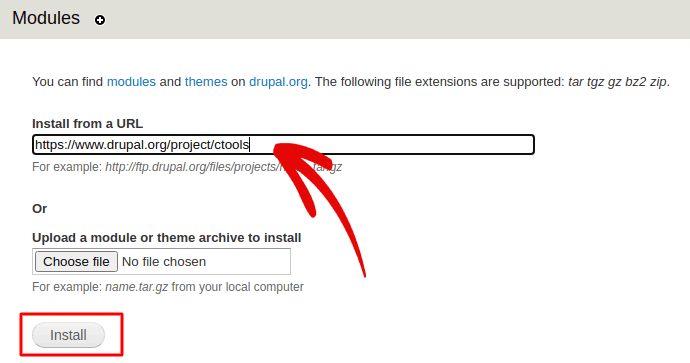
ΣΗΜΕΙΩΣΗ: Θα χρειαστεί να εγκαταστήσετε και τις δύο ενότητες, αλλιώς αυτό δεν θα λειτουργήσει.
Όταν τελειώσετε, κάντε κλικ στο Configuration στο μενού πλοήγησης και πηγαίνετε στο Development » JS injector:
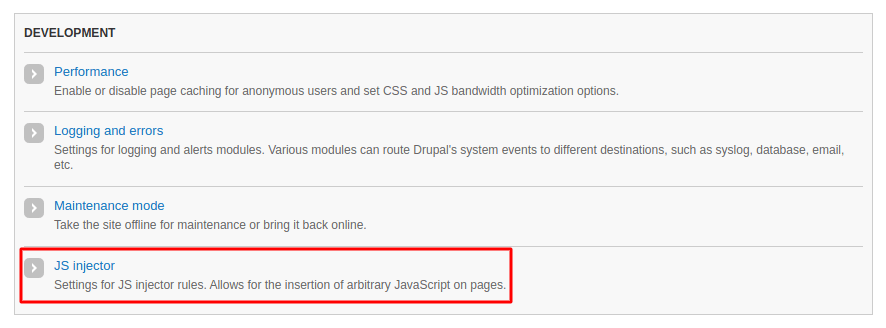
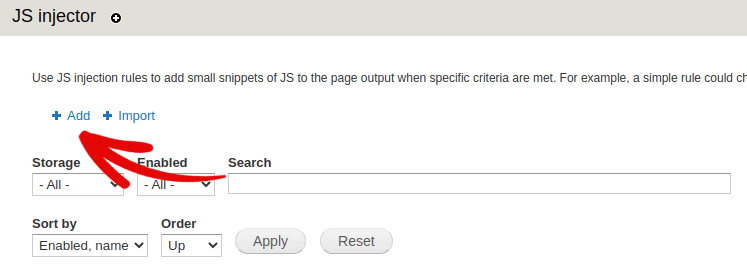
Στη συνέχεια, κάντε κλικ στο Add:
Και επικολλήστε τον κώδικα εγκατάστασης PushEngage στο JS code σας:
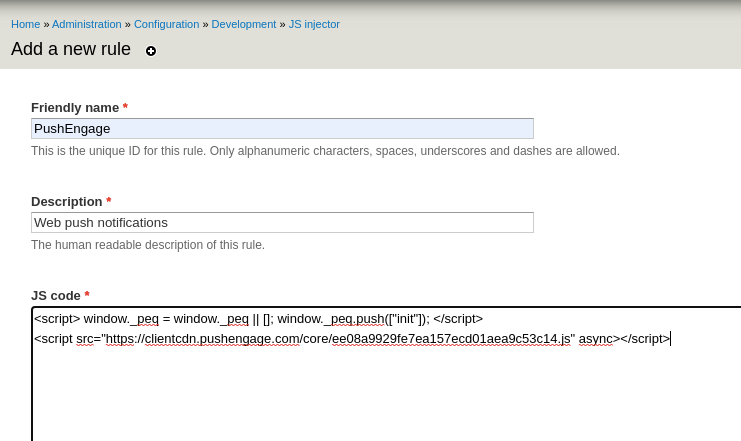
Και ορίστε την τοποθέτηση του κώδικα σε Header:
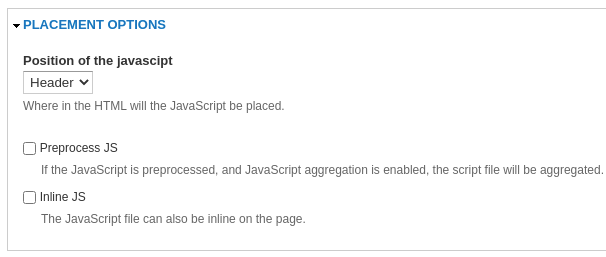
Όταν τελειώσετε, πατήστε Αποθήκευση.
Βήμα #4: Διαμόρφωση της Επιλογής Εγγραφής PushEngage
Τέλος, στον πίνακα ελέγχου PushEngage, πηγαίνετε στις Ρυθμίσεις » Ρυθμίσεις Εγγραφής » Παράθυρο Διαλόγου Εγγραφής » Επεξεργασία:

Από εδώ, μπορείτε να προσαρμόσετε την επιλογή εγγραφής για τις ειδοποιήσεις push. Αν χρειάζεστε βοήθεια με αυτό, θα πρέπει να δείτε αυτό το άρθρο σχετικά με το πώς να δημιουργήσετε μια προσαρμοσμένη επιλογή εγγραφής για ειδοποιήσεις push.
Αν χρειάζεστε έμπνευση, μπορείτε να δείτε αυτό το άρθρο σχετικά με τις επιλογές εγγραφής για ειδοποιήσεις push με υψηλή μετατροπή.
Βήμα #5: Δημιουργήστε μια Ειδοποίηση Καλωσορίσματος
Μόλις ολοκληρώσετε τη ρύθμιση της προαιρετικής συμμετοχής, ο ιστότοπός σας μπορεί να συλλέγει συνδρομητές.
Αλλά πώς ξέρετε αν οι ειδοποιήσεις push λειτουργούν σωστά;
Συνιστούμε να δημιουργήσετε μια ειδοποίηση καλωσορίσματος για να ελέγξετε αν η ρύθμισή σας πήγε ομαλά. Μια ειδοποίηση καλωσορίσματος είναι μια ειδοποίηση push που στέλνετε σε έναν νέο συνδρομητή για να επιβεβαιώσετε την εγγραφή του και να τον καλωσορίσετε.
Μεταβείτε στις Ρυθμίσεις » Ρυθμίσεις Ιστότοπου » Ρυθμίσεις Εγκατάστασης και διαμορφώστε το μήνυμα καλωσορίσματός σας:
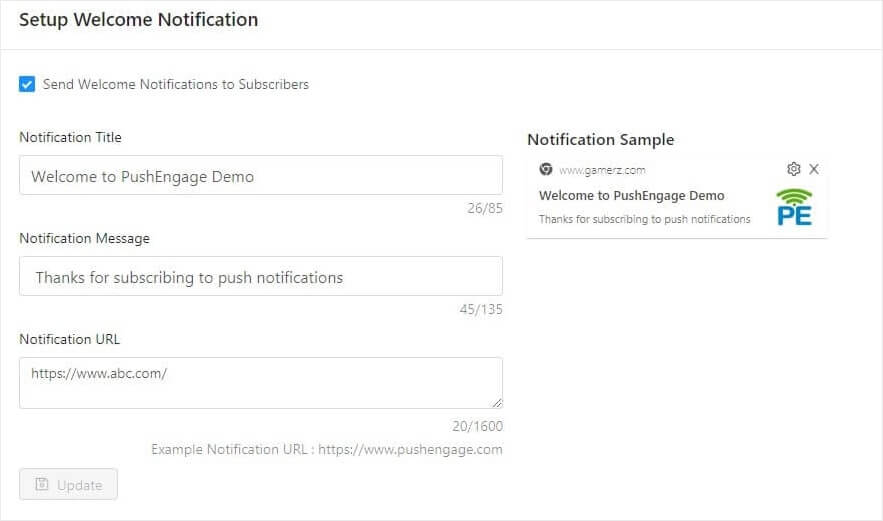
Τέλος, επιστρέψτε στον ιστότοπό σας και επιλέξτε τις δικές σας ειδοποιήσεις push για να ελέγξετε αν όλα λειτουργούν ομαλά.
Και αυτό ήταν όλο!
Έχετε ρυθμίσει με επιτυχία τις ειδοποιήσεις push στον ιστότοπό σας Drupal. Είναι ώρα να επιστρέψετε στον πίνακα ελέγχου PushEngage και να αρχίσετε να δημιουργείτε τις καμπάνιες ειδοποιήσεων push σας.
Συνοψίζοντας
Αυτό ήταν για αυτό το θέμα, φίλοι!
Εάν είστε νέος στις ειδοποιήσεις push, θα πρέπει να ακολουθήσετε μια πλήρη διαδικασία δοκιμής ειδοποιήσεων push πριν ξεκινήσετε. Θα σας βοηθήσει να αντιμετωπίσετε κοινά προβλήματα πριν τα δουν οι επισκέπτες σας και αρχίσουν να παραπονιούνται για μια προβληματική εμπειρία χρήστη.
Και αν δεν το έχετε κάνει ήδη, προχωρήστε και δοκιμάστε το PushEngage. Το PushEngage είναι η #1 υπηρεσία ειδοποιήσεων push στον κόσμο. Έτσι, αν είστε σοβαροί σχετικά με την ανάπτυξη της επιχείρησής σας, θα πρέπει να επενδύσετε στο PushEngage.


