
Ξεκινάτε τώρα με τη βελτιστοποίηση των καμπανιών ειδοποιήσεων push; Το πρώτο μέρος για να ξεκινήσετε είναι το αναδυόμενο παράθυρο ειδοποιήσεων push.
Ένα αναδυόμενο παράθυρο ειδοποιήσεων push είναι ένα απλό αναδυόμενο παράθυρο που ενθαρρύνει τους επισκέπτες του ιστότοπού σας να επιλέξουν τις ειδοποιήσεις push σας. Αλλά δεν είναι όλα τα αναδυόμενα παράθυρα ίδια. Στην πραγματικότητα, μπορείτε να λάβετε πολλές επιπλέον εγγραφές μόνο με βάση τον τύπο του αναδυόμενου παραθύρου που επιλέγετε μαζί με μερικές βασικές βελτιστοποιήσεις σχεδίασης.
Έχουμε αφιερώσει πολύ χρόνο αναλύοντας τις βέλτιστες πρακτικές για τις ειδοποιήσεις push. Έτσι, σε αυτό το άρθρο, θα σας δείξουμε πώς μπορείτε να διαμορφώσετε τα αναδυόμενα παράθυρα ειδοποιήσεων push τόσο για κινητά όσο και για επιτραπέζιους υπολογιστές.
Και το καλύτερο; Τα αναδυόμενα παράθυρά σας θα είναι βελτιστοποιημένα για μετατροπές από την πρώτη μέρα!
Ακούγεται καλό; Ας βουτήξουμε.
Τι είναι ένα Modal Αναδυόμενου Παραθύρου Ειδοποιήσεων Push;
Ένα modal αναδυόμενης ειδοποίησης push είναι ένα μικρό παράθυρο που εμφανίζεται πάνω από τη διεπαφή μιας ιστοσελίδας ή εφαρμογής για κινητά για να εμφανίσει ένα μήνυμα ή μια ειδοποίηση στον επισκέπτη της ιστοσελίδας.
Το αναδυόμενο modal μπορεί να ενεργοποιηθεί από διάφορα συμβάντα. Μπορείτε να ρυθμίσετε αναδυόμενα παράθυρα ώστε να ενεργοποιούνται κατά την επίσκεψη σελίδας, κατά το βάθος κύλισης, ακόμη και κατά προσαρμοσμένες ενέργειες, όπως κλικ σε κουμπί. Συνήθως, θα δείτε μια παρότρυνση για δράση στο αναδυόμενο modal, όπως «Εγγραφή» ή «Να επιτρέπεται», για να λάβετε τη συγκατάθεση των επισκεπτών για να τους στείλετε ειδοποιήσεις push.
Μπορείτε να δημιουργήσετε αναδυόμενα παράθυρα που μπορούν να τμηματοποιήσουν τους συνδρομητές απευθείας ή να δημιουργήσετε κανονικά αναδυόμενα παράθυρα που απλώς συλλέγουν συνδρομητές με τα προεπιλεγμένα χαρακτηριστικά, όπως γεωγραφική τοποθεσία και πρόγραμμα περιήγησης.

Τα modal αναδυόμενων παραθύρων ειδοποιήσεων push χρησιμοποιούνται για την αλληλεπίδραση με τους επισκέπτες του ιστότοπου. Αλλά πρέπει να τα κάνετε όσο το δυνατόν λιγότερο παρεμβατικά, ώστε να μην ενοχλείτε τους επισκέπτες σας.
Τύποι επιλογών λήψης ειδοποιήσεων push
Υπάρχουν δύο βασικοί τύποι επιλογών λήψης ειδοποιήσεων push:
- Επιλογή ενός βήματος: Οι χρήστες μπορούν να εγγραφούν σε ειδοποιήσεις push με ένα μόνο κλικ. Δεν επιτρέπει καμία προσαρμογή και χρησιμοποιεί μόνο τα προεπιλεγμένα στυλ του συστήματος.
- Επιλογή δύο βημάτων:Για επιλογές δύο βημάτων, ο χρήστης πρέπει να κάνει κλικ δύο φορές για να εγγραφεί. αλλά το πλεονέκτημα είναι ότι μπορείτε να προσαρμόσετε τα πάντα, από το σχεδιασμό έως το κείμενο.
Αλλά θα πρέπει να γνωρίζετε ότι υπάρχει μια σειρά από διαφορετικές υποκατηγορίες επιλογών.
Κυρίως, θα δούμε μια σειρά από παραλλαγές στις επιλογές δύο βημάτων, καθώς οι επιλογές ενός βήματος δεν είναι πραγματικά προσαρμόσιμες.
Μπορείτε να επιλέξετε να χρησιμοποιήσετε μια επιλογή στυλ Safari:

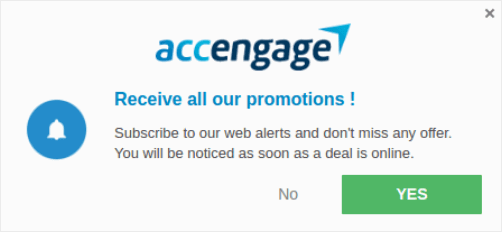
Μια μεγάλη επιλογή τύπου κουτιού Safari:
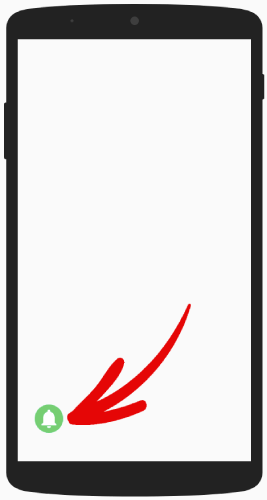
Μια επιλογή μπάρας τοποθετημένης σαν καμπάνα:
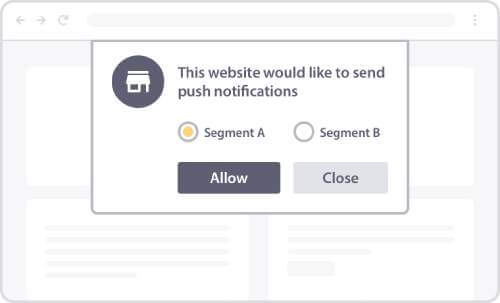
Ένα μεγάλο κουτί Safari με τμήματα:
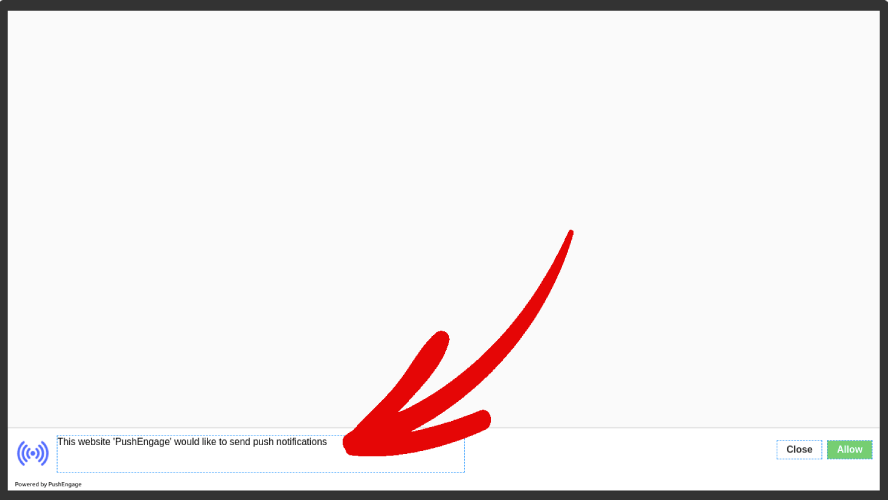
Μια επιλογή πλωτής μπάρας:
Ή η απλή επιλογή ενός βήματος:

Αν δεν είστε σίγουροι ποια να επιλέξετε, συνεχίστε να διαβάζετε. Θα μιλήσουμε για μερικά από τα προσαρμόσιμα χαρακτηριστικά για κάθε τύπο επιλογής αργότερα σε αυτό το άρθρο.
Το ωραίο είναι…
Μπορείτε να προσαρμόσετε όποια επιλογή λήψης ειδοποιήσεων push επιλέξετε για τον ιστότοπό σας απευθείας από τον πίνακα ελέγχου του PushEngage.
Και αν αισθάνεστε ιδιαίτερα δημιουργικοί, μπορείτε ακόμη και να αλλάξετε τη θέση του αναδυόμενου παραθύρου επιλογής. Τα πάντα σχετικά με την επιλογή είναι πλήρως προσαρμόσιμα, συμπεριλαμβανομένου του χρώματος του κειμένου ή του φόντου, τόσο για επιτραπέζιους όσο και για κινητά.
Ένα άλλο σημαντικό στοιχείο στην επιλογή εγγραφής είναι το Επικαλυπτόμενο παράθυρο ειδοποίησης.
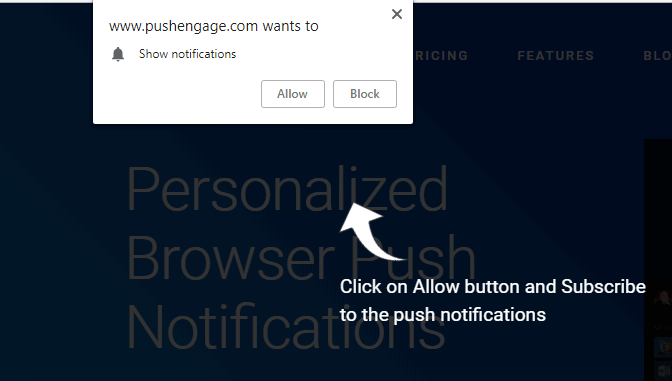
Ένα επικαλυπτόμενο παράθυρο σας δίνει επιπλέον χώρο για να εξηγήσετε τα οφέλη της εγγραφής στις ειδοποιήσεις push. Για μια επιλογή ενός βήματος, το Επικαλυπτόμενο παράθυρο ειδοποίησης σας γίνεται πολύ κρίσιμο, επειδή δεν μπορείτε να επεξεργαστείτε το κείμενο της επιλογής.
Πώς να βελτιστοποιήσετε την Εγγραφή σας σε Ειδοποιήσεις Push
Στον πίνακα ελέγχου του PushEngage, μεταβείτε στο Σχεδίαση » Αναδυόμενα παράθυρα και επιλέξτε έναν τύπο επιλογής εγγραφής για να προσαρμόσετε:

Το πιο ωραίο είναι ότι μπορείτε να χρησιμοποιήσετε πολλαπλά αναδυόμενα παράθυρα ειδοποιήσεων push ταυτόχρονα.
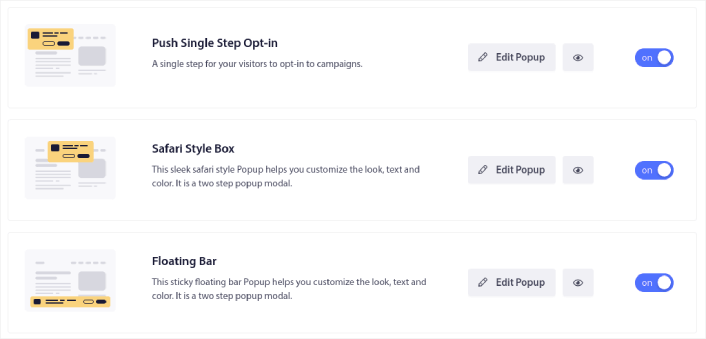
Τώρα, μπορείτε να εκτελέσετε πολλαπλές επιλογές και να δοκιμάσετε ποια λειτουργεί καλύτερα για τον ιστότοπό σας χωρίς να χρειάζεται να κάνετε εναλλαγή μεταξύ τους.
Θα μιλήσουμε για τις διαφορές σε κάθε επιλογή όταν θα διαμορφώνουμε κάθε ειδοποίηση push. Αν είστε εντελώς νέοι στις επιλογές ειδοποιήσεων push, σας συνιστούμε να διαβάσετε ολόκληρο το άρθρο και να αποφασίσετε τι είδους επιλογή είναι κατάλληλη για τον ιστότοπό σας.
Αλλά αν είστε ήδη εξοικειωμένοι με τους διαφορετικούς τύπους επιλογών ειδοποιήσεων push, θα πρέπει να μεταβείτε στον τύπο επιλογής που θέλετε να διαμορφώσετε:
- Πώς να προσαρμόσετε μια επιλογή ειδοποίησης push τύπου Safari
- Πώς να προσαρμόσετε ένα μεγάλο πλαίσιο τύπου Safari για εγγραφή
- Πώς να προσαρμόσετε μια μπάρα τοποθετημένη σαν κουδούνι
- Πώς να προσαρμόσετε ένα μεγάλο στυλ Safari με τμήματα
- Πώς να προσαρμόσετε μια αναδυόμενη ειδοποίηση push optin με μπάρα
- Πώς να προσαρμόσετε μια ειδοποίηση push optin ενός βήματος
Ας δούμε κάθε τύπο εγγραφής και πώς μπορείτε να τους προσαρμόσετε.
Πώς να προσαρμόσετε μια ειδοποίηση push opt-in τύπου Safari
Ας ξεκινήσουμε με την προσαρμογή των ειδοποιήσεων push opt-in τύπου Safari για επιτραπέζιους υπολογιστές. Ένα optin τύπου Safari είναι ένα αναδυόμενο παράθυρο που μοιάζει με ένα τυπικό αναδυόμενο παράθυρο του Safari. Μόνο που, αν δημιουργήσετε ένα optin ειδοποίησης push τύπου Safari, οι επισκέπτες του ιστότοπού σας θα βλέπουν το στυλ Safari ανεξάρτητα από το πρόγραμμα περιήγησης που χρησιμοποιούν. Και δεν έχει καμία σχέση με το λειτουργικό σύστημα που εκτελείται στη συσκευή τους.
Έτσι, δεν περιορίζεστε μόνο στο οικοσύστημα της Apple. Τα στυλ απλώς μεταφέρονται ανεξάρτητα από το πρόγραμμα περιήγησης ή το λειτουργικό σύστημα που έχουν οι συνδρομητές σας.
Το πρώτο χαρακτηριστικό που πρέπει να γνωρίζετε είναι η τοποθέτηση του optin σας στην οθόνη. Μπορείτε να αποφασίσετε πού θέλετε να εμφανίσετε το optin στον ιστότοπό σας ή την τοποθέτηση του optin σας από τις επιλογές που δίνονται στο αναπτυσσόμενο μενού.
Προσαρμογή του Στυλ
Κάντε κλικ στο Επεξεργασία Αναδυόμενου Παραθύρου και στην καρτέλα Σχεδίαση Αναδυόμενου Παραθύρου , σχεδιάστε το optin σας:
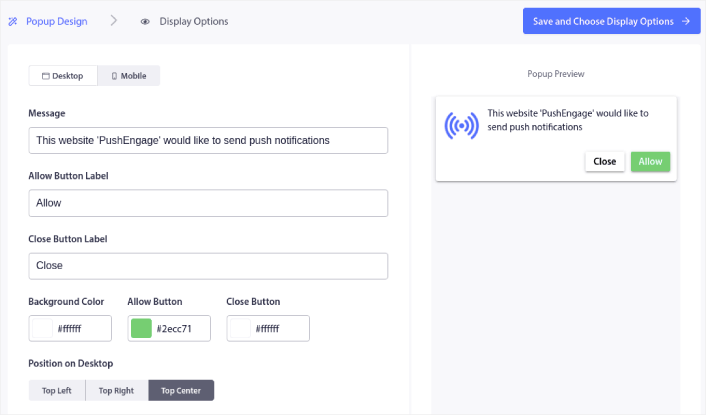
Εδώ, μπορείτε να προσαρμόσετε τα πάντα σχετικά με το αναδυόμενο παράθυρο modal σας. Γράψτε το δικό σας μήνυμα αναδυόμενου παραθύρου και προσαρμόστε τις ετικέτες των κουμπιών. Στη συνέχεια, χρησιμοποιήστε τα χρώματα της επωνυμίας σας για το Χρώμα Φόντου και τα χρώματα των κουμπιών.
Μπορείτε ακόμη και να ελέγξετε την προεπισκόπηση για να δείτε πώς φαίνεται το αναδυόμενο παράθυρο σε διαφορετικές θέσεις. Έχετε τρεις θέσεις για να διαλέξετε:
- Πάνω αριστερά
- Πάνω δεξιά
- Κέντρο πάνω
Ελέγξτε τον ζωντανό ιστότοπο για να δείτε τι φαίνεται καλύτερα και επιλέξτε την τοποθέτησή σας.
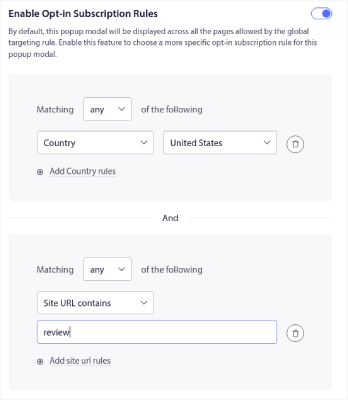
Κάντε κύλιση προς τα κάτω στις Ρυθμίσεις Κανόνων Εγγραφής Opt-in και μπορείτε να διαμορφώσετε πότε θέλετε να εμφανίζεται το optin ειδοποίησης push.
Μπορείτε επίσης να δημιουργήσετε ένα Επικάλυψη Εγγραφής με μια Ειδοποίηση Νομικής Συγκατάθεσης:
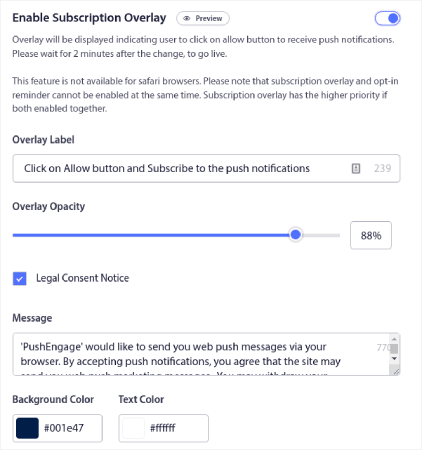
Όταν τελειώσετε, κάντε κλικ στο κουμπί Αποθήκευση και Επιλογή Επιλογών Εμφάνισης. Εκεί, μπορείτε να ρυθμίσετε πότε εμφανίζεται το optin δημιουργώντας μια καθυστέρηση αφού ένας επισκέπτης προσγειωθεί σε μια στοχευμένη σελίδα.
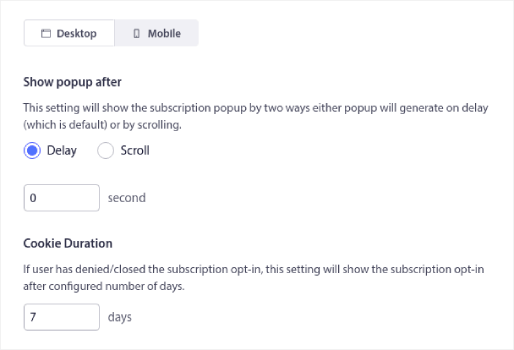
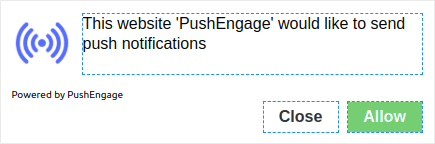
Όταν τελειώσετε, απλώς πατήστε το κουμπί Αποθήκευση και Ενεργοποίηση Αναδυόμενου Παραθύρου. Έτσι θα πρέπει να φαίνεται όταν τελειώσετε:
Πώς να προσαρμόσετε ένα μεγάλο πλαίσιο τύπου Safari για εγγραφή
Ένα μεγάλο πλαίσιο τύπου Safari εμφανίζεται στο κέντρο της σελίδας τόσο για κινητά όσο και για επιτραπέζιους υπολογιστές. Και είναι ένα optin δύο βημάτων. Έτσι, μπορείτε να προσαρμόσετε πολλά πράγματα σχετικά με αυτόν τον τύπο optin επίσης.
Προσαρμογή του Στυλ
Πριν εμβαθύνουμε σε αυτό που μπορείτε να προσαρμόσετε σχετικά με το Μεγάλο Optin τύπου Safari, ας δούμε τι δεν μπορείτε να προσαρμόσετε. Έχετε μόνο μία επιλογή τοποθέτησης για αυτόν τον τύπο optin λόγω του μεγέθους του.
Αλλά όπως και με ένα κανονικό optin τύπου Safari, μπορείτε να προσαρμόσετε:
- Χρώμα Φόντου
- Χρώμα Κουμπιού Έγκρισης
- Χρώμα Κουμπιού Απόρριψης
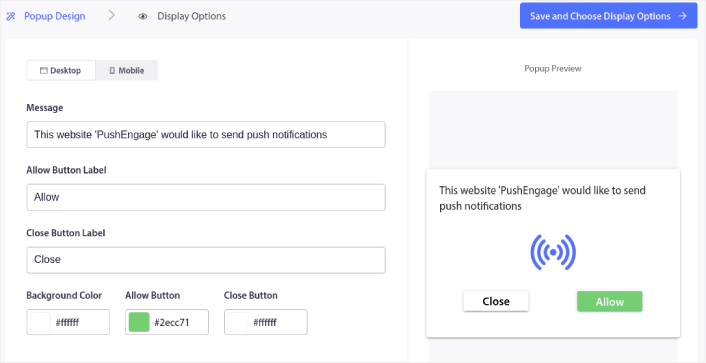
Και μπορείτε να προσαρμόσετε τις επιλογές κειμένου και γραμματοσειράς χρησιμοποιώντας επίσης τον ζωντανό επεξεργαστή. Οι υπόλοιπες επιλογές προσαρμογής είναι ακριβώς οι ίδιες με το κανονικό optin Safari, συμπεριλαμβανομένων των ρυθμίσεων εμφάνισης του optin και της ενδιάμεσης σελίδας.
Πώς να προσαρμόσετε μια μπάρα τοποθετημένη σαν κουδούνι
Μια γραμμή με ένα κουδούνι εμφανίζεται στο κάτω δεξιά ή αριστερά της σελίδας, τόσο για κινητά όσο και για επιτραπέζιους υπολογιστές. Είναι μια προσαρμόσιμη, αμφίδρομη επιλογή εγγραφής με τις ίδιες επιλογές προσαρμογής με ένα μεγάλο παράθυρο εγγραφής τύπου Safari. Και είναι ακριβώς όπως ακούγεται. Είναι μια γραμμή με ένα εικονίδιο κουδουνιού πάνω της, όπου οι επισκέπτες της ιστοσελίδας σας θα πρέπει να κάνουν κλικ για να εγγραφούν.
Προσαρμογή μιας Γραμμής Εγγραφής με Κουδούνι
Όπως είπαμε, μπορείτε να τοποθετήσετε αυτήν την επιλογή εγγραφής μόνο στο κάτω δεξιά:
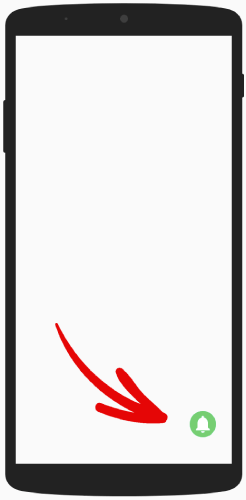
Ή στο κάτω αριστερά της σελίδας, τόσο για κινητά όσο και για επιτραπέζιους υπολογιστές.
Υπό αυτή την έννοια, διαφέρει ελάχιστα από ένα μεγάλο παράθυρο τύπου Safari. Όσον αφορά τα στυλ, μπορείτε να αλλάξετε τα χρώματα για το κουδούνι και το φόντο για τη γραμμή με το κουδούνι:
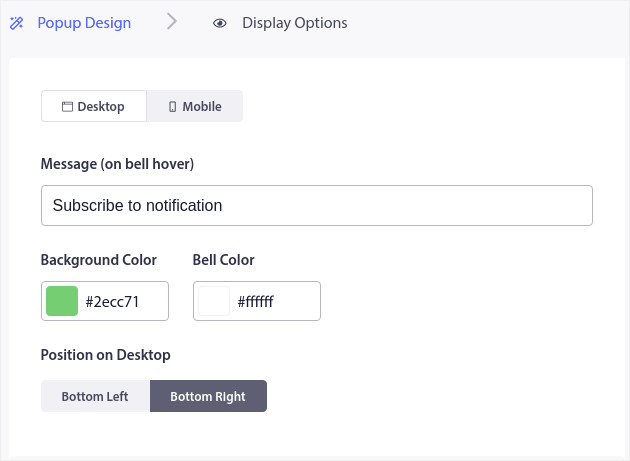
Οι υπόλοιπες ρυθμίσεις είναι ακριβώς οι ίδιες με τις επιλογές τύπου Safari.
Πώς να προσαρμόσετε ένα μεγάλο στυλ Safari με τμήματα
Ένα Μεγάλο Παράθυρο Τύπου Safari με Τμήματα είναι ακριβώς όπως ακούγεται. Είναι μια μεγάλη επιλογή εγγραφής τύπου Safari με επιλογές για να τμηματοποιήσετε αυτόματα τους συνδρομητές σας.
Η δημιουργία τμημάτων για τους συνδρομητές σας στις ειδοποιήσεις push μπορεί να σας βοηθήσει να εξατομικεύσετε τις καμπάνιες σας σε μεγάλο βαθμό. Αν έχετε μια ιστοσελίδα ή ένα blog με ποικίλο περιεχόμενο και γνωρίζετε ήδη τις πηγές με την υψηλότερη επισκεψιμότητα, θα πρέπει να δοκιμάσετε να χρησιμοποιήσετε ένα Μεγάλο Παράθυρο Τύπου Safari με τμήματα.
Αυτός ο τύπος επιλογής εγγραφής καθοδηγείται από τον χρήστη, επειδή ο χρήστης αποφασίζει τι είδους ειδοποιήσεις θέλει να λαμβάνει.
Αφού δημιουργήσετε τα τμήματα, μεταβείτε στο Σχεδίαση » Αναδυόμενα Παράθυρα και δημιουργήστε μια νέα επιλογή εγγραφής Μεγάλο Τύπου Safari με Τμήμα :

Κάντε κλικ στο Επεξεργασία Αναδυόμενου Παραθύρου και στην καρτέλα Σχεδίαση Αναδυόμενου Παραθύρου , σχεδιάστε το optin σας:
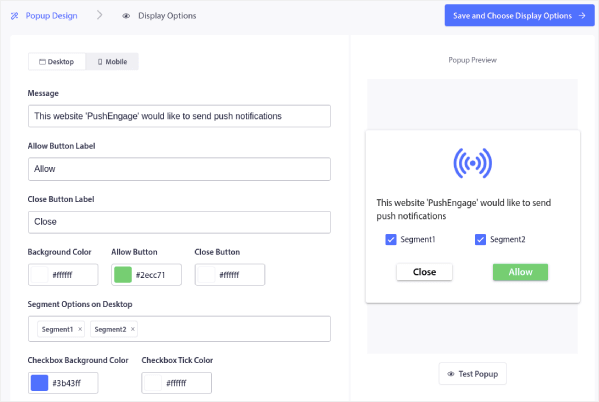
Μπορείτε να προσαρμόσετε σχεδόν τα πάντα σχετικά με την επιλογή εγγραφής σας εδώ, ξεκινώντας από το κείμενο μέχρι να έχετε τα χρώματα της επωνυμίας σας στην επιλογή εγγραφής. Στο πεδίο Επιλογές Τμήματος στην Επιφάνεια Εργασίας , μπορείτε να επιλέξετε τα τμήματα στα οποία θέλετε να εγγραφούν οι επισκέπτες σας.
Η ομορφιά αυτού του optin είναι ότι ο ίδιος συνδρομητής μπορεί να επιλέξει να εγγραφεί σε πολλαπλά τμήματα απευθείας από το αναδυόμενο παράθυρο.
Κάντε κύλιση προς τα κάτω στις Ρυθμίσεις Κανόνων Εγγραφής Opt-in και μπορείτε να διαμορφώσετε πότε θέλετε να εμφανίζεται το optin ειδοποίησης push.
Μπορείτε επίσης να δημιουργήσετε ένα Επικάλυψη Εγγραφής με μια Ειδοποίηση Νομικής Συγκατάθεσης:
Όταν τελειώσετε, κάντε κλικ στο κουμπί Αποθήκευση και Επιλογή Επιλογών Εμφάνισης. Εκεί, μπορείτε να ρυθμίσετε πότε εμφανίζεται το optin δημιουργώντας μια καθυστέρηση αφού ένας επισκέπτης προσγειωθεί σε μια στοχευμένη σελίδα.
Όταν τελειώσετε, απλώς πατήστε Αποθήκευση και Ενεργοποίηση Αναδυόμενου Παραθύρου :

Πώς να προσαρμόσετε μια αναδυόμενη ειδοποίηση push optin με μπάρα
Μια αναδυόμενη γραμμή εγγραφής εμφανίζεται στο κάτω ή στο πάνω μέρος της σελίδας, τόσο για κινητά όσο και για επιτραπέζιους υπολογιστές. Και πάλι, είναι μια αμφίδρομη επιλογή εγγραφής με μια ενδιάμεση σελίδα. Έτσι, μπορείτε να προσαρμόσετε πολλά από αυτά.
Πώς να Στυλιζάρετε μια Αναδυόμενη Γραμμή
Μια αναδυόμενη γραμμή εγγραφής είναι αρκετά παρόμοια με μια γραμμή εγγραφής με κουδούνι. Έτσι, οι επιλογές στυλ είναι επίσης αρκετά παρόμοιες. Η κύρια διαφορά είναι ότι έχετε κείμενο επιλογής εγγραφής και κουμπιά όπως κάθε άλλη αμφίδρομη επιλογή εγγραφής.
Μπορείτε να τα τοποθετήσετε στο κάτω μέρος της οθόνης σας:
Ή στο πάνω μέρος της οθόνης σας:
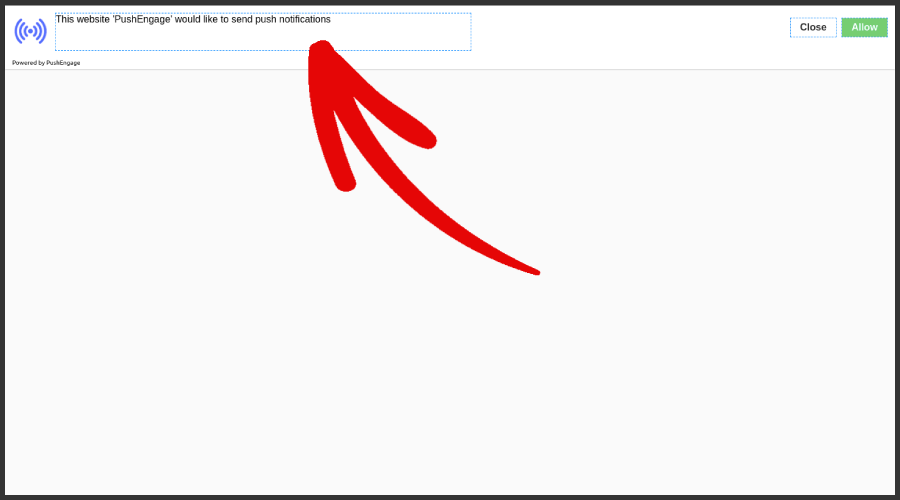
Και στη συνέχεια, μπορείτε να προσαρμόσετε το υπόλοιπο της επιλογής εγγραφής με τον ίδιο τρόπο όπως οποιαδήποτε άλλη επιλογή εγγραφής. Αυτό περιλαμβάνει τα χρώματα φόντου, τα χρώματα των κουμπιών, οποιοδήποτε κείμενο σε ολόκληρη την επιλογή εγγραφής, την ενδιάμεση σελίδα και τις επιλογές εμφάνισης.
Πώς να προσαρμόσετε μια ειδοποίηση push optin ενός βήματος
Απλή απάντηση: Όχι.
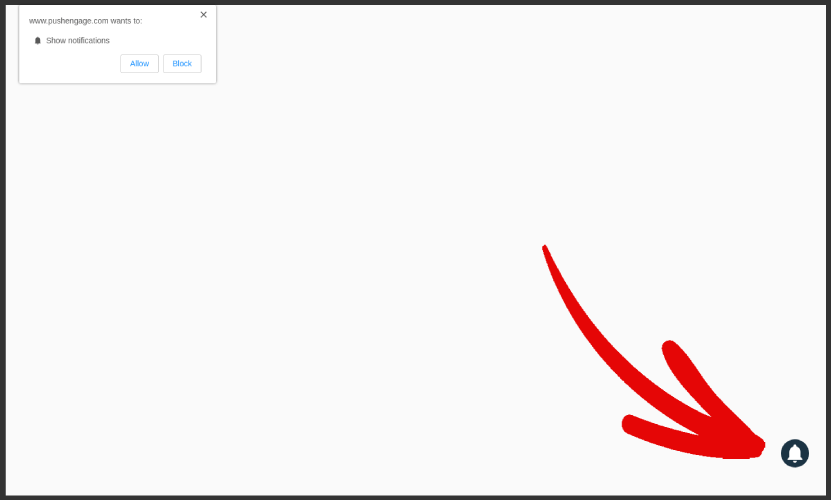
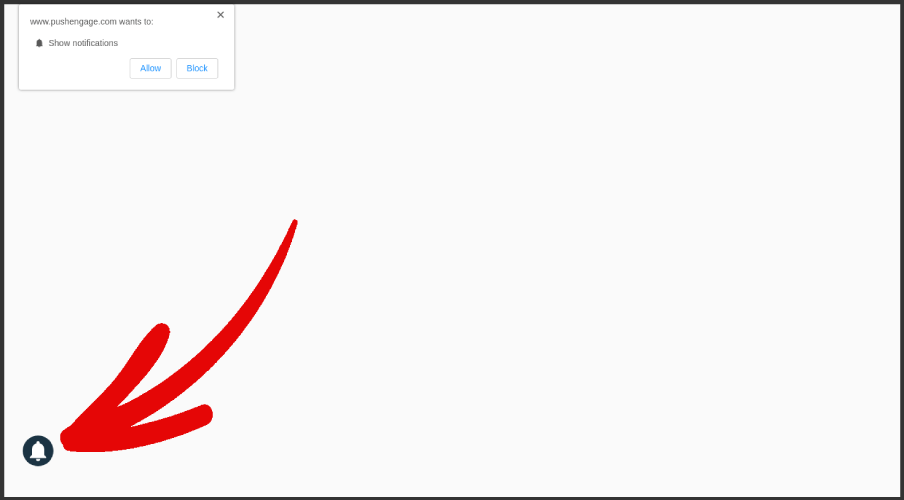
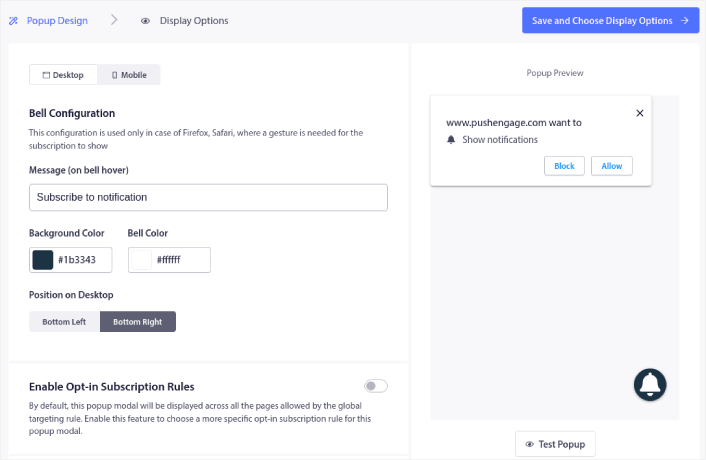
Μια μονοδιάστατη επιλογή εγγραφής για ειδοποιήσεις push δεν μπορεί να προσαρμοστεί επειδή χρησιμοποιεί τις προεπιλογές του συστήματος για τη δημιουργία ενός αναδυόμενου παραθύρου. Αυτό που μπορείτε να προσαρμόσετε είναι το εικονίδιο του κουδουνιού που συνοδεύει την επιλογή εγγραφής σας.
Μπορείτε να τοποθετήσετε το κουδούνι για τη μονοδιάστατη ειδοποίηση στο κάτω δεξιά:
Ή στο κάτω αριστερά:
Μπορείτε επίσης να αλλάξετε τα χρώματα του κουδουνιού και το κείμενο κατά την τοποθέτηση του δείκτη πάνω στο εικονίδιο του κουδουνιού:
Κάντε κύλιση προς τα κάτω στις Ρυθμίσεις Κανόνων Εγγραφής Opt-in και μπορείτε να διαμορφώσετε πότε θέλετε να εμφανίζεται το optin ειδοποίησης push.
Μπορείτε επίσης να δημιουργήσετε ένα Επικάλυψη Εγγραφής με μια Ειδοποίηση Νομικής Συγκατάθεσης:
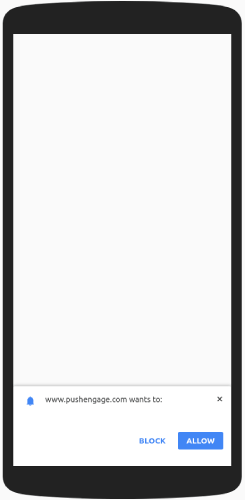
Λάβετε υπόψη σας ότι όλα αυτά αφορούν μόνο την έκδοση για επιτραπέζιους υπολογιστές. Η έκδοση για κινητά έχει μόνο τις προεπιλογές του συστήματος και δεν μπορείτε να αλλάξετε ούτε τη θέση.
Η έκδοση για κινητά των επιλογών ειδοποίησης push ενός βήματος θα μοιάζει κάπως έτσι:
Όσον αφορά τις ρυθμίσεις συναίνεσης, μπορείτε να ορίσετε μια καθυστέρηση για την εμφάνιση της συναίνεσης. Και μπορείτε να αλλάξετε τη διάρκεια του cookie για να θυμάστε αν κάποιος αρνήθηκε να επιλέξει τις ειδοποιήσεις push σας.
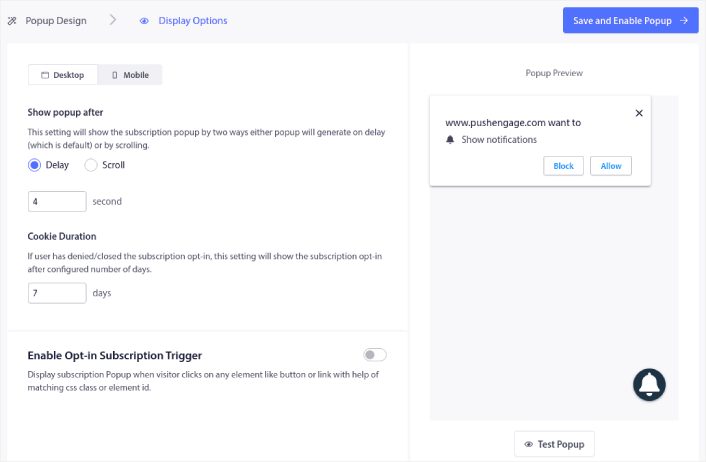
Και αυτό είναι πραγματικά ό,τι μπορείτε να κάνετε με τις επιλογές ενός βήματος. Σας συνιστούμε να ξεκινήσετε πρώτα με τις επιλογές ενός βήματος για να αυξήσετε τα ποσοστά συνδρομής σας.
Αν μόλις ξεκινάτε με τις ειδοποιήσεις push, η δημιουργία μιας λίστας θα έχει μεγαλύτερη προτεραιότητα για την επιχείρησή σας. Με τον καιρό, μπορείτε να μεταβείτε σε επιλογές δύο βημάτων που είναι πιο προσαρμόσιμες.
Τι να κάνετε αφού ρυθμίσετε ένα Modal Αναδυόμενου Παραθύρου Ειδοποιήσεων Push
Μόλις ολοκληρώσετε την προσαρμογή ενός modal αναδυόμενου παραθύρου ειδοποιήσεων push, προχωρήστε και δημιουργήστε περισσότερα. Μπορείτε να δημιουργήσετε όσα modal αναδυόμενα παράθυρα θέλετε χρησιμοποιώντας το PushEngage. Όπως είδατε, μπορείτε να προσαρμόσετε πότε θα εμφανίζεται κάθε modal αναδυόμενο παράθυρο. Έτσι, μπορείτε να χρησιμοποιήσετε πολλαπλά αναδυόμενα παράθυρα για να επαναστοχεύσετε τους επισκέπτες σας.
Μπορείτε επίσης να δημιουργήσετε διαφορετικά modal αναδυόμενα παράθυρα για διαφορετικές σελίδες. Η προσαρμογή των αναδυόμενων παραθύρων ειδοποιήσεων push στον ιστότοπό σας μπορεί να σας βοηθήσει να μετατρέψετε την επισκεψιμότητά σας σε συνδρομητές push και γνήσιους επιχειρηματικούς υποψήφιους πελάτες αυτόματα.
Δεν πειστήκατε; Ελέγξτε αυτούς τους πόρους:
- 7 Έξυπνες Στρατηγικές για την Ενίσχυση της Αφοσίωσης Πελατών
- 8 Εκστρατείες Ειδοποιήσεων Push με Ενεργοποίηση για Αύξηση των Μετατροπών σας στο Ηλεκτρονικό Εμπόριο
- Πώς να Μετατρέψετε Συνδρομητές σε Αγοραστές – Χρησιμοποιώντας Ειδοποιήσεις Web Push
Σας συνιστούμε να χρησιμοποιήσετε το PushEngage για να δημιουργήσετε τις εκστρατείες ειδοποιήσεων push σας. Το PushEngage είναι το κορυφαίο λογισμικό ειδοποιήσεων push στον κόσμο. Έτσι, αν δεν το έχετε κάνει ήδη, ξεκινήστε με το PushEngage σήμερα!


