Ψάχνετε έναν τρόπο να προσθέσετε ειδοποιήσεις push στον ιστότοπό σας BigCommerce;
Αυτή είναι μια πραγματικά εξαιρετική απόφαση.
Οι ειδοποιήσεις push μπορούν να σας βοηθήσουν να δημιουργήσετε πολλή κίνηση, αλληλεπίδραση και πωλήσεις αυτόματα και με πολύ μικρή προσπάθεια. Και είναι πραγματικά εύκολο να προσθέσετε ειδοποιήσεις push σε έναν ιστότοπο BigCommerce. Έτσι, είναι πραγματικά μια γρήγορη νίκη.
Σε αυτό το άρθρο, θα σας δείξουμε πώς να προσθέσετε ειδοποιήσεις push στο BigCommerce, ακόμα κι αν δεν το έχετε κάνει ποτέ πριν.
Για αυτό το άρθρο, θα χρησιμοποιήσουμε το PushEngage για να ρυθμίσουμε ειδοποιήσεις push στον ιστότοπό σας BigCommerce. Το PushEngage είναι το #1 λογισμικό ειδοποιήσεων push στον κόσμο. Έτσι, οι καμπάνιες σας θα είναι σε καλά χέρια.
Αλλά ακόμα κι αν δεν χρησιμοποιείτε το PushEngage, αυτή η διαδικασία θα πρέπει να είναι αρκετά παρόμοια με άλλους παρόχους.
Ας ξεκινήσουμε.
Πώς να Εγκαταστήσετε Ειδοποιήσεις Push στο BigCommerce
Η εγκατάσταση ειδοποιήσεων push στο BigCommerce είναι εξαιρετικά εύκολη. Απλώς ακολουθήστε αυτά τα βήματα και μέχρι το τέλος αυτού του άρθρου, θα πρέπει να μπορείτε να στέλνετε ειδοποιήσεις push από τον ιστότοπό σας σαν αυτήν:

Και δεν χρειάζεται να διαχειρίζεστε μια τεράστια επιχείρηση για να αξιοποιήσετε τη δύναμη των ειδοποιήσεων push. Μπορείτε να κάνετε το ίδιο πολύ αποτελεσματικά, ακόμα κι αν διαχειρίζεστε έναν ιστότοπο μικρής επιχείρησης με πολύ λίγη κίνηση.
Ας ξεκινήσουμε.
Βήμα #1: Ρυθμίστε τον Λογαριασμό σας PushEngage
Μεταβείτε στην αρχική σελίδα του PushEngage και κάντε κλικ στο κουμπί Ξεκινήστε:

Μπορείτε να επιλέξετε το δωρεάν πρόγραμμα για να δοκιμάσετε το PushEngage, ή να επιλέξετε ένα επί πληρωμή πρόγραμμα αν είστε σοβαροί σχετικά με την ανάπτυξη της επιχείρησής σας. Τα επί πληρωμή προγράμματα έρχονται με περισσότερες επιλογές καμπάνιας και τη δυνατότητα δημιουργίας ακόμα μεγαλύτερων λιστών συνδρομητών.
Αφού εγγραφείτε για έναν λογαριασμό, μεταβείτε στον πίνακα ελέγχου του PushEngage και πηγαίνετε στις Ρυθμίσεις » Ρυθμίσεις Ιστότοπου » Ρυθμίσεις Εγκατάστασης:

Εδώ διαμορφώνετε τις λεπτομέρειες του ιστότοπού σας και την επωνυμία. Προχωρήστε και ορίστε ένα λογότυπο και μια διεύθυνση URL ιστότοπου για τις ειδοποιήσεις push σας. Θα πρέπει να το κάνετε αυτό τώρα για να μπορείτε να δοκιμάσετε σωστά τις ειδοποιήσεις push σας.
Βήμα #2: Λάβετε τον Κωδικό Εγκατάστασης από το PushEngage
Στη συνέχεια, θα πρέπει να μεταβείτε στον πίνακα ελέγχου του PushEngage και να λάβετε τον κωδικό εγκατάστασης. Πηγαίνετε στις Ρυθμίσεις » Ρυθμίσεις Ιστότοπου » Ρυθμίσεις Εγκατάστασης:

Ανάλογα με το αν ο ιστότοπός σας έχει εγκατεστημένο πιστοποιητικό SSL, μεταβείτε στην καρτέλα HTTP ή στην καρτέλα HTTPS για να λάβετε τον κωδικό εγκατάστασης.
Αντιγράψτε αυτόν τον κωδικό. Θα τον χρειαστείτε αργότερα.
Βήμα #3: Τοποθετήστε τον Κώδικα Εγκατάστασης στον Ιστότοπό σας BigCommerce
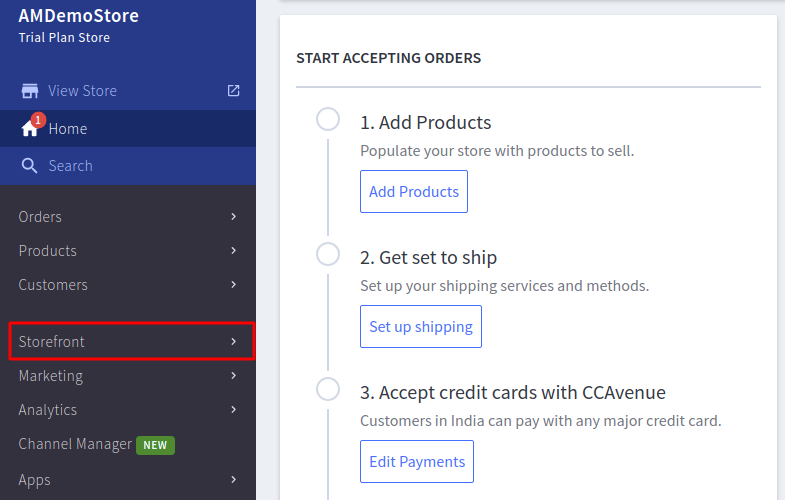
Συνδεθείτε στον πίνακα ελέγχου του BigCommerce και κάντε κλικ στο Storefront:
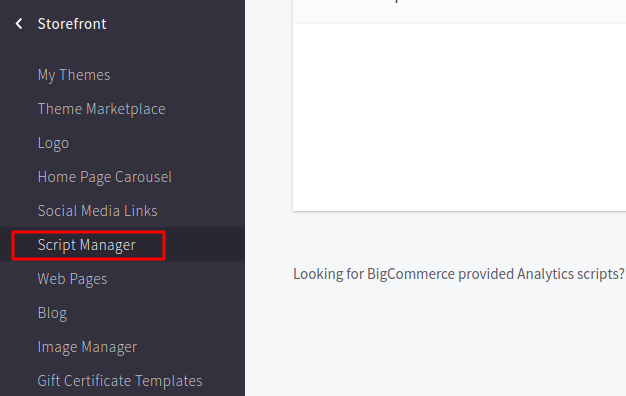
Στη συνέχεια, μεταβείτε στο Script Manager:
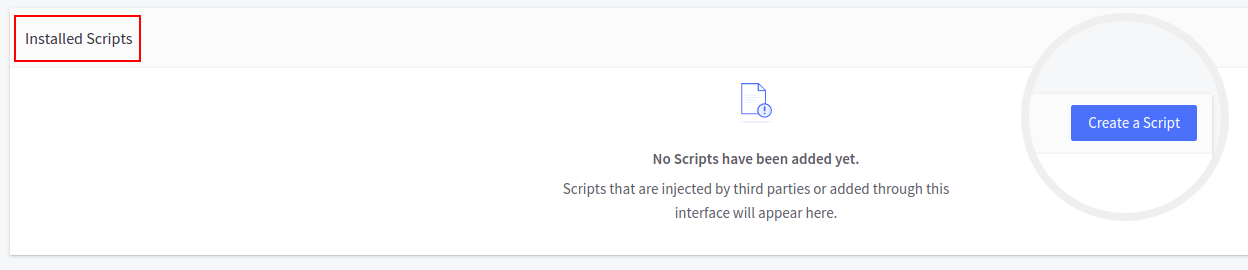
Κάτω από το Installed Scripts, κάντε κλικ στο Create a Script:
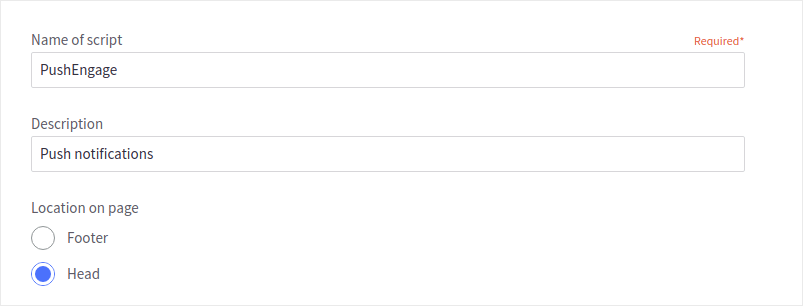
Δημιουργήστε ένα νέο σενάριο με όνομα και περιγραφή και ορίστε το Location on Page σε Head:
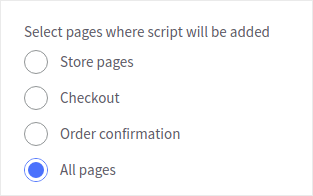
Προσθέστε το σενάριο σε All Pages:
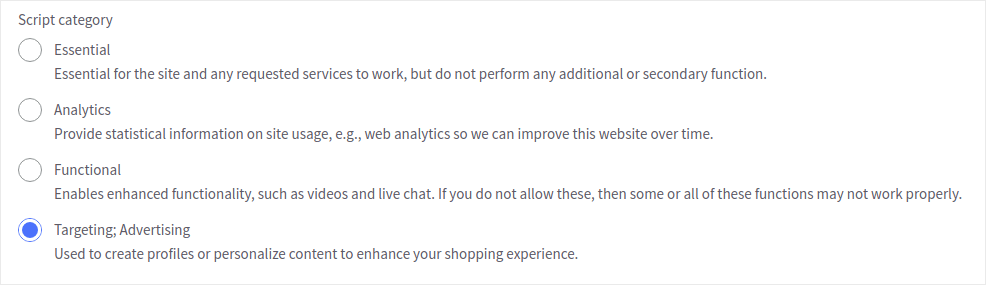
Ορίστε την Κατηγορία Σεναρίου σε Targeting; Advertising:
Και τέλος, ορίστε τον Script type σε Script και επικολλήστε τον κώδικα εγκατάστασης Javascript που λάβατε από το PushEngage στο Script contents:
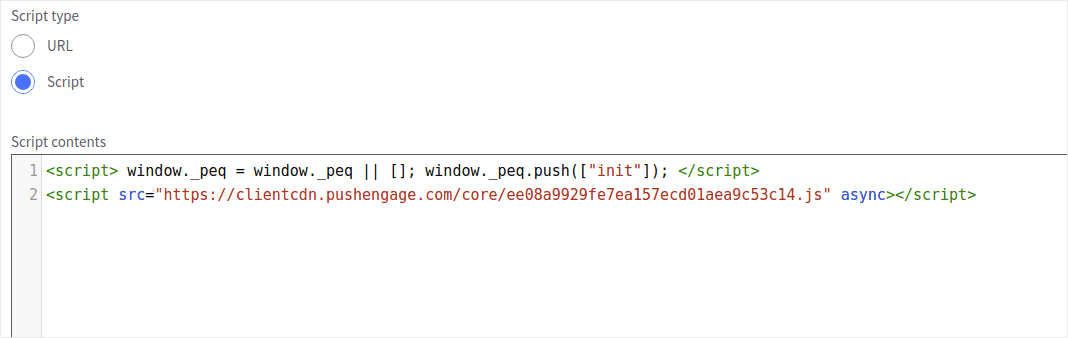
Όταν τελειώσετε, πατήστε Save και θα δείτε το σενάριο εγκατάστασης ειδοποιήσεων push στο διαχειριστή σεναρίων του BigCommerce.
Βήμα #4: Διαμόρφωση της Επιλογής Εγγραφής PushEngage
Τέλος, στον πίνακα ελέγχου PushEngage, πηγαίνετε στις Ρυθμίσεις » Ρυθμίσεις Εγγραφής » Παράθυρο Διαλόγου Εγγραφής » Επεξεργασία:

Από εδώ, μπορείτε να προσαρμόσετε την επιλογή εγγραφής για τις ειδοποιήσεις push. Αν χρειάζεστε βοήθεια με αυτό, θα πρέπει να δείτε αυτό το άρθρο σχετικά με το πώς να δημιουργήσετε μια προσαρμοσμένη επιλογή εγγραφής για ειδοποιήσεις push.
Αν χρειάζεστε έμπνευση, μπορείτε να δείτε αυτό το άρθρο σχετικά με τις επιλογές εγγραφής για ειδοποιήσεις push με υψηλή μετατροπή.
Βήμα #5: Δημιουργήστε μια Ειδοποίηση Καλωσορίσματος
Μόλις ολοκληρώσετε τη ρύθμιση της προαιρετικής συμμετοχής, ο ιστότοπός σας μπορεί να συλλέγει συνδρομητές.
Αλλά πώς ξέρετε αν οι ειδοποιήσεις push λειτουργούν σωστά;
Συνιστούμε να δημιουργήσετε μια ειδοποίηση καλωσορίσματος για να ελέγξετε αν η ρύθμισή σας πήγε ομαλά. Μια ειδοποίηση καλωσορίσματος είναι μια ειδοποίηση push που στέλνετε σε έναν νέο συνδρομητή για να επιβεβαιώσετε την εγγραφή του και να τον καλωσορίσετε.
Μεταβείτε στις Ρυθμίσεις » Ρυθμίσεις Ιστότοπου » Ρυθμίσεις Εγκατάστασης και διαμορφώστε το μήνυμα καλωσορίσματός σας:

Τέλος, επιστρέψτε στον ιστότοπό σας και επιλέξτε τις δικές σας ειδοποιήσεις push για να ελέγξετε αν όλα λειτουργούν ομαλά.
Και αυτό ήταν όλο!
Έχετε ρυθμίσει με επιτυχία τις ειδοποιήσεις push στον ιστότοπό σας BigCommerce. Είναι ώρα να επιστρέψετε στον πίνακα ελέγχου του PushEngage και να αρχίσετε να δημιουργείτε τις καμπάνιες ειδοποιήσεων push σας.
Συνοψίζοντας
Αυτό ήταν για αυτό το θέμα, φίλοι!
Εάν είστε νέος στις ειδοποιήσεις push, θα πρέπει να ακολουθήσετε μια πλήρη διαδικασία δοκιμής ειδοποιήσεων push πριν ξεκινήσετε. Θα σας βοηθήσει να αντιμετωπίσετε κοινά προβλήματα πριν τα δουν οι επισκέπτες σας και αρχίσουν να παραπονιούνται για μια προβληματική εμπειρία χρήστη.
Και αν δεν το έχετε κάνει ήδη, προχωρήστε και δοκιμάστε το PushEngage. Το PushEngage είναι η #1 υπηρεσία ειδοποιήσεων push στον κόσμο. Έτσι, αν είστε σοβαροί σχετικά με την ανάπτυξη της επιχείρησής σας, θα πρέπει να επενδύσετε στο PushEngage.


