
Ψάχνετε οδηγό για το πώς να εγκαταστήσετε ειδοποιήσεις push στο WordPress χωρίς plugin;
Είστε σίγουρα στο σωστό μέρος.
Σε αυτό το άρθρο, θα σας δείξουμε πώς να εγκαταστήσετε ειδοποιήσεις push σε ένα WordPress χωρίς να χρησιμοποιήσετε plugin ειδοποιήσεων push:
- Ακόμα κι αν… δεν έχετε προσαρμόσει ποτέ τίποτα στο WordPress χωρίς plugin·
- Ακόμα κι αν… δεν έχετε γράψει ούτε μία γραμμή κώδικα·
- Ακόμα κι αν… έχετε προσπαθήσει να το κάνετε στο παρελθόν και έχετε ήδη αποτύχει·
Θα εγκαταστήσουμε ειδοποιήσεις push στον ιστότοπό σας.
Ακούγεται καλό; Ας βουτήξουμε κατευθείαν!
Πώς να εγκαταστήσετε ειδοποιήσεις push χωρίς plugin
Η εγκατάσταση ειδοποιήσεων push στο WordPress χωρίς plugin δεν είναι δύσκολη. Αλλά έχει μερικά βήματα και θα θέλετε να ακολουθήσετε αυτόν τον οδηγό βήμα προς βήμα.
Μην πηγαίνετε μπροστά στο χρόνο σε καμία περίπτωση και θα είστε εντάξει.
Πάμε!
Βήμα 1: Ρυθμίστε τον λογαριασμό σας στο PushEngage
Ας ξεκινήσουμε. Μπορείτε να ξεκινήσετε από την αρχική σελίδα του PushEngage. Απλώς κάντε κλικ στο κουμπί Έναρξη:

Μπορείτε να επιλέξετε το δωρεάν πρόγραμμα για να δοκιμάσετε το PushEngage, ή να επιλέξετε ένα επί πληρωμή πρόγραμμα αν είστε σοβαροί στην ανάπτυξη της επιχείρησής σας.
Μόλις εγγραφείτε για έναν λογαριασμό, κατευθυνθείτε στον πίνακα ελέγχου του PushEngage και πηγαίνετε στις Ρυθμίσεις » Ρυθμίσεις Ιστότοπου » Ρυθμίσεις Εγκατάστασης:

Εδώ διαμορφώνετε τις λεπτομέρειες του ιστότοπού σας και την επωνυμία. Προχωρήστε και ορίστε ένα λογότυπο και μια διεύθυνση URL ιστότοπου για τις ειδοποιήσεις push σας. Θα πρέπει να το κάνετε αυτό τώρα για να μπορείτε να δοκιμάσετε σωστά τις ειδοποιήσεις push σας.
Βήμα 2: Λάβετε τον κωδικό εγκατάστασης
Στη συνέχεια, θα πρέπει να κατευθυνθείτε στον πίνακα ελέγχου του PushEngage και να λάβετε τον κωδικό εγκατάστασης. Πηγαίνετε στις Ρυθμίσεις » Ρυθμίσεις Ιστότοπου » Ρυθμίσεις Εγκατάστασης:
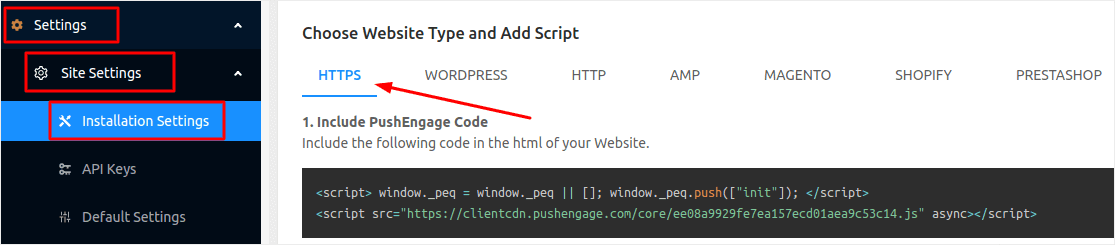
Ανάλογα με το αν ο ιστότοπός σας έχει εγκατεστημένο SSL ή όχι, θα πρέπει να μεταβείτε στην καρτέλα HTTPS ή HTTP για να λάβετε τον κωδικό εγκατάστασης.
Επαγγελματική Συμβουλή: Αν δεν έχετε ιστότοπο HTTPS, θα πρέπει οπωσδήποτε να εγκαταστήσετε ένα πιστοποιητικό SSL.
Βήμα 3: Προσθέστε ένα plugin για να εισαγάγετε τον κωδικό σας στο WordPress
Μόλις έχετε τον κωδικό εγκατάστασης από το προηγούμενο βήμα, αντιγράψτε τον. Θα εισαγάγουμε αυτόν τον κωδικό στον ιστότοπό σας WordPress στη συνέχεια.
Αλλά πρώτα, θα χρειαστούμε ένα plugin για να το κάνουμε εύκολα.
Μπορείτε να εισαγάγετε τον κωδικό επεξεργαζόμενοι το αρχείο header.php στον Επεξεργαστή Θέματος του WordPress. Αλλά αυτή είναι μια απίστευτα επικίνδυνη μέθοδος αν δεν ξέρετε κώδικα. Ένα μόνο ερωτηματικό σε λάθος θέση θα μπορούσε να καταστρέψει εντελώς τον ιστότοπό σας.
Έτσι, θα χρησιμοποιήσουμε το plugin Insert Headers and Footers. Είναι 100% δωρεάν και πολύ εύκολο στη χρήση.
Προχωρήστε και εγκαταστήστε το plugin. Αν δεν είστε σίγουροι πώς να το κάνετε, ακολουθήστε αυτόν τον οδηγό βήμα προς βήμα για εγκατάσταση plugins WordPress.
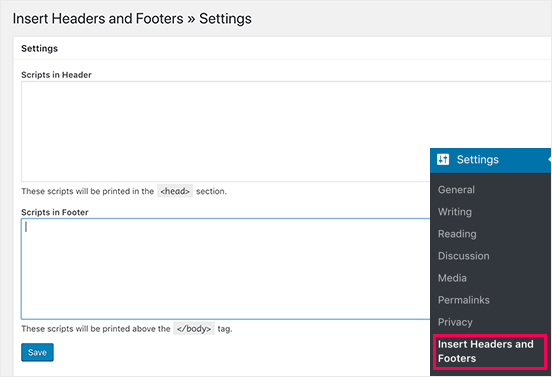
Μόλις ενεργοποιηθεί το plugin, θα θέλετε να προσθέσετε τον κωδικό από τον πίνακα ελέγχου του PushEngage στην ενότητα κεφαλίδας:
Και τελειώσατε!
Βήμα 4: Προσθέστε το αρχείο Service Worker (Μόνο για ιστότοπους HTTPS)
Αν διαχειρίζεστε έναν ιστότοπο χωρίς πιστοποιητικό SSL, προχωρήστε και παραλείψτε αυτό το βήμα.
Για ιστότοπους HTTPS, υπάρχει ένα επιπλέον βήμα: η προσθήκη του αρχείου service-worker.js στον ριζικό κατάλογο του ιστότοπού σας.
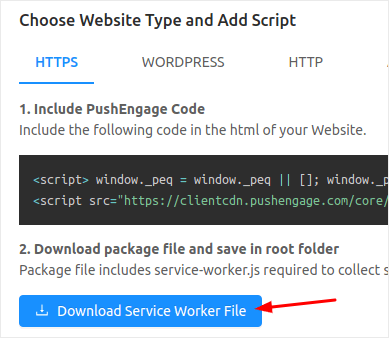
Επιστρέψτε στον πίνακα ελέγχου του PushEngage και μεταβείτε στις Ρυθμίσεις » Ρυθμίσεις Ιστότοπου » Ρυθμίσεις Εγκατάστασης. Στην καρτέλα HTTPS, θα δείτε την επιλογή λήψης του αρχείου service-worker.js:
Μόλις το κατεβάσετε, θα πρέπει να εξαγάγετε το αρχείο από τον φάκελο zip. Στη συνέχεια, θα πρέπει να το ανεβάσετε στον ριζικό φάκελο του ιστότοπου WordPress σας. Αν δεν είστε σίγουροι πώς να το κάνετε αυτό, διαβάστε αυτό το άρθρο σχετικά με το πώς να ανεβάσετε αρχεία στο WordPress χρησιμοποιώντας FTP.
Μόλις ανεβάσετε το αρχείο στο WordPress, μεταβείτε στο example.com/service-worker.js στο πρόγραμμα περιήγησής σας. Αν όλα πήγαν καλά, θα μπορείτε να αποκτήσετε πρόσβαση στο αρχείο από το πρόγραμμα περιήγησής σας και θα πρέπει να δείτε κάτι σαν αυτό:

ΣΗΜΕΙΩΣΗ: Αν δεν μπορείτε να ανεβάσετε το αρχείο service-worker στον ριζικό φάκελο, έχετε την επιλογή να ανεβάσετε το αρχείο σε άλλο φάκελο. Μεταβείτε στον Πίνακα Ελέγχου PushEngage » Ρυθμίσεις » Ρυθμίσεις Ιστότοπου » Προηγμένες Ρυθμίσεις.
Απλώς ακολουθήστε τις οδηγίες στις Ρυθμίσεις Service Worker και είστε έτοιμοι:

Και αυτό ήταν!
Εγκαταστήσατε με επιτυχία ειδοποιήσεις push στο πρόγραμμα περιήγησης για WordPress χωρίς τη χρήση plugin.
Τι να κάνετε πριν στείλετε ειδοποιήσεις push
Είστε σχεδόν έτοιμοι.
Πριν ξεκινήσετε να στέλνετε ειδοποιήσεις push, θα χρειαστεί να ρυθμίσετε μια επιλογή εγγραφής για τον ιστότοπό σας. Η επιλογή σας θα μετατρέψει τους επισκέπτες του ιστότοπου σε συνδρομητές ειδοποιήσεων push. Επομένως, αυτό είναι ένα κρίσιμο στοιχείο.
Αν χρειάζεστε έμπνευση, μπορείτε να δείτε αυτό το άρθρο σχετικά με επιλογές εγγραφής για ειδοποιήσεις push με υψηλή μετατροπή. Μόλις ολοκληρώσετε τη ρύθμιση της επιλογής, ο ιστότοπός σας μπορεί να συλλέγει συνδρομητές. Αλλά πώς ξέρετε καν ότι η επιλογή σας λειτουργεί σωστά;
Έτσι, το λογικό είναι να ρυθμίσετε μια ειδοποίηση καλωσορίσματος push.
Συμβουλή: Θα πρέπει να αφιερώσετε λίγο χρόνο για μια ολοκληρωμένη δοκιμή των ειδοποιήσεων push. Αυτό θα επιλύσει τα πιο συνηθισμένα προβλήματα και δεν θα χάσετε χρόνο προσπαθώντας να επιλύσετε ζητήματα αργότερα.
Συνοψίζοντας
Αυτό ήταν για αυτό το θέμα, φίλοι!
Αν βρήκατε αυτό το άρθρο χρήσιμο, φροντίστε να αφήσετε ένα σχόλιο παρακάτω.
Η έναρξη με τις ειδοποιήσεις push μπορεί να φαίνεται τρομακτική. Αλλά αν ακολουθήσετε τις καλύτερες πρακτικές, θα είστε εντάξει. Το πιο σημαντικό, θα κερδίσετε πολύ περισσότερα κέρδη με τη βοήθεια καμπανιών ειδοποιήσεων push.
Αν είστε νέοι στις ειδοποιήσεις push, θα πρέπει να δοκιμάσετε το PushEngage. Το PushEngage είναι το #1 λογισμικό ειδοποιήσεων push στην αγορά. Και οι καμπάνιες σας θα είναι σε ασφαλή χέρια.
Έτσι, αν δεν το έχετε κάνει ήδη, ξεκινήστε με το PushEngage σήμερα!


Σας ευχαριστώ για την κοινοποίηση αυτής της ενημερωτικής ανάρτησης.
Σας ευχαριστώ για την κοινοποίηση αυτής της ενημερωτικής ανάρτησης.