Ψάχνετε έναν τρόπο να απεγγραφείτε από τις ειδοποιήσεις push ιστού στο Chrome;
Τότε, αυτό είναι το σωστό άρθρο για εσάς. Θα σας δώσουμε 3 τρόπους για να απεγγραφείτε από τις ειδοποιήσεις push ιστού στο Google Chrome που θα λειτουργούν ανεξάρτητα από το λειτουργικό σύστημα που χρησιμοποιείτε.
Καταλαβαίνουμε ότι είναι πραγματικά ενοχλητικό να λαμβάνετε ειδοποιήσεις push από πολλούς ιστότοπους που καταχρώνται τη συνδρομή σας. Στο PushEngage, έχουμε μια πολύ αυστηρή Πολιτική Δίκαιης Χρήσης που διασφαλίζει ότι οι πελάτες σας δεν θα ενοχλούνται από έναν καταιγισμό ειδοποιήσεων push.
Το πιο σημαντικό, το PushEngage είναι επίσης συμβατό με τον GDPR από σχεδιασμό. Έτσι, διασφαλίζει ότι όποιος δημιουργεί ειδοποιήσεις push χρησιμοποιώντας το PushEngage παρέχει στους συνδρομητές του έναν σαφή τρόπο απεγγραφής.
Ωστόσο, οι μέθοδοι σε αυτό το άρθρο θα λειτουργούν ακόμη και αν αυτοί που σας στέλνουν τις ειδοποιήσεις push δεν χρησιμοποιούν το PushEngage. Λειτουργούν επίσης για ειδοποιήσεις Chrome σε Android.
Ακούγεται καλό; Ας βουτήξουμε.
Πώς να Ενεργοποιήσετε τις Ειδοποιήσεις Push από έναν Ιστότοπο
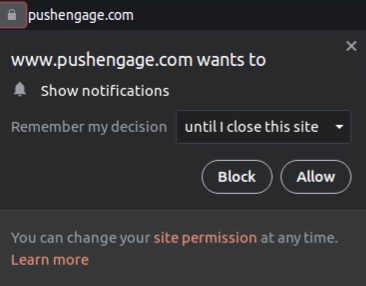
Θα ξεκινήσουμε με το πώς μπορείτε να λαμβάνετε ειδοποιήσεις push από έναν ιστότοπο. Κάθε ιστότοπος χρειάζεται την άδειά σας για να σας στέλνει ειδοποιήσεις push. Το μόνο που έχετε να κάνετε είναι να μεταβείτε σε οποιονδήποτε ιστότοπο και όταν εμφανιστεί η επιλογή λήψης ειδοποιήσεων push, κάντε κλικ στο Να επιτρέπεται:
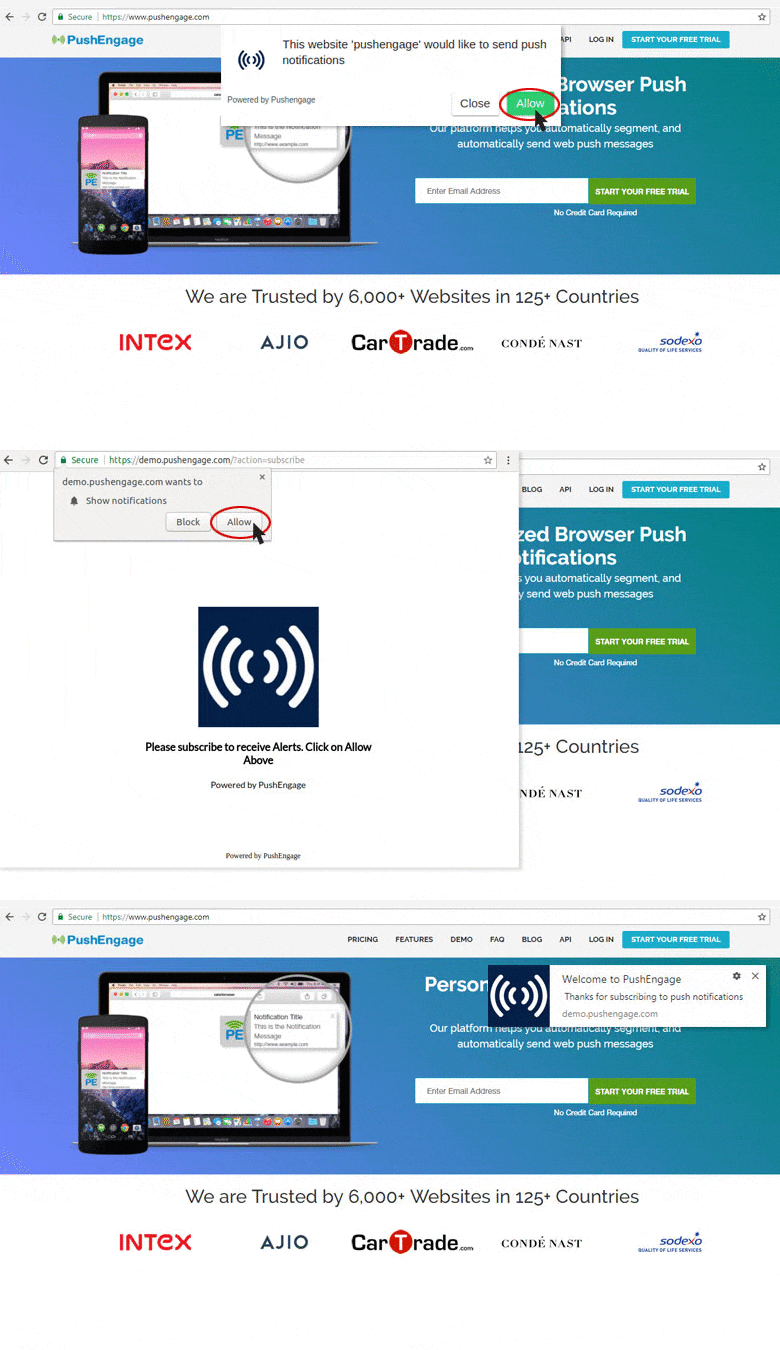
Ορισμένοι ιστότοποι έχουν διπλή επιλογή για τις ειδοποιήσεις push. Σε αυτήν την περίπτωση, αφού κάνετε κλικ στο Να επιτρέπεται, θα πρέπει να επιβεβαιώσετε ότι θέλετε πραγματικά να εγγραφείτε στις ειδοποιήσεις push του Chrome.
Εάν δεν θέλετε να εγγραφείτε σε ειδοποιήσεις push, απλώς επιλέξτε Να αποκλείεται στο αναδυόμενο παράθυρο. Καταλαβαίνουμε ότι μπορεί να αποτελεί παραβίαση της ιδιωτικότητας και της ασφάλειας όταν λαμβάνετε πάρα πολλές ειδοποιήσεις push από τους ιστότοπους στους οποίους έχετε εγγραφεί. Έτσι, θα σας δείξουμε πώς να απεγγραφείτε από αυτές στη συνέχεια.
Πώς να Απεγγραφείτε από Ειδοποιήσεις Push στο Chrome (Για PC και Mac)
Μπορείτε να απεγγραφείτε από τις ειδοποιήσεις push στο Chrome όταν βρίσκεστε στον υπολογιστή σας ή στο Mac κάνοντας:
- Κλικ στην επιλογή απενεργοποίησης ειδοποιήσεων απευθείας από μια ειδοποίηση
- Κλικ σε ένα κουμπί απεγγραφής από ένα widget ιστοτόπου για ειδοποιήσεις push
- Αποκλεισμός ειδοποιήσεων από όλους τους ιστότοπους στο Chrome
- Διαχείριση δικαιωμάτων για συγκεκριμένους ιστότοπους ώστε να σας στέλνουν ειδοποιήσεις push ιστού
Η απενεργοποίηση των ειδοποιήσεων push στο Chrome είναι λίγο πιο περίπλοκη από την ενεργοποίησή τους. Αλλά δεν είναι δύσκολο να γίνει. Το μόνο που έχετε να κάνετε είναι να ακολουθήσετε τα βήματα σε οποιαδήποτε από τις παρακάτω μεθόδους.
Ας ξεκινήσουμε.
Μέθοδος #1: Απεγγραφή από μια Ειδοποίηση που Λάβατε
Ας ξεκινήσουμε με την απλούστερη μέθοδο για να απεγγραφείτε από τις ειδοποιήσεις push, όπου δεν χρειάζεται καν να ανοίξετε το Chrome. Οι ειδοποιήσεις του προγράμματος περιήγησης σας αποστέλλονται ακόμη και αν το πρόγραμμα περιήγησής σας δεν είναι ανοιχτό.
Τη στιγμή που λαμβάνετε μια ειδοποίηση push στο Chrome, μπορείτε να κάνετε δεξί κλικ στην ειδοποίηση. Αυτό θα σας δώσει μια επιλογή με ένα κλικ για να απενεργοποιήσετε τις ειδοποιήσεις push από έναν συγκεκριμένο ιστότοπο:

ΣΗΜΕΙΩΣΗ: Αυτή η μέθοδος λειτουργεί μόνο εάν μόλις λάβατε μια ειδοποίηση push. Εάν απορρίψατε την ειδοποίηση από την περιοχή ειδοποιήσεων, αυτό δεν θα λειτουργήσει. Σε αυτήν την περίπτωση, δοκιμάστε τις άλλες μεθόδους.
Μέθοδος #2: Απεγγραφή από τον Ιστότοπο που σας Στέλνει Ειδοποιήσεις
Οι ειδοποιήσεις push που λαμβάνετε θα προέρχονται από διαφορετικούς ιστότοπους. Εάν θέλετε να απενεργοποιήσετε τις ειδοποιήσεις push από έναν συγκεκριμένο ιστότοπο, μπορείτε να μεταβείτε στον ιστότοπό τους. Αναζητήστε ένα κουμπί κατάργησης εγγραφής στη σελίδα τους:

Κάντε κλικ σε αυτό και επιβεβαιώστε ότι θέλετε να καταργήσετε την εγγραφή:
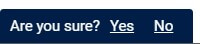
Και θα πρέπει να έχετε καταργήσει την εγγραφή σας από τυχόν μελλοντικές ειδοποιήσεις push ιστού από αυτόν τον ιστότοπο.
Το μόνο πρόβλημα με αυτήν τη μέθοδο είναι ότι εξαρτάται εξ ολοκλήρου από τον ιστότοπο για τη δημιουργία και εμφάνιση ενός κουμπιού κατάργησης εγγραφής. Εάν δεν έχουν αυτό, η επόμενη μέθοδος θα λειτουργήσει σίγουρα.
Μέθοδος #3: Αποκλεισμός Ειδοποιήσεων από τον Ιστότοπο Χρησιμοποιώντας Δικαιώματα Chrome
Αυτή η ιδέα είναι κάπως παρόμοια με την προηγούμενη. Πρέπει να μεταβείτε στον ιστότοπο που στέλνει ειδοποιήσεις push. Αλλά αυτή η μέθοδος είναι πολύ πιο αποτελεσματική και δεν εξαρτάται από τον ιστότοπο που δημιουργεί ένα κουμπί κατάργησης εγγραφής για εσάς.
Μπορείτε να επιλέξετε τις ειδοποιήσεις που θέλετε να σταματήσετε να λαμβάνετε από τις ρυθμίσεις του ιστότοπου στο πρόγραμμα περιήγησής σας.
Στη γραμμή διευθύνσεων, κάντε κλικ στο λουκέτο για να επιλέξετε ρυθμίσεις και στο αναπτυσσόμενο μενού, θα δείτε Ειδοποιήσεις:
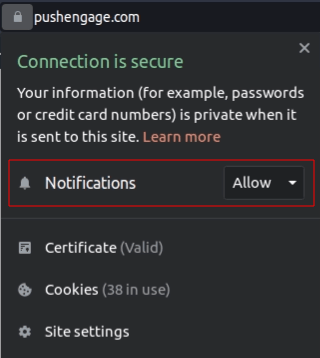
Αλλάξτε την άδεια από Να επιτρέπεται σε Αποκλεισμός, και θα μπορείτε να απενεργοποιήσετε τις ειδοποιήσεις push από αυτόν τον συγκεκριμένο ιστότοπο. Αλλά αν εξακολουθείτε να λαμβάνετε ειδοποιήσεις από έναν ιστότοπο που δεν θέλετε, υπάρχει μια άλλη μέθοδος που μπορείτε να χρησιμοποιήσετε.
Μέθοδος #4: Διαχείριση Όλων των Ειδοποιήσεων Push Χρησιμοποιώντας Ρυθμίσεις Chrome
Φυλάξαμε το καλύτερο για το τέλος. Αυτή η μέθοδος δεν είναι μέθοδος ενός κλικ όπως οι άλλες. Αλλά θα λειτουργήσει 100% του χρόνου. Θα αλλάξουμε τις ρυθμίσεις ειδοποιήσεών μας στο Google Chrome.
Ανοίξτε την εφαρμογή Chrome και μεταβείτε σε μια νέα καρτέλα προγράμματος περιήγησης. Στη συνέχεια, μεταβείτε στο chrome://settings ή κάντε κλικ στο μενού επάνω δεξιά για να δείτε τις ρυθμίσεις του Chrome σας. Στη συνέχεια, μεταβείτε στο Περιεχόμενο για τις Ρυθμίσεις Περιεχομένου.
Μεταβείτε στο Δικαιώματα » Ειδοποιήσεις:
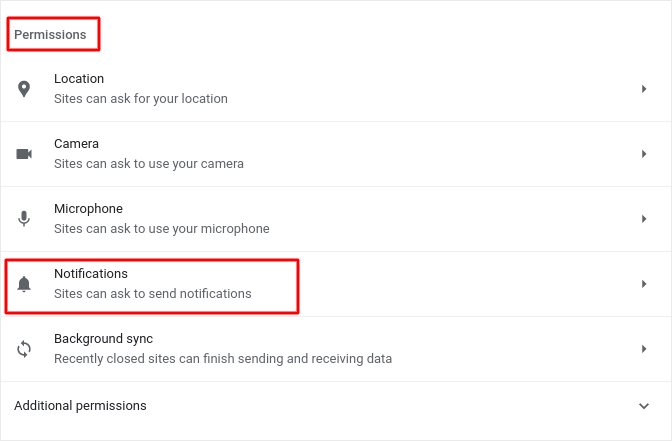
Και στη συνέχεια, κάντε κλικ στο βέλος δίπλα του. Κάντε κύλιση προς τα κάτω στο Επιτρέπεται η αποστολή ειδοποιήσεων:
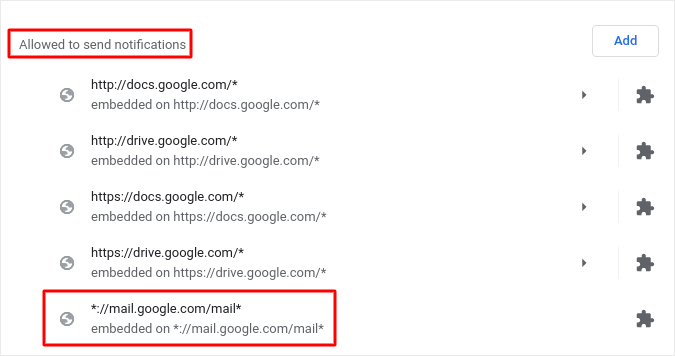
Αυτή είναι μια λίστα ιστοτόπων που μπορούν να σας στείλουν ειδοποιήσεις push ιστού. Συνιστούμε να μην απενεργοποιήσετε καμία από τις βασικές υπηρεσίες της Google, όπως το Gmail. Αλλά όποιες ειδοποιήσεις έχετε εγγραφεί θα εμφανίζονται εδώ.
Μπορείτε να διαγράψετε και να επαναφέρετε όλες τις ρυθμίσεις περιεχομένου εδώ. Αλλά για μια λιγότερο δραστική επιλογή, βρείτε αυτήν που θέλετε να απενεργοποιήσετε.
Κάντε κλικ στο βέλος δίπλα του και μετακινηθείτε προς τα κάτω στις Δικαιώματα » Ειδοποιήσεις:
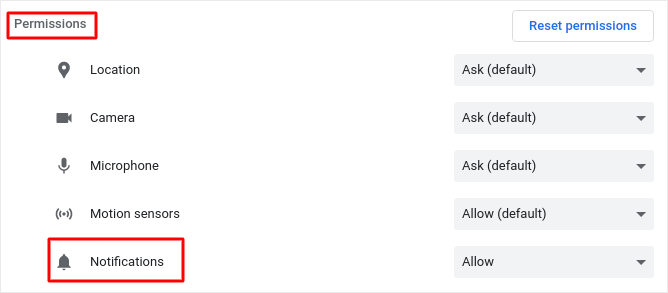
Και αλλάξτε αυτήν την άδεια από Να επιτρέπεται σε Αποκλεισμός.
Τέλος, κάντε κλικ στο Αποθήκευση Αλλαγών. Αυτό είναι όλο! Τελειώσατε. Αυτή η μέθοδος θα λειτουργήσει ανεξάρτητα από το λειτουργικό σύστημα ή τη συσκευή που χρησιμοποιείτε, εφόσον χρησιμοποιείτε το πρόγραμμα περιήγησης Chrome.
Πώς να καταργήσετε την εγγραφή από ειδοποιήσεις push στο Chrome (Για Android)
Μπορείτε επίσης να καταργήσετε την εγγραφή από ειδοποιήσεις push στο Chrome χρησιμοποιώντας μια συσκευή Android. Υπάρχουν δύο τρόποι για να καταργήσετε την εγγραφή από ειδοποιήσεις Chrome σε Android. Ας δούμε λοιπόν την καθεμία με τη σειρά.
Μέθοδος #1: Επεξεργασία Ρυθμίσεων Ειδοποιήσεων Chrome
Για να απεγγραφείτε από τις ειδοποιήσεις push στο Chrome χρησιμοποιώντας μια συσκευή Android, ανοίξτε το πρόγραμμα περιήγησης Chrome. Στη συνέχεια, κάντε κλικ στο εικονίδιο μενού (⋮) πάνω δεξιά.
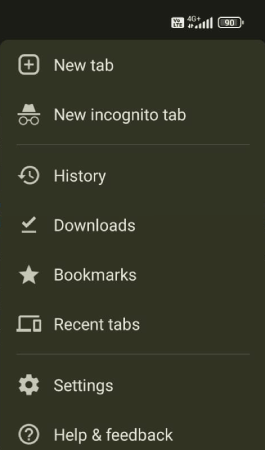
Μεταβείτε στις Ρυθμίσεις » Για προχωρημένους » Ρυθμίσεις ιστοτόπου:
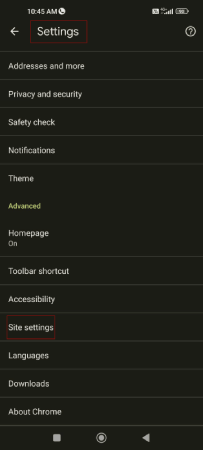
Κάντε κλικ στις Ειδοποιήσεις:
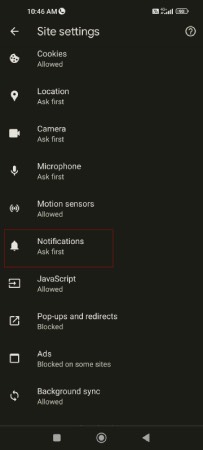
Θα δείτε μια λίστα με τις εγγραφές σας σε ειδοποιήσεις push.
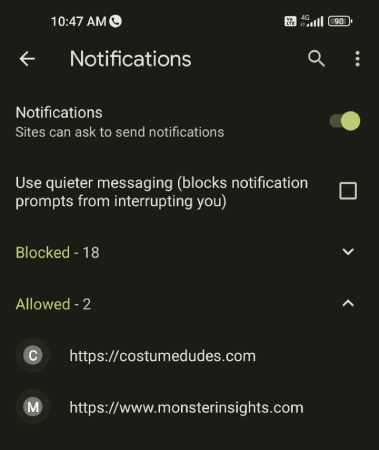
Επιλέξτε αυτές από τις οποίες θέλετε να απεγγραφείτε και χρησιμοποιήστε την εναλλαγή για να απεγγραφείτε από τις ειδοποιήσεις:
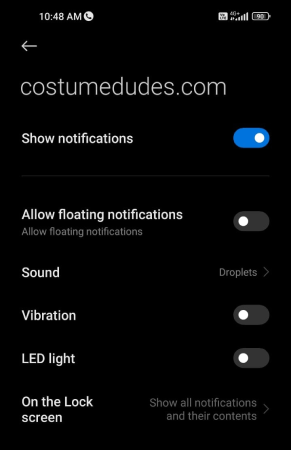
Και αυτό ήταν.
Μέθοδος #2: Απεγγραφή από Ειδοποιήσεις Chrome Χρησιμοποιώντας το Μενού Πληροφοριών
Ένας άλλος τρόπος για να απεγγραφείτε από τις ειδοποιήσεις Chrome στο Android είναι να χρησιμοποιήσετε το μενού πληροφοριών. Μεταβείτε στον ιστότοπο από τον οποίο θέλετε να απεγγραφείτε και κάντε κλικ στο εικονίδιο μενού (⋮) πάνω δεξιά.
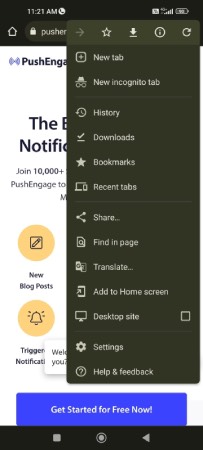
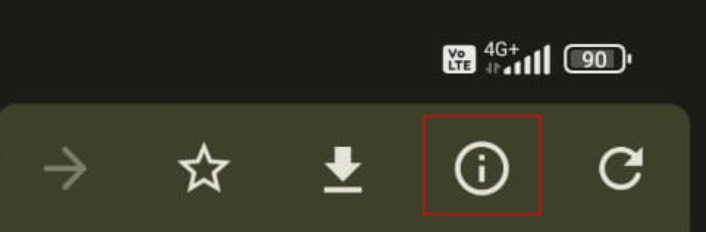
Κάντε κλικ στο εικονίδιο i στην κορυφή του μενού για να δείτε τις πληροφορίες του ιστότοπου:
Κάντε κλικ στις Δικαιώματα:
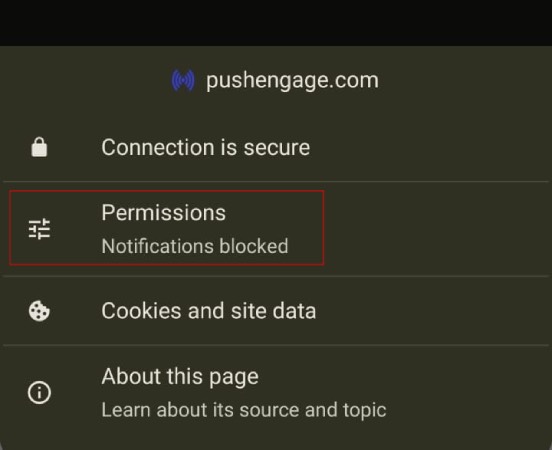
Στη συνέχεια, κάντε κλικ στις Ειδοποιήσεις:
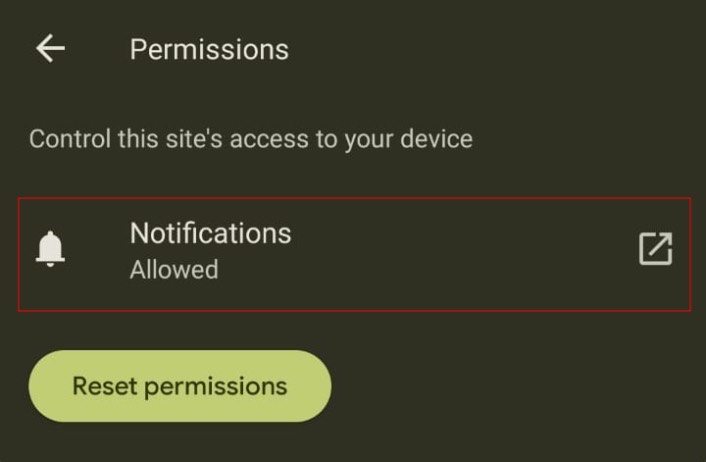
Τέλος, χρησιμοποιήστε την εναλλαγή για να απεγγραφείτε από τις ειδοποιήσεις:
Και τελειώσατε!
Τι να κάνετε Αφού Απεγγραφείτε από το Chrome Push
Μόλις ολοκληρώσετε την απεγγραφή από τις ειδοποιήσεις push του Chrome, συνιστούμε να διαγράψετε επίσης τα δεδομένα των cookies σας. Οι ειδοποιήσεις push δεν αποθηκεύουν προσωπικά αναγνωριστικά. Αντ' αυτού, το λογισμικό ειδοποιήσεων push δημιουργεί ένα αναγνωριστικό hash συνδρομητή με βάση τη συσκευή και το πρόγραμμα περιήγησής σας. Αυτά τα δεδομένα αποθηκεύονται ως cookie στο πρόγραμμα περιήγησής σας.
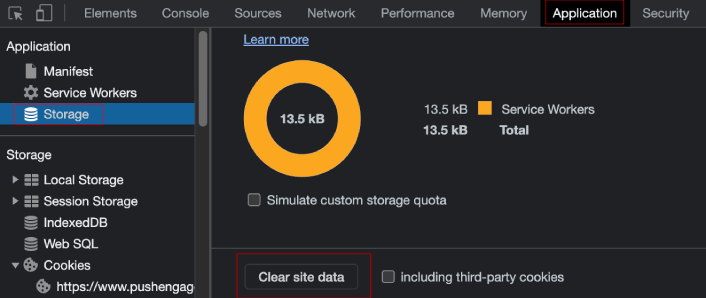
Για να διαγράψετε τα δεδομένα των cookies σας, μεταβείτε στον ιστότοπο από τον οποίο μόλις απεγγραφήκατε και κάντε δεξί κλικ στη σελίδα. Επιλέξτε Επιθεώρηση στοιχείου και μεταβείτε στις Εφαρμογή » Αποθήκευση » Εκκαθάριση δεδομένων ιστότοπου:
Κατανοούμε ότι θέλετε να απεγγραφείτε από τις ειδοποιήσεις push μόνοι σας.
Ωστόσο, οι ειδοποιήσεις push είναι στην πραγματικότητα ένα από τα πιο αποτελεσματικά κανάλια μάρκετινγκ που φέρνουν επαναλαμβανόμενη επισκεψιμότητα, αλληλεπίδραση και πωλήσεις στον ιστότοπό σας. Έτσι, ακόμα κι αν δεν είστε συνδρομητής, θα πρέπει να εξετάσετε το ενδεχόμενο να στέλνετε ειδοποιήσεις push μόνοι σας. Μπορεί να σας βοηθήσει να αναπτύξετε την επιχείρησή σας με τρόπους που άλλα κανάλια απλά δεν μπορούν.
Δεν μας πιστεύετε; Ελέγξτε αυτούς τους εκπληκτικούς πόρους, τότε:
- 7 Έξυπνες Στρατηγικές για την Ενίσχυση της Αφοσίωσης Πελατών
- Είναι Αποτελεσματικές οι Ειδοποιήσεις Push; 7 Στατιστικά + 3 Συμβουλές Ειδικών
- Πώς να προσθέσετε ένα plugin για ειδοποιήσεις στο WordPress στον ιστότοπό σας
- Πώς να Ρυθμίσετε Ειδοποιήσεις Push για Εγκαταλελειμμένα Καλάθια (Εύκολο Οδηγός)
Συνιστούμε να χρησιμοποιήσετε το PushEngage για να δημιουργήσετε τις καμπάνιες ειδοποιήσεων push. Το PushEngage είναι το λογισμικό ειδοποιήσεων push #1 στον κόσμο. Και δεν εγκρίνουμε την αποστολή ανεπιθύμητων μηνυμάτων στους συνδρομητές με πάρα πολλές ειδοποιήσεις push. Έτσι, αν θέλετε να δημιουργήσετε και να στείλετε ειδοποιήσεις push για δικούς σας σκοπούς που δεν θα ενοχλήσουν άλλους, ξεκινήστε με το PushEngage σήμερα!


