Ψάχνετε για έναν γρήγορο και εύκολο οδηγό για το πώς να ρυθμίσετε τις ειδοποιήσεις push στο πρόγραμμα περιήγησης για τον ιστότοπό σας;
Σας καλύπτουμε.
Σε αυτό το άρθρο, θα σας δείξουμε πώς να ρυθμίσετε τις ειδοποιήσεις push στο πρόγραμμα περιήγησης για τον ιστότοπό σας, ακόμα κι αν:
- Δεν το έχετε κάνει ποτέ πριν
- Δεν έχετε έναν προγραμματιστή να το κάνει για εσάς
- Έχετε προσπαθήσει και αποτύχει να προσθέσετε ειδοποιήσεις push στον ιστότοπό σας
Το καλύτερο κομμάτι; Θα το κάνουμε χωρίς την τεχνική ορολογία. Έτσι, ακόμα κι αν δεν είστε προγραμματιστής, μπορείτε ακόμα να εγκαταστήσετε ειδοποιήσεις push αρκετά εύκολα.
Για αυτό το άρθρο, θα χρησιμοποιήσουμε το PushEngage για να ρυθμίσουμε ειδοποιήσεις push στον ιστότοπό σας. Το PushEngage είναι το #1 λογισμικό ειδοποιήσεων push στον κόσμο. Έτσι, οι καμπάνιες σας θα είναι σε καλά χέρια.
Ας ξεκινήσουμε.
Πώς να Εγκαταστήσετε Ειδοποιήσεις Push στον Ιστότοπό σας
Πριν ξεκινήσουμε, ρίξτε μια γρήγορη ματιά στο τι μπορείτε να περιμένετε στον ιστότοπό σας στο τέλος αυτού του άρθρου. Αν ακολουθήσετε τα βήματα σε αυτό το σεμινάριο, θα πρέπει να μπορείτε να στέλνετε ειδοποιήσεις push από τον ιστότοπό σας ακριβώς όπως αυτή:
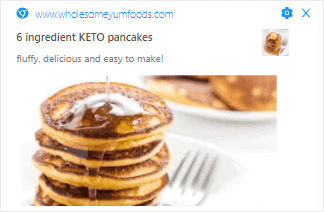
Δεν έχει καμία σημασία πώς αναπτύξατε τον ιστότοπό σας, τι είδους επιχείρηση διαχειρίζεστε ή οποιεσδήποτε άλλες τεχνικές προδιαγραφές. Θα μπορείτε να εγκαταστήσετε ειδοποιήσεις push στον ιστότοπό σας ούτως ή άλλως.
Ας ξεκινήσουμε.
Βήμα #1: Ρυθμίστε τον Λογαριασμό σας PushEngage
Μεταβείτε στην αρχική σελίδα του PushEngage και κάντε κλικ στο κουμπί Ξεκινήστε:

Μπορείτε να επιλέξετε το δωρεάν πρόγραμμα για να δοκιμάσετε το PushEngage, αλλά αν είστε σοβαροί σχετικά με την ανάπτυξη της επιχείρησής σας, επιλέξτε ένα επί πληρωμή πρόγραμμα. Τα επί πληρωμή προγράμματα περιλαμβάνουν καλύτερες επιλογές στόχευσης κοινού και λειτουργίες αυτοματοποίησης καμπανιών.
Μόλις εγγραφείτε για έναν λογαριασμό, κατευθυνθείτε στον πίνακα ελέγχου του PushEngage και πηγαίνετε στις Ρυθμίσεις » Ρυθμίσεις Ιστότοπου » Ρυθμίσεις Εγκατάστασης:

Μπορείτε να διαμορφώσετε το URL και την ταυτότητα του ιστότοπού σας σε αυτήν την οθόνη. Προχωρήστε και ορίστε ένα λογότυπο και ένα URL ιστότοπου για τις καμπάνιες και τις εκπομπές ειδοποιήσεων push.
Όλοι οι συνδρομητές ειδοποιήσεων push θα βλέπουν το Όνομα Ιστότοπου, την Εικόνα Ιστότοπου και το URL Ιστότοπου στις ειδοποιήσεις σας. Επομένως, θα πρέπει να τα ρυθμίσετε τώρα για να μπορείτε να δοκιμάσετε τις ειδοποιήσεις push αργότερα.
Βήμα #2: Λάβετε τον Κωδικό Εγκατάστασης από το PushEngage
Στη συνέχεια, θα χρειαστεί να μεταβείτε στον πίνακα ελέγχου του PushEngage και να λάβετε τον κωδικό εγκατάστασης. Μεταβείτε στις Ρυθμίσεις » Ρυθμίσεις Ιστότοπου » Ρυθμίσεις Εγκατάστασης:

Μέσα σε αυτήν την καρτέλα, θα δείτε ότι μπορείτε να λάβετε διαφορετικό κωδικό για διαφορετικούς τύπους ιστοτόπων. Βρείτε τον σωστό για τον ιστότοπό σας και αντιγράψτε τον. Εάν διαχειρίζεστε έναν ιστότοπο σε ένα CMS που δεν αναφέρεται στην καρτέλα, μπορείτε να μεταβείτε είτε στις καρτέλες HTTP είτε HTTPS ανάλογα με το εάν ο ιστότοπός σας έχει εγκατεστημένο πιστοποιητικό SSL.
Αυτό το επόμενο μέρος είναι πολύ σημαντικό. Εάν δεν κάνετε αυτό το βήμα, ο ιστότοπός σας δεν θα μπορεί να συλλέγει συνδρομητές ειδοποιήσεων push.
Εάν χρησιμοποιείτε ιστότοπο HTTPS και έχετε πρόσβαση στον κύριο φάκελο του διακομιστή σας, θα χρειαστεί να κατεβάσετε το αρχείο service-wroker.js από την ίδια καρτέλα. Στη συνέχεια, ανεβάστε το στον κύριο φάκελο.
ΣΗΜΕΙΩΣΗ: Εάν δεν μπορείτε να ανεβάσετε το αρχείο service-worker στον κύριο φάκελο, μπορείτε ακόμα να ανεβάσετε το αρχείο σε έναν άλλο φάκελο. Μεταβείτε στο PushEngage Πίνακας Ελέγχου » Ρυθμίσεις » Ρυθμίσεις Ιστότοπου » Σ nâng cao Ρυθμίσεις.
Απλά ακολουθήστε τις οδηγίες στις Ρυθμίσεις Service Worker και είστε έτοιμοι:

Τέλος, θα θέλετε να τοποθετήσετε τον κώδικα εγκατάστασης για το PushEngage στο HTML <head> του ιστότοπού σας. Αν είστε προγραμματιστής που συνηθίζει να γράφει κώδικα σε HTML, ξέρετε ήδη πώς να το κάνετε αυτό.
Αλλά αν είστε νέος στην HTML και χρησιμοποιείτε ένα CMS για να διαχειριστείτε τον ιστότοπό σας, μην ανησυχείτε. Η διαδικασία επεξεργασίας του HTML <head> είναι διαφορετική για διαφορετικές πλατφόρμες. Έτσι, έχουμε δημιουργήσει λεπτομερείς, βήμα προς βήμα οδηγούς για τις πιο δημοφιλείς πλατφόρμες για εσάς:
- Εγκατάσταση ειδοποιήσεων push στο WordPress
- Εγκατάσταση ειδοποιήσεων push στο WordPress (χωρίς plugin)
- Εγκατάσταση ειδοποιήσεων push στο WooCommerce
- Εγκατάσταση ειδοποιήσεων push στο Wix
- Εγκατάσταση ειδοποιήσεων push στο Blogger
- Εγκατάσταση ειδοποιήσεων push στο Zoho
- Εγκατάσταση ειδοποιήσεων push στο Volusion
- Εγκατάσταση ειδοποιήσεων push στο Weebly
- Εγκατάσταση ειδοποιήσεων push στο ClickFunnels
- Εγκατάσταση ειδοποιήσεων push στο PrestaShop
- Εγκατάσταση ειδοποιήσεων push στο OpenCart
- Εγκαταστήστε ειδοποιήσεις push στο CS-Cart
- Εγκαταστήστε ειδοποιήσεις push στο Drupal
- Εγκαταστήστε ειδοποιήσεις push στο Squarespace
- Εγκαταστήστε ειδοποιήσεις push στο X-Cart
- Εγκαταστήστε ειδοποιήσεις push στο BigCommerce
- Εγκαταστήστε ειδοποιήσεις push στο Jimdo
ΣΗΜΑΝΤΙΚΟ: Μπορείτε να εισαγάγετε τον κωδικό εγκατάστασης απευθείας από τον πίνακα ελέγχου σας σε ορισμένους δημιουργούς ιστοτόπων και CMS. Σε άλλες περιπτώσεις, όπως το PrestaShop, θα χρειαστεί να χρησιμοποιήσετε το κλειδί API του PushEngage. Γι' αυτό συνιστούμε να ακολουθείτε σεμινάρια ειδικά για την πλατφόρμα για να προσθέσετε σωστά τον κωδικό ειδοποιήσεων push.
Βήμα #3: Διαμόρφωση της Εγγραφής στο PushEngage
Τέλος, στον πίνακα ελέγχου PushEngage, πηγαίνετε στις Ρυθμίσεις » Ρυθμίσεις Εγγραφής » Παράθυρο Διαλόγου Εγγραφής » Επεξεργασία:

Από εδώ, μπορείτε να προσαρμόσετε την επιλογή εγγραφής για τις ειδοποιήσεις push. Αν χρειάζεστε βοήθεια με αυτό, θα πρέπει να δείτε αυτό το άρθρο σχετικά με το πώς να δημιουργήσετε μια προσαρμοσμένη επιλογή εγγραφής για ειδοποιήσεις push.
Αν χρειάζεστε έμπνευση, μπορείτε να δείτε αυτό το άρθρο σχετικά με τις επιλογές εγγραφής για ειδοποιήσεις push με υψηλή μετατροπή.
ΒΗΜΑ BONUS: Δημιουργήστε μια Ειδοποίηση Καλωσορίσματος
Μόλις ολοκληρώσετε τη ρύθμιση της προαιρετικής συμμετοχής, ο ιστότοπός σας μπορεί να συλλέγει συνδρομητές.
Αλλά πώς ξέρετε αν οι ειδοποιήσεις push λειτουργούν σωστά;
Συνιστούμε να δημιουργήσετε μια ειδοποίηση καλωσορίσματος για να ελέγξετε αν η ρύθμισή σας πήγε ομαλά. Μια ειδοποίηση καλωσορίσματος είναι μια ειδοποίηση push που στέλνετε σε έναν νέο συνδρομητή για να επιβεβαιώσετε την εγγραφή του και να τον καλωσορίσετε.
Μεταβείτε στις Ρυθμίσεις » Ρυθμίσεις Ιστότοπου » Ρυθμίσεις Εγκατάστασης και διαμορφώστε το μήνυμα καλωσορίσματός σας:

Τέλος, επιστρέψτε στον ιστότοπό σας και επιλέξτε τις δικές σας ειδοποιήσεις push για να ελέγξετε αν όλα λειτουργούν ομαλά.
Και αυτό ήταν όλο!
Έχετε ρυθμίσει με επιτυχία τις ειδοποιήσεις push στο πρόγραμμα περιήγησης στον ιστότοπό σας. Ήρθε η ώρα να επιστρέψετε στον πίνακα ελέγχου του PushEngage και να αρχίσετε να δημιουργείτε τις καμπάνιες ειδοποιήσεων push σας.
Συνοψίζοντας
Εάν είστε νέος στις ειδοποιήσεις push, θα πρέπει να ακολουθήσετε μια πλήρη διαδικασία δοκιμής ειδοποιήσεων push πριν ξεκινήσετε. Θα σας βοηθήσει να αντιμετωπίσετε κοινά προβλήματα πριν τα δουν οι επισκέπτες σας και αρχίσουν να παραπονιούνται για μια προβληματική εμπειρία χρήστη.
Σας συνιστούμε να επικοινωνήσετε με τους Υπεύθυνους Επιτυχίας Πελατών μας εάν κολλήσετε με οτιδήποτε από αυτά. Είμαστε περισσότερο από πρόθυμοι να σας βοηθήσουμε με οποιοδήποτε πρόβλημα. Οι ειδοποιήσεις push είναι ένας εξαιρετικός τρόπος για να οδηγήσετε επαναλαμβανόμενη επισκεψιμότητα στον ιστότοπό σας και να αυξήσετε τις άμεσες πωλήσεις και την αφοσίωση.
Δεν πειστήκατε; Δείτε αυτούς τους επικούς πόρους:
- Drip Campaigns και Αυτόματοι Αποστολείς για Ειδοποιήσεις Web Push
- 5 Οφέλη από τη Χρήση Καμπάνιας Ειδοποιήσεων Push για Εγκατάλειψη Καλαθιού
- Πώς να Μετατρέψετε Συνδρομητές σε Αγοραστές Χρησιμοποιώντας Ειδοποιήσεις Web Push
Αν δεν το έχετε κάνει ήδη, προχωρήστε και δοκιμάστε το PushEngage. Το PushEngage είναι η #1 υπηρεσία ειδοποιήσεων push στον κόσμο. Έτσι, αν είστε σοβαροί σχετικά με την ανάπτυξη της επιχείρησής σας, το PushEngage είναι η σωστή επιλογή για εσάς.


