
Ψάχνετε για έναν απλό τρόπο να προσθέσετε ειδοποιήσεις push στο κατάστημά σας OpenCart;
Πρώτα απ' όλα: Κάνατε τη σωστή απόφαση να προσθέσετε ειδοποιήσεις push στον ιστότοπό σας. Μπορείτε να δημιουργήσετε αυτοματοποιημένες ειδοποιήσεις push για ιστότοπους eCommerce που παράγουν κίνηση, αφοσίωση και πωλήσεις αυτόματα.
Και σε αυτό το άρθρο, θα σας δείξουμε πώς να εγκαταστήσετε ειδοποιήσεις push στο κατάστημά σας OpenCart σε 5 απλά βήματα.
Ας ξεκινήσουμε.
Πώς να εγκαταστήσετε ειδοποιήσεις push στο OpenCart
Η προσθήκη ειδοποιήσεων push σε ένα κατάστημα OpenCart είναι αρκετά απλή. Το μόνο που χρειάζεται να κάνετε είναι να ακολουθήσετε αυτό το άρθρο.
Αν ακολουθήσετε κάθε βήμα, μέχρι το τέλος αυτού του άρθρου, θα πρέπει να μπορείτε να στέλνετε ειδοποιήσεις push όπως αυτή:

Ας ξεκινήσουμε.
Βήμα #1: Ρυθμίστε τον Λογαριασμό σας PushEngage
Μεταβείτε στην αρχική σελίδα του PushEngage και κάντε κλικ στο κουμπί Έναρξη:

Μπορείτε να δοκιμάσετε το PushEngage δωρεάν. Αλλά αν είστε σοβαροί σχετικά με την ανάπτυξη της επιχείρησής σας, θα πρέπει να επιλέξετε ένα επί πληρωμή πρόγραμμα για να ξεκλειδώσετε τις πιο ισχυρές λειτουργίες και καμπάνιες που έχει να προσφέρει το PushEngage. Δεδομένου ότι το OpenCart είναι ένας κατασκευαστής ιστοτόπων eCommerce, θα πρέπει ιδανικά να αποκτήσετε το πακέτο Enterprise για να έχετε πλήρη πρόσβαση σε αυτοματοποιημένες καμπάνιες ειδοποιήσεων push.
Μόλις εγγραφείτε στον λογαριασμό σας PushEngage, μεταβείτε στον πίνακα ελέγχου PushEngage και πηγαίνετε στις Ρυθμίσεις » Ρυθμίσεις Ιστότοπου » Ρυθμίσεις Εγκατάστασης:

Μπορείτε να ορίσετε το λογότυπο, το όνομα του ιστότοπου και τη διεύθυνση URL του ιστότοπου εδώ. Μπορείτε να ρυθμίσετε την επωνυμία σας αργότερα. Αλλά ειλικρινά, αν το κάνετε σωστά τώρα, θα είναι πολύ πιο εύκολο για εσάς να δοκιμάσετε πράγματα αργότερα.
Βήμα #2: Λάβετε τον Κωδικό Εγκατάστασης από το PushEngage
Πριν μπορέσετε να προσθέσετε ειδοποιήσεις push στον ιστότοπό σας OpenCart, θα χρειαστεί να λάβετε έναν κωδικό εγκατάστασης από τον πίνακα ελέγχου PushEngage σας.
Μεταβείτε στις Ρυθμίσεις » Ρυθμίσεις Ιστότοπου » Ρυθμίσεις Εγκατάστασης:

Η εικόνα σας δείχνει μόνο έναν δείγμα κωδικού για ιστότοπους HTTPS. Εάν δεν έχετε εγκατεστημένο πιστοποιητικό SSL, μπορείτε να κάνετε κλικ στην καρτέλα HTTP στην ίδια οθόνη. Και ο κωδικός που θα λάβετε θα είναι μοναδικός για τον ιστότοπό σας. Έτσι, παρακαλώ, μην αντιγράψετε τον κωδικό στην εικόνα. Πηγαίνετε και πάρτε τον δικό σας κωδικό!
Και θα πρέπει να αντιγράψετε αυτό το απόσπασμα κώδικα Javascript. Θα το χρειαστείτε σύντομα.
Βήμα #3: Τοποθετήστε τον κωδικό εγκατάστασης στον ιστότοπό σας OpenCart
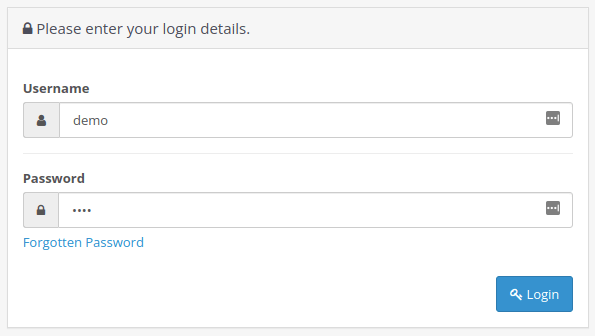
Συνδεθείτε στον πίνακα ελέγχου OpenCart σας πηγαίνοντας στο example.com/admin/:
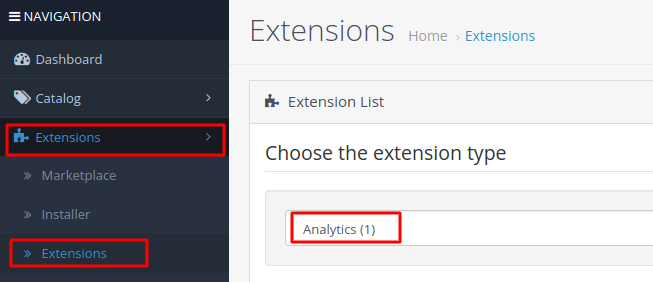
Μεταβείτε στο Επεκτάσεις » Επεκτάσεις και επιλέξτε τον τύπο επέκτασης Analytics από την αναπτυσσόμενη λίστα:
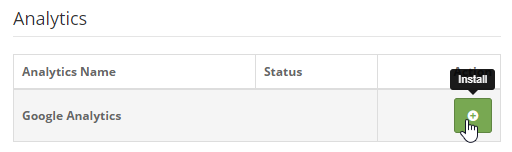
Εγκαταστήστε την επέκταση Google Analytics:
Και επεξεργαστείτε τον κωδικό κάνοντας κλικ στο μπλε εικονίδιο μολυβιού:

Και απλώς προσθέστε τον κωδικό Javascript που λάβατε από το PushEngage στο πλαίσιο διαλόγου που εμφανίζεται. Αν χρησιμοποιείτε ήδη το Google Analytics, μπορείτε απλώς να προσθέσετε το απόσπασμα κώδικα ακριβώς μετά τον κωδικό σας Google Analytics.
Τέλος, όταν τελειώσετε, πατήστε Αποθήκευση. Στη συνέχεια, μεταβείτε στον ιστότοπό σας και πατήστε Ctrl+U ή Cmd+U για να δείτε τον πηγαίο κώδικα και να ελέγξετε αν το απόσπασμα προστέθηκε ακριβώς πριν από το τέλος της ενότητας <head> του κώδικα.
Βήμα #4: Διαμορφώστε την εγγραφή στο PushEngage
Στη συνέχεια, στον πίνακα ελέγχου PushEngage, μεταβείτε στις Ρυθμίσεις » Ρυθμίσεις Συνδρομής » Παράθυρο Συνδρομής » Επεξεργασία:

Η ιδέα εδώ είναι να δώσετε στους επισκέπτες σας έναν ισχυρό λόγο για να εγγραφούν. Εάν χρειάζεστε βοήθεια με αυτό, ελέγξτε το άρθρο μας σχετικά με το πώς να δημιουργήσετε μια προσαρμοσμένη φόρμα εγγραφής για ειδοποιήσεις push.
Και αν θέλετε κάποια πρότυπα για να ξεκινήσετε, θα πρέπει να δείτε αυτό το άρθρο σχετικά με πρότυπα εγγραφής ειδοποιήσεων push με υψηλές μετατροπές.
Βήμα #5: Δημιουργήστε την πρώτη σας καμπάνια
Τώρα που ο ιστότοπός σας OpenCart μπορεί να στέλνει ειδοποιήσεις push, ας δημιουργήσουμε μια πραγματική καμπάνια.
Μία από τις καλύτερες καμπάνιες που μπορείτε να δημιουργήσετε για έναν ιστότοπο eCommerce είναι μια καμπάνια εγκατάλειψης καλαθιού. Μια καμπάνια εγκατάλειψης καλαθιού σας βοηθά να αυξήσετε τα έσοδά σας ανακτώντας πωλήσεις που είναι ήδη μισοτελειωμένες.
Απλώς μεταβείτε στον πίνακα ελέγχου του PushEngage και πηγαίνετε στο Αυτοματισμός » Εγκαταλελειμμένο Καλάθι » Δημιουργία Αυτόματου Αποστολέα Καλαθιού:

Παρακολουθήστε το άρθρο μας σχετικά με το πώς να δημιουργήσετε μια καμπάνια εγκατάλειψης καλαθιού και μπορείτε να δημιουργήσετε και να στείλετε έναν αυτόματο απαντητή όπως αυτόν:
Επαγγελματική Συμβουλή: Αυτή μπορεί να είναι μια καλή στιγμή για να δοκιμάσετε τις ειδοποιήσεις push σας και να ελέγξετε ότι όλα στην καμπάνια σας λειτουργούν σωστά.
Συνοψίζοντας
Αυτό ήταν για αυτό το θέμα, φίλοι!
Αν απολαύσατε αυτό το άρθρο και καταφέρατε να ρυθμίσετε την πρώτη σας καμπάνια ειδοποιήσεων push στο κατάστημά σας OpenCart, μπράβο σας!
Θα πρέπει επίσης να δείτε πώς να δημιουργήσετε ειδοποιήσεις πτώσης τιμών για το κατάστημά σας επίσης.
Και αν δεν το έχετε κάνει ήδη, ξεκινήστε με το PushEngage. Το PushEngage είναι το λογισμικό ειδοποιήσεων push #1 στον κόσμο. Έτσι, οι καμπάνιες σας είναι σε ασφαλή χέρια.


Χρησιμοποιούμε opencart 3.0.3.6. Θέλουμε να στείλουμε ειδοποίηση για την τρέχουσα προσφορά μας. Είναι δυνατόν; Παρακαλώ συμβουλέψτε και προσφέρετε το ίδιο αν υπάρχει διαθέσιμη μονάδα.
Γεια σου, Kalpesh! Αυτή είναι μια πραγματικά εξαιρετική ερώτηση. Νομίζω ότι θα πρέπει να απευθυνθείτε στην ομάδα Εξυπηρέτησης Πελατών μας για μια πιο λεπτομερή απάντηση σε αυτό. Επικοινωνήστε μαζί μας μέσω της σελίδας επικοινωνίας μας.