
Ας ξεκινήσουμε να αυξάνουμε την επισκεψιμότητά σας χρησιμοποιώντας ένα πρόσθετο WordPress για ειδοποιήσεις ιστού. Οι ειδοποιήσεις push είναι ένας εξαιρετικός τρόπος για να λαμβάνετε επαναλαμβανόμενη επισκεψιμότητα, αλληλεπίδραση και πωλήσεις από τους επισκέπτες του ιστότοπού σας.
Αλλά ποιο πρόσθετο WordPress για ειδοποιήσεις ιστού πρέπει να επιλέξετε; Μπορείτε να αντέξετε οικονομικά τις ειδοποιήσεις push ιστού ως κανάλι μάρκετινγκ; Πώς αξιοποιείτε στο έπακρο το πρόσθετό σας; Το πιο σημαντικό, χρειάζεστε έναν προγραμματιστή για να ξεκινήσετε;
Σε αυτό το άρθρο, θα δούμε πώς μπορείτε να εγκαταστήσετε ένα πρόσθετο WordPress για ειδοποιήσεις push ιστού στον ιστότοπό σας χωρίς κωδικοποίηση σε λιγότερο από 10 λεπτά. Θα σας δείξουμε επίσης πώς να στείλετε μια δοκιμαστική ειδοποίηση, ώστε να γνωρίζετε σίγουρα ότι όλα λειτουργούν όπως πρέπει.
Πολύ ωραία! Ας βουτήξουμε κατευθείαν.
ΣΗΜΕΙΩΣΗ: Εάν ο ιστότοπός σας δεν είναι κατασκευασμένος με WordPress, μπορείτε να εγκαταστήσετε ειδοποιήσεις push χρησιμοποιώντας άλλες μεθόδους. Δεν καλύπτουμε αυτές τις μεθόδους σε αυτό το άρθρο, αλλά αν σας ενδιαφέρει, δείτε τον οδηγό εγκατάστασης μας.
Τι Είναι οι Ειδοποιήσεις Push;
Μια ειδοποίηση push είναι ένα σύντομο, κλικαρίσιμο μήνυμα pop-up που εμφανίζεται στη συσκευή ενός συνδρομητή και τον ανακατευθύνει στο περιεχόμενό σας με ένα κλικ:

Το καλύτερο είναι ότι οι ειδοποιήσεις εμφανίζονται ακόμα κι αν ο συνδρομητής δεν χρησιμοποιεί πρόγραμμα περιήγησης. Είναι σαν ένα μαζικό email, αλλά με μια ειδοποίηση push στο διαδίκτυο, οι συνδρομητές σας δεν χρειάζεται να χρησιμοποιούν μια εφαρμογή για να δουν το μήνυμά σας.
Με λίγα λόγια: Η ειδοποίηση push WordPress είναι ένας απλός τρόπος αποστολής ενός κλικαρίσιμου συνδέσμου προς το περιεχόμενό σας σε οποιονδήποτε έχει εγγραφεί σε ειδοποιήσεις push.
Με τις ακολουθίες ειδοποιήσεων push, το κοινό σας δεν έχει πλέον καμία δικαιολογία να σας αγνοήσει. Και σε αντίθεση με τους ιστότοπους κοινωνικής δικτύωσης, δεν υπάρχει αλγόριθμος που να περιορίζει την εμβέλειά σας για να σας αναγκάσει να πληρώσετε για διαφημίσεις. Το πιο δροσερό πράγμα σχετικά με τις ειδοποιήσεις push ιστού είναι ότι μπορείτε να τις χρησιμοποιήσετε για να συμπληρώσετε τους lead magnets και τις φόρμες εγγραφής email σας!
Επαγγελματική Συμβουλή: Εάν δεν χρησιμοποιείτε ακόμη lead magnets, θα πρέπει να ξεκινήσετε να δημιουργείτε lead magnets για να αυξήσετε τις μετατροπές σας.
Συνιστούμε να χρησιμοποιήσετε το PushEngage για να ξεκινήσετε δωρεάν με τις ειδοποιήσεις push. Και πρόκειται να το κάνουμε χρησιμοποιώντας το πρόσθετο WordPress PushEngage. Το PushEngage είναι η καλύτερη υπηρεσία ειδοποιήσεων push στον κόσμο και θα σας δείξουμε πώς να ξεκινήσετε με τις ειδοποιήσεις push χρησιμοποιώντας το PushEngage.
Γιατί να χρησιμοποιήσετε ένα πρόσθετο WordPress για ειδοποιήσεις ιστού
Φανταστείτε να λαμβάνετε δωρεάν επισκεψιμότητα αυτόματα κάθε φορά που δημοσιεύετε μια νέα ανάρτηση ιστολογίου χωρίς τις χρονοβόρες καμπάνιες SEO. Αν διαχειρίζεστε έναν ιστότοπο WordPress, γνωρίζετε ήδη πόση δουλειά απαιτείται για την προώθηση του περιεχομένου σας και για να επιστρέφουν οι αναγνώστες στο περιεχόμενό σας.
Τα καλά νέα είναι ότι υπάρχει ένας εύκολος τρόπος για να δημιουργήσετε επαναλαμβανόμενους επισκέπτες αυτόματα:
- Ακόμα κι αν… μόλις ξεκινάτε και η βάση των θαυμαστών σας είναι ακόμα μικρή;
- Ακόμα κι αν… διαχειρίζεστε ένα ηλεκτρονικό κατάστημα με εκατοντάδες προσφορές κάθε μήνα;
- Ακόμα κι αν… έχετε ένα μεγάλο blog που ήδη παράγει πολύ οργανική επισκεψιμότητα;
Η απάντηση είναι:
Ένα plugin WordPress για ειδοποιήσεις ιστού. Οι ειδοποιήσεις push μπορούν να είναι απίστευτα ισχυρά εργαλεία για να επιτύχετε επαναλαμβανόμενη επισκεψιμότητα, αφοσίωση και πωλήσεις στον ιστότοπό σας. Το ωραίο είναι ότι οι ειδοποιήσεις push είναι εξαιρετικά προσιτές και μπορείτε να δημιουργήσετε μια σειρά από αυτοματοποιημένες καμπάνιες ειδοποιήσεων push. Μπορείτε να στέλνετε ειδοποιήσεις κατά τη δημοσίευση, ακόμη και για προσαρμοσμένους τύπους δημοσιεύσεων.
Είτε διαχειρίζεστε ένα blog είτε έναν ιστότοπο eCommerce, οι ειδοποιήσεις ιστού στο WordPress μπορούν να σας βοηθήσουν να αναπτύξετε γρήγορα την επιχείρησή σας. Οι ειδοποιήσεις push μπορούν να ανακατευθύνουν τους συνδρομητές σας σε:
- Ένα εγκαταλελειμμένο καλάθι αγορών
- Νέα ανάρτηση blog, podcast ή βίντεο
- Νέο περιεχόμενο, προσφορές ή πωλήσεις
- Έρευνες, δημοσκοπήσεις και φόρμες ανατροφοδότησης
Ένας από τους απλούστερους τρόπους χρήσης ενός plugin WordPress για ειδοποιήσεις ιστού είναι η αυτόματη αποστολή ειδοποιήσεων push RSS κάθε φορά που δημοσιεύετε μια νέα ανάρτηση. Αλλά αν διαχειρίζεστε έναν ιστότοπο eCommerce, μπορείτε να δημιουργήσετε μια σειρά από ισχυρές καμπάνιες για να αυξήσετε τα έσοδά σας επίσης. Αυτό περιλαμβάνει προηγμένες λειτουργίες και καμπάνιες όπως:
- Μηνύματα καλωσορίσματος στον ιστότοπο
- Ειδοποιήσεις push εγκατάλειψης καλαθιού
- Ειδοποιήσεις push εγκατάλειψης περιήγησης
- Ειδοποιήσεις push διασταυρούμενων πωλήσεων
- Ειδοποιήσεις επαναλαμβανόμενων πωλήσεων
Και πολλά άλλα! Μπορείτε να λάβετε επιλογές προηγμένης τμηματοποίησης χρηστών για να στέλνετε στοχευμένα, εξατομικευμένα μηνύματα.
Οι παρακάτω είναι μόνο μερικοί από τους λόγους που καθιστούν τις ειδοποιήσεις push ένα εξαιρετικό εργαλείο μάρκετινγκ:
- Οι συνδρομητές πρέπει να σας δώσουν τη ρητή άδειά τους για να λαμβάνουν ειδοποιήσεις push. Έτσι, είναι πολύ πιθανό οι συνδρομητές σας στις ειδοποιήσεις push ιστού να θέλουν να ακούσουν από εσάς.
- Οι ειδοποιήσεις push είναι μικρότερες και απαιτούν λιγότερη προσοχή από το email ή τις ενημερώσεις στα μέσα κοινωνικής δικτύωσης. Όσο δεν στέλνετε πάρα πολλές ειδοποιήσεις push, θα έχετε εξαιρετικά αποτελέσματα.
- Οι περισσότεροι αλγόριθμοι μέσων κοινωνικής δικτύωσης θα περιορίσουν σκόπιμα την εμβέλειά σας. Έτσι, οι περισσότεροι από τους ακολούθους σας δεν λαμβάνουν ποτέ τις περισσότερες από τις ενημερώσεις σας. Αλλά οι ειδοποιήσεις push έχουν σχεδόν 100% ποσοστά παράδοσης.
- Οι συνδρομητές σας μπορούν να ελέγχουν πώς οι συσκευές τους εμφανίζουν τις ειδοποιήσεις. Έτσι, οι ειδοποιήσεις push είναι πολύ πιο εύκολες στη διαχείριση από το να χρειάζεται να απεγγραφείτε από το email marketing.
- Οι περισσότεροι από τους ανταγωνιστές σας δεν χρησιμοποιούν ειδοποιήσεις push. Αυτό σημαίνει ότι έχετε μια μοναδική ευκαιρία να δημιουργήσετε ένα πιστό κοινό για την επιχείρησή σας.
Πολλοί ιστότοποι eCommerce χρησιμοποιούν καμπάνιες SMS για να προωθήσουν τις προσφορές τους. Σε γενικές γραμμές, οι ειδοποιήσεις push είναι πολύ φθηνότερες από τις καμπάνιες SMS. Για να μην αναφέρουμε, μπορείτε να διαμορφώσετε τις ειδοποιήσεις push ώστε να περιλαμβάνουν πλούσια πολυμέσα, κάτι που είναι πρόκληση με τις ειδοποιήσεις SMS.
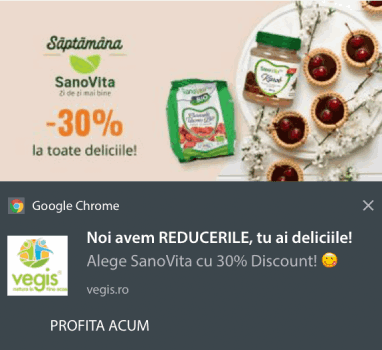
Μπορείτε επίσης να στέλνετε ειδοποιήσεις push σε όλες τις κινητές συσκευές Android και iOS και σε προγράμματα περιήγησης ιστού, συμπεριλαμβανομένων των Google Chrome, Safari, Firefox, Microsoft Edge και Opera. Αυτό το εύρος στόχευσης είναι κάτι που απλά δεν θα έχετε με τις καμπάνιες SMS.
Κάναμε μια λεπτομερή ανάλυση των ειδοποιήσεων push έναντι SMS. Θα πρέπει να το ελέγξετε κι αυτό.
Πώς να Εγκαταστήσετε ένα Plugin WordPress για Ειδοποιήσεις Ιστού
Λοιπόν, έχουμε ήδη προωθήσει το PushEngage ως ένα plugin για ειδοποιήσεις web για το WordPress. Η διαδικασία εγκατάστασης είναι εξαιρετικά εύκολη. Λοιπόν, ας ξεκινήσουμε τον οδηγό μας βήμα προς βήμα. Και πριν το καταλάβετε, θα στέλνετε μόνοι σας μια ειδοποίηση.
Αυτός ο οδηγός λειτουργεί με οποιαδήποτε φιλοξενία WordPress, ακόμη και για ιστοτόπους WooCommerce. Μπορείτε επίσης να τον χρησιμοποιήσετε για οποιονδήποτε κατασκευαστή ιστοτόπων στην αγορά.
Βήμα #1: Δημιουργήστε έναν Δωρεάν Λογαριασμό PushEngage
Μεταβείτε στο PushEngage και κάντε κλικ στο Ξεκινήστε Δωρεάν Τώρα:

Μπορείτε να ξεκινήσετε με το δωρεάν πρόγραμμα. Αλλά αν ψάχνετε για τις πιο ισχυρές ειδοποιήσεις προγράμματος περιήγησης, θα πρέπει να επιλέξετε ένα επί πληρωμή πρόγραμμα με βάση τις ανάγκες της επιχείρησής σας:
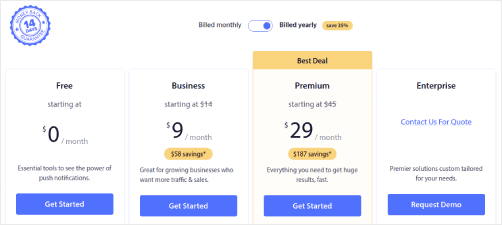
Μόλις γνωρίζετε ποιο πρόγραμμα θέλετε, κάντε κλικ στο Ξεκινήστε για να δημιουργήσετε τον λογαριασμό σας στο PushEngage.
Βήμα #2: Εγγραφείτε στο PushEngage
Τώρα, είναι ώρα να δημιουργήσετε τον λογαριασμό σας στο PushEngage. Ξεκινήστε κάνοντας εγγραφή με μια διεύθυνση email ή ένα αναγνωριστικό Gmail:

Στη συνέχεια, συμπληρώστε τα στοιχεία του λογαριασμού σας:

Και προσθέστε τα στοιχεία της πιστωτικής σας κάρτας για να αγοράσετε το πρόγραμμά σας:

Εάν επιλέξατε τον δωρεάν λογαριασμό, τότε η πιστωτική σας κάρτα δεν θα χρεωθεί ποτέ χρήματα μέχρι να επιλέξετε να αναβαθμίσετε το πρόγραμμά σας. Και τώρα, είστε έτοιμοι να αποκτήσετε πρόσβαση στον πίνακα ελέγχου του PushEngage. Απλώς κάντε κλικ στο Ολοκλήρωση Εγγραφής και Άμεση Πρόσβαση.
Εάν έχετε χρησιμοποιήσει το OneSignal ή το PushAlert στο παρελθόν, θα δείτε ότι το PushEngage σας προσφέρει μια πολύ πιο καθαρή εμπειρία από τον πίνακα ελέγχου. Ο πίνακας ελέγχου του OneSignal δεν είναι σχεδιασμένος για προηγμένες καμπάνιες. Για αυτό, θα χρειαστείτε το API περισσότερο από το plugin του OneSignal.
Βήμα #3: Εγκαταστήστε το Plugin Ειδοποιήσεων Web για WordPress
Έχετε ολοκληρώσει τη δημιουργία του λογαριασμού σας. Λοιπόν, μεταβείτε στον πίνακα ελέγχου του PushEngage και ακολουθήστε:

Κάντε κλικ στο Ρυθμίσεις Ιστοτόπου » Λεπτομέρειες Ιστοτόπου και κάντε κλικ στο κουμπί Κάντε Κλικ Εδώ για Οδηγίες Εγκατάστασης:

Κάντε κλικ στην καρτέλα WordPress και κάντε κλικ στο κουμπί Εγκατάσταση Plugin WordPress PushEngage για να εγκαταστήσετε το plugin στον ιστότοπό σας.

Εδώ είναι το ωραίο μέρος: Όταν δημιουργήσατε τον λογαριασμό σας στο PushEngage, συγχρονίσατε ήδη τον ιστότοπό σας με τον λογαριασμό σας στο PushEngage. Έτσι, κάντε κλικ στον σύνδεσμο εγκατάστασης στον πίνακα ελέγχου του PushEngage για να εγκαταστήσετε αυτόματα το plugin WordPress PushEngage στον ιστότοπό σας. Είναι ώρα να προσθέσετε ειδοποιήσεις push WordPress στον ιστότοπό σας WordPress.
Βήμα #4: Συνδέστε τον Ιστότοπό σας WordPress με το PushEngage
Όταν ολοκληρώσετε την εγκατάσταση και ενεργοποίηση του plugin WordPress PushEngage, θα δείτε τον οδηγό ρύθμισης του PushEngage:

Ο οδηγός είναι αρκετά απλός. Εάν είστε νέος χρήστης, κάντε κλικ στο Νέος; Διεκδικήστε τον Δωρεάν Λογαριασμό σας. Και εάν έχετε ήδη εγγραφεί, κάντε κλικ στο Συνδέστε τον Υπάρχοντα Λογαριασμό σας.
Στη συνέχεια, μπορείτε να επιλέξετε τον ιστότοπό σας από το αναπτυσσόμενο μενού Επιλογή Ιστοτόπου στην ενότητα Σύνδεση καταχωρημένου ιστοτόπου εάν έχετε ήδη καταχωρήσει έναν ιστότοπο κατά την εγγραφή:

Εναλλακτικά, μπορείτε να κάνετε κλικ στο Εγγραφή νέας τοποθεσίας για να προσθέσετε μια νέα τοποθεσία εάν έχετε ένα Premium pricing plan ή ανώτερο. Στο επόμενο βήμα, ο οδηγός εγκατάστασης θα σας ζητήσει να εγκαταστήσετε άλλα απαραίτητα πρόσθετα WordPress.

Εάν ακολουθήσατε κάθε βήμα σωστά, θα δείτε αυτό το μήνυμα επιτυχίας από τον οδηγό:

Είστε τώρα έτοιμοι να δημιουργήσετε καμπάνιες και αναδυόμενα παράθυρα ειδοποιήσεων push.
Στον πίνακα ελέγχου του WordPress, μεταβείτε στο PushEngage » Dashboard για να ρίξετε μια γρήγορη ματιά σε όλα τα βασικά στοιχεία του λογαριασμού σας PushEngage:

Το πρώτο πράγμα που βλέπετε είναι το κουμπί Δημιουργία για να σας βοηθήσει να δημιουργήσετε γρήγορα μια νέα καμπάνια. Και αν ο λογαριασμός σας είναι νέος, έχετε την Πρόκληση Καλωσορίσματος για να σας βοηθήσει να ρυθμίσετε γρήγορα το PushEngage, τηρώντας παράλληλα τις τυπικές πρακτικές.
Εάν κάνετε κύλιση πιο κάτω, θα δείτε Γρήγορα Στατιστικά για την απόδοση των ειδοποιήσεων push σας:

Και αν κάνετε κύλιση πιο κάτω, θα δείτε προτεινόμενες στρατηγικές που μπορούν να σας βοηθήσουν να αποκτήσετε γρήγορα περισσότερους συνδρομητές ειδοποιήσεων push:

Και αυτό είναι μόνο η αρχή.
Βήμα #5: Διαμόρφωση των Αναδυόμενων Παραθύρων PushEngage
Για να συλλέξετε συνδρομητές push, χρειάζεστε ένα αναδυόμενο παράθυρο που ζητά από τους επισκέπτες να εγγραφούν. Έτσι, αυτή τη στιγμή, θα χρειαστεί να δημιουργήσετε ένα αναδυόμενο παράθυρο. Επιστρέψτε στον πίνακα ελέγχου του WordPress. Μεταβείτε στο PushEngage » Design:

Και μπορείτε να ρυθμίσετε όσα αναδυόμενα παράθυρα επιθυμείτε. Φυσικά, μπορείτε να βεβαιωθείτε ότι ενεργοποιούνται σε διαφορετικές χρονικές στιγμές στην ενότητα Επιλογές Εμφάνισης για κάθε αναδυόμενο παράθυρο.

Η ιδέα εδώ είναι να δώσετε στους επισκέπτες σας έναν ισχυρό λόγο για να εγγραφούν. Εάν χρειάζεστε βοήθεια με αυτό, ελέγξτε το άρθρο μας σχετικά με το πώς να δημιουργήσετε μια προσαρμοσμένη φόρμα εγγραφής για ειδοποιήσεις push.

Και αν θέλετε να δημιουργήσετε πιο στοχευμένα αναδυόμενα παράθυρα, μπορείτε να χρησιμοποιήσετε τους κανόνες στόχευσης στην καρτέλα Κανόνας Στόχευσης:

Αυτοί είναι καθολικοί κανόνες στόχευσης και θα έχουν προτεραιότητα έναντι των κανόνων στόχευσης για μεμονωμένα αναδυόμενα παράθυρα. Αλλά αν θέλετε, μπορείτε να δημιουργήσετε ισχυρούς κανόνες στόχευσης για κάθε αναδυόμενο παράθυρο επεξεργαζόμενοι τα.

Για παράδειγμα, μπορείτε να δημιουργήσετε αναδυόμενα παράθυρα σε διαφορετικές γλώσσες για να στοχεύσετε επισκέπτες από διαφορετικές χώρες.
Και αν θέλετε μερικά πρότυπα με υψηλό ποσοστό κλικ για να ξεκινήσετε, θα πρέπει να ελέγξετε αυτό το άρθρο σχετικά με τα πρότυπα εγγραφής για ειδοποιήσεις push με υψηλές μετατροπές.
Βήμα #6: Δημιουργία Εκπομπών Ειδοποιήσεων Push
Μεταβείτε στο PushEngage » Campaigns για να δημιουργήσετε εκπομπές ειδοποιήσεων push:

Κάντε κλικ στο κουμπί Προσθήκη Νέου για να δημιουργήσετε μια νέα εκπομπή ειδοποιήσεων push. Εάν έχετε ήδη στείλει ειδοποιήσεις push χρησιμοποιώντας το PushEngage στο παρελθόν, θα δείτε επίσης μια λίστα με τις προηγούμενες ειδοποιήσεις σας εδώ.
Βήμα #7: Δημιουργία Widget Συνδρομής Blog
Μπορείτε επίσης να δημιουργήσετε ένα widget συνδρομής ή ένα widget απεγγραφής για απεγγραφή από ειδοποιήσεις Chrome από την καρτέλα Widgets:

Περάστε το ποντίκι πάνω από τον τύπο του widget σας και κάντε κλικ στο κουμπί Επεξεργασία Widget για να προσαρμόσετε το widget σας. Ξεκινήστε προσαρμόζοντας την εμφάνιση και την αίσθηση του widget σας για να ταιριάζει με τη σχεδιαστική γλώσσα της επωνυμίας σας στην ενότητα Εμφάνιση και Σχεδίαση:

Μπορείτε να δημιουργήσετε ένα εντελώς προσαρμοσμένο modal popup που παραμένει ορατό ακόμα και όταν οι επισκέπτες σας δεν εγγράφονται από το προεπιλεγμένο modal popup. Εάν το μέγεθος του κουμπιού ενεργοποίησης του popup δεν σας φαίνεται σωστό, μπορείτε να το προσαρμόσετε επίσης στην ενότητα Κουμπί Ενεργοποίησης:

Και το πιο ενδιαφέρον είναι ότι μπορείτε επίσης να επιλέξετε συγκεκριμένες σελίδες για να εμφανίσετε το widget στην ενότητα Κανόνες Εμφάνισης Κουμπιού Ενεργοποίησης:

Εξ ορισμού, το κουμπί θα εμφανίζεται σε όλες τις σελίδες. Αλλά μπορείτε να δημιουργήσετε προσαρμοσμένους κανόνες στόχευσης για να εμφανίσετε συγκεκριμένες εκδόσεις του widget στοχεύοντας συγκεκριμένα:
Τοποθεσίες:

Συσκευές:

Και διευθύνσεις URL στον ιστότοπό σας:

Για να προχωρήσετε ένα βήμα παραπέρα, μπορείτε επίσης να επιτρέψετε στους συνδρομητές σας να επιλέξουν τι είδους ειδοποιήσεις θέλουν να λαμβάνουν στην ενότητα Προτιμήσεις Τμημάτων:

Εάν ενεργοποιήσετε την επιλογή Επιλογή Όλων των Τμημάτων, τότε οι συνδρομητές σας θα προστεθούν αυτόματα σε όλα τα επιλεγμένα τμήματα εξ ορισμού:

Αυτό είναι ένα απίστευτα ισχυρό χαρακτηριστικό για ειδησεογραφικούς ιστότοπους και ιστολόγια.
Εάν εκτελείτε ειδοποιήσεις push για ηλεκτρονικό εμπόριο στον ιστότοπό σας, πολλές από αυτές θα είναι ειδοποιήσεις push που ενεργοποιούνται. Αυτό περιλαμβάνει:
- Ειδοποιήσεις Push Εγκατάλειψης Περιήγησης
- Ειδοποιήσεις Push Εγκατάλειψης Καλαθιού
- Ειδοποιήσεις Πτώσης Τιμών
- Ειδοποιήσεις Επιστροφής σε Απόθεμα
Και ακόμη και προσαρμοσμένες καμπάνιες ειδοποιήσεων push που ενεργοποιούνται.
Με το Widget Διαχείρισης Συνδρομών, μπορείτε τώρα να επιτρέψετε στους συνδρομητές σας να επιλέξουν αν θέλουν να βλέπουν εξατομικευμένες ειδοποιήσεις:

Απλώς ενεργοποιήστε την επιλογή στην ενότητα Ρυθμίσεις Εξατομικευμένων Ειδοποιήσεων:

Στη συνέχεια, θα θέλετε να δοκιμάσετε τις ειδοποιήσεις web push σας για να δείτε αν όλα λειτουργούν σωστά.
Βήμα #8. Δημιουργήστε Αυτοματοποιημένες Ειδοποιήσεις Push για την Προώθηση των Αναρτήσεών σας
Μπορείτε τώρα να δημιουργήσετε αυτοματοποιημένες ειδοποιήσεις push για την προώθηση των αναρτήσεών σας από τον επεξεργαστή Gutenberg του WordPress. Μεταβείτε στο PushEngage » Ρυθμίσεις » Ρυθμίσεις Αυτόματης Προώθησης:

Ενεργοποιήστε τη λειτουργία αυτόματης προώθησης του WordPress χρησιμοποιώντας το κουμπί εναλλαγής. Στη συνέχεια, επιλέξτε τα πλαίσια για να ενεργοποιήσετε τα κουμπιά πολλαπλών ενεργειών και χρησιμοποιήστε την εικόνα που προβάλλεται από την ανάρτηση ως τη μεγάλη εικόνα της ειδοποίησης. Η ενεργοποίηση αυτών των ρυθμίσεων θα σας βοηθήσει να στείλετε πλούσιες ειδοποιήσεις push όπως αυτή:

Η χρήση της μεγάλης εικόνας και ενός κουμπιού παρότρυνσης για ενέργεια θα σας προσφέρει υψηλότερα ποσοστά προβολής και κλικ.
Στη συνέχεια, προχωρήστε και επεξεργαστείτε οποιαδήποτε από τις αναρτήσεις σας στο WordPress. Στο κάτω μέρος των αναρτήσεών σας, θα πρέπει τώρα να δείτε το μπλοκ Gutenberg για να δημιουργήσετε μια αυτοματοποιημένη ειδοποίηση push για την προώθηση αυτής της ανάρτησης:

Προσθέστε έναν Τίτλο Ειδοποίησης και ένα Μήνυμα Ειδοποίησης για να δημιουργήσετε την καμπάνια αυτόματης προώθησης. Στη συνέχεια, κάντε κύλιση προς τα κάτω για περισσότερες ρυθμίσεις.
Μπορείτε να προσθέσετε μια μεγάλη εικόνα ειδοποίησης push:

Εξ ορισμού, εάν ενεργοποιήσετε τη μεγάλη εικόνα για την ειδοποίηση, το PushEngage χρησιμοποιεί την προβεβλημένη εικόνα της ανάρτησής σας ως μεγάλη εικόνα. Μπορείτε όμως να προσθέσετε και τη δική σας εικόνα.
Μπορείτε επίσης να δημιουργήσετε κουμπιά για τις ειδοποιήσεις push σας στην ενότητα Ειδοποίηση Πολλαπλών Ενεργειών:

Οι ειδοποιήσεις push με κουμπιά συνήθως έχουν υψηλότερα ποσοστά κλικ από αυτές χωρίς κουμπιά. Στην πραγματικότητα, είναι μέρος του οδηγού βέλτιστων πρακτικών για ειδοποιήσεις push να χρησιμοποιείτε πάντα ένα κουμπί παρότρυνσης για ενέργεια για τις ειδοποιήσεις σας.
Εάν κάνετε κύλιση ακόμη πιο κάτω, μπορείτε να δείτε τις ρυθμίσεις Κοινού για να επιλέξετε ποιος θα λάβει την αυτόματη ειδοποίηση push.

Φυσικά, θα χρειαστεί να δημιουργήσετε μια Ομάδα Κοινού προτού μπορέσετε να τη στοχεύσετε (περισσότερα γι' αυτό αργότερα). Και όταν τελειώσετε με τη ρύθμιση των ειδοποιήσεων push, ρίξτε μια ματιά στη δεξιά πλευρά του Gutenberg για τις ρυθμίσεις PushEngage Push Notification:

Βεβαιωθείτε ότι έχετε ενεργοποιήσει το πλαίσιο ελέγχου που λέει Αποστολή Ειδοποίησης Push. Κάθε φορά που δημοσιεύεται η ανάρτησή σας, αποστέλλεται και η ειδοποίηση push.
Βήμα #9: Τμήματα και Ομάδες Κοινού
Φυσικά, τίποτα δεν ξεπερνά το επίπεδο εξατομίκευσης που μπορείτε να πετύχετε δημιουργώντας τμήματα και ομάδες κοινού για τους συνδρομητές σας στις ειδοποιήσεις push. Μεταβείτε στο PushEngage » Κοινό και ξεκινήστε αμέσως τη δημιουργία τμημάτων και ομάδων κοινού.
Στην καρτέλα Τμήματα, μπορείτε να δημιουργήσετε νέα τμήματα ή να επεξεργαστείτε υπάρχοντα:

Και αν χρειάζεστε ακόμη βαθύτερη εξατομίκευση, δημιουργήστε μια ομάδα κοινού στην καρτέλα Ομάδες Κοινού:

Εάν είστε νέοι στα τμήματα ειδοποιήσεων push και στις εξατομικευμένες ειδοποιήσεις push, θα πρέπει να διαβάσετε το άρθρο μας σχετικά με το πώς να δημιουργήσετε τμήματα και την ανακοίνωσή μας σχετικά με την προηγμένη ομαδοποίηση κοινού.
Βήμα #10: Λάβετε Λεπτομερή Αναλυτικά Στοιχεία Ειδοποιήσεων Push
Τα αναλυτικά στοιχεία και οι δοκιμές A/B θα σας βοηθήσουν να παραμένετε εντός τροχιάς με τους επιχειρηματικούς σας στόχους. Ενώ μπορείτε να παρακολουθείτε τις ειδοποιήσεις push στο Google Analytics, καθώς και στον πίνακα ελέγχου του PushEngage, είναι πολύ πιο βολικό να λαμβάνετε λεπτομερή αναλυτικά στοιχεία από τον πίνακα ελέγχου του WordPress σας.
Μεταβείτε στο PushEngage » Αναλυτικά:

Ο προεπιλεγμένος πίνακας ελέγχου αναλυτικών στοιχείων σας δίνει απλώς μια επισκόπηση της απόδοσης των καμπανιών σας στο PushEngage. Αλλά αν θέλετε μια καλύτερη εικόνα των αναλυτικών στοιχείων opt-in για τα modal παράθυρά σας, μεταβείτε στην καρτέλα Αναλυτικά Στοιχεία Opt-in.

Και μπορείτε να ενεργοποιήσετε την παρακολούθηση στόχων στο PushEngage στην καρτέλα Παρακολούθηση Στόχων:

Η παρακολούθηση στόχων σάς βοηθά να μετρήσετε ακριβώς πόσα προσθέτει κάθε ειδοποίηση στα έσοδά σας.
Πώς να Δοκιμάσετε τις Ειδοποιήσεις Web Push στο WordPress
Έχετε πλέον ρυθμίσει τις ειδοποιήσεις push στο WordPress. Είναι ώρα να υλοποιήσετε τις ειδοποιήσεις push. Αλλά πώς ξέρετε αν οι ειδοποιήσεις push λειτουργούν σωστά;
Συνιστούμε να δημιουργήσετε μια ειδοποίηση καλωσορίσματος για να ελέγξετε αν η ρύθμισή σας πήγε ομαλά. Μια ειδοποίηση καλωσορίσματος είναι μια ειδοποίηση push που στέλνετε σε έναν νέο συνδρομητή για να επιβεβαιώσετε τη συνδρομή του και να τον καλωσορίσετε.
Ας δημιουργήσουμε μια καμπάνια καλωσορίσματος αμέσως.
Μεταβείτε στο PushEngage » Drip:

Κάντε κλικ στο κουμπί Add New. Στη συνέχεια, δώστε ένα όνομα στην καμπάνια σας (προτείνουμε κάτι όπως Welcome Drip) και στην ενότητα Content, επιλέξτε την επιλογή που λέει “Send notification immediately after user subscribes“:

Σε αυτό το σημείο, μπορείτε να κάνετε κλικ στο βέλος δίπλα στην ειδοποίηση για να επεξεργαστείτε το περιεχόμενο της ειδοποίησής σας. Εάν έχετε πρόγραμμα Premium ή Enterprise με το PushEngage, θα μπορείτε να προσθέσετε περισσότερες από μία ειδοποιήσεις για να δημιουργήσετε μια σειρά αυτόματων μηνυμάτων καλωσορίσματος με ειδοποιήσεις push. Απλώς κάντε κλικ στο Add New Notification και επεξεργαστείτε το περιεχόμενο.
Μόλις τελειώσετε, κάντε κλικ στο Drip Settings και επιλέξτε την επιλογή αποστολής της καμπάνιας καλωσορίσματός σας σε όλους τους συνδρομητές:

Στη συνέχεια, κάντε κύλιση προς τα κάτω για να ορίσετε τις δικές σας παραμέτρους UTM για να παρακολουθείτε τις ειδοποιήσεις push:

Και όταν τελειώσετε, κάντε κύλιση προς τα πάνω και κάντε κλικ στο κουμπί Activate Autoresponder:

Μπορείτε επίσης να προγραμματίσετε ειδοποιήσεις ανά ζώνη ώρας. Ο προγραμματισμός μπορεί να σας βοηθήσει να επιτύχετε καλύτερα ποσοστά κλικ στις ειδοποιήσεις σας.
ΣΗΜΕΙΩΣΗ: Προς το παρόν, δεν μπορείτε να δημιουργήσετε ειδοποιήσεις push eCommerce μέσα από το plugin του WordPress. Μπορείτε ακόμα να δημιουργήσετε ειδοποιήσεις ενεργοποίησης στον πίνακα ελέγχου, αλλά δεν θα εμφανίζονται στο plugin του WordPress.
Και αυτό είναι όλο! Προσθέσατε με επιτυχία ειδοποιήσεις web push στον ιστότοπό σας στο WordPress.
Τι να κάνετε Αφού Εγκαταστήσετε ένα Plugin Ειδοποιήσεων Web για WordPress
Ένα plugin ειδοποιήσεων push για WordPress μπορεί να φέρει γρήγορη και εύκολη επισκεψιμότητα στο περιεχόμενό σας. Αλλά αυτό δεν σημαίνει ότι οι ειδοποιήσεις σας θα είναι πάντα 100% αποτελεσματικές.
Σας προτείνουμε να αφιερώσετε λίγο χρόνο για να διαβάσετε τα άρθρα μας και να μάθετε πώς να ενισχύσετε τις αυτόματες ειδοποιήσεις push. Ξεκινήστε με το άρθρο μας σχετικά με τις βέλτιστες πρακτικές για ειδοποιήσεις push.
Εάν είστε νέοι στις ειδοποιήσεις push, θα πρέπει να ακολουθήσετε μια πλήρη διαδικασία δοκιμής ειδοποιήσεων push πριν δημοσιεύσετε. Θα σας βοηθήσει να αντιμετωπίσετε κοινά προβλήματα πριν τα δουν οι επισκέπτες σας και αρχίσουν να παραπονιούνται για μια χαλασμένη εμπειρία χρήστη. Και σίγουρα θα πρέπει να ρυθμίσετε το Google Analytics για να παρακολουθείτε τις ειδοποιήσεις push.
Στην ουσία τους, οι ειδοποιήσεις push είναι ένα εργαλείο μάρκετινγκ για να προσελκύσετε επαναλαμβανόμενους επισκέπτες στον ιστότοπο. Επομένως, θα πρέπει να δείτε αύξηση της επισκεψιμότητας μετά την εγκατάσταση ενός plugin ειδοποιήσεων web για WordPress.
Θα πρέπει επίσης να ελέγξετε μερικές ακόμη αυτοματοποιημένες καμπάνιες ειδοποιήσεων push, όπως:
Εάν είστε ήδη εξοικειωμένοι με το email marketing, θα μπορούσατε επίσης να αρχίσετε να διαβάζετε πώς να δημιουργήσετε καμπάνιες Drip με το PushEngage. Θα σας ταιριάζει απόλυτα.
Και αν δεν το έχετε κάνει ήδη, προχωρήστε και δοκιμάστε το PushEngage. Το PushEngage είναι η #1 υπηρεσία ειδοποιήσεων push στον κόσμο. Έτσι, αν σοβαρά θέλετε να αναπτύξετε την επιχείρησή σας, το PushEngage είναι η σωστή επιλογή για εσάς.
Ξεκινήστε με το PushEngage σήμερα!
Η εγκατάσταση είναι το εύκολο μέρος — το πλήρες εγχειρίδιο ειδοποιήσεων push για WordPress καλύπτει τις καμπάνιες που μετατρέπουν αυτούς τους νέους συνδρομητές σε επιστρέφοντες επισκέπτες.


Αυτή είναι μια πολύ όμορφη και λεπτομερής αφήγηση. Χρησιμοποιώ το onesignal δωρεάν εδώ και πολύ καιρό, αλλά η απόδοση είναι τόσο κακή!
Το χρησιμοποιώ εδώ και πολύ καιρό. Είμαι πολύ χαρούμενος που έχω 50000 συνδρομητές
Είναι ένα υπέροχο άρθρο. Μου αρέσει πολύ ο ιστότοπός σας.
Το χρησιμοποιώ εδώ και πολύ καιρό
Πραγματικά τέλειος χρόνος για να μάθετε για ένα τόσο υπέροχο προϊόν για την προσέλκυση επισκεπτών και τη διατήρησή τους! Εξαιρετική δουλειά!
Θα μπορούσαμε να στείλουμε μια αυτόματη και χρονομετρημένη ειδοποίηση push που θα αποστέλλεται 15 λεπτά μετά την έξοδο ενός μη συνδρομητή από το blog μας; Θα μπορούσατε να υποστηρίξετε μια τέτοια ειδοποίηση push;
Γεια σου, Gary! Λυπάμαι, αλλά μπορείς να στείλεις ειδοποιήσεις push μόνο σε συνδρομητή. Μπορείς να στείλεις αυτόματες ειδοποιήσεις push σε συνδρομητή. Αλλά αν δυσκολεύεσαι με αναγνώστες που εγκαταλείπουν το blog σου, θα πρέπει να ρυθμίσεις αναδυόμενα παράθυρα εξόδου για να συλλέξεις τα email τους.