Οι ειδοποιήσεις push μέσω web χρησιμοποιούνται πλέον ευρέως από πολλές διαδικτυακές επιχειρήσεις. Ως ιδιοκτήτης επιχείρησης, θα θέλατε επίσης να ενεργοποιήσετε τις ειδοποιήσεις push στον ιστότοπό σας. Υπάρχουν δύο μέρη σε αυτό – ο ιδιοκτήτης του ιστότοπου που θέλει να ενεργοποιήσει τις ειδοποιήσεις push και οι επισκέπτες που θέλουν να ενεργοποιήσουν τις ειδοποιήσεις push ενός συγκεκριμένου ιστότοπου.
Ωστόσο, ο χρήστης μπορεί να θέλει να απεγγραφεί από τις ειδοποιήσεις push ή ο ιστότοπος να θέλει να απενεργοποιήσει τις ειδοποιήσεις push. Θα συζητήσουμε λεπτομερώς πώς να ενεργοποιήσετε ή να απενεργοποιήσετε τις ειδοποιήσεις push.
Πριν προχωρήσουμε σε αυτό, ας προσπαθήσουμε να καταλάβουμε τι είναι η ειδοποίηση push μέσω web.
Οι ειδοποιήσεις push είναι αυτά τα μικρά μηνύματα που εμφανίζονται στη γωνία της οθόνης ή του προγράμματος περιήγησής σας. Παρακάτω είναι ένα δείγμα ειδοποίησης push. Μπορείτε να δείτε την ειδοποίηση push να εμφανίζεται στην κάτω δεξιά γωνία του προγράμματος περιήγησης.
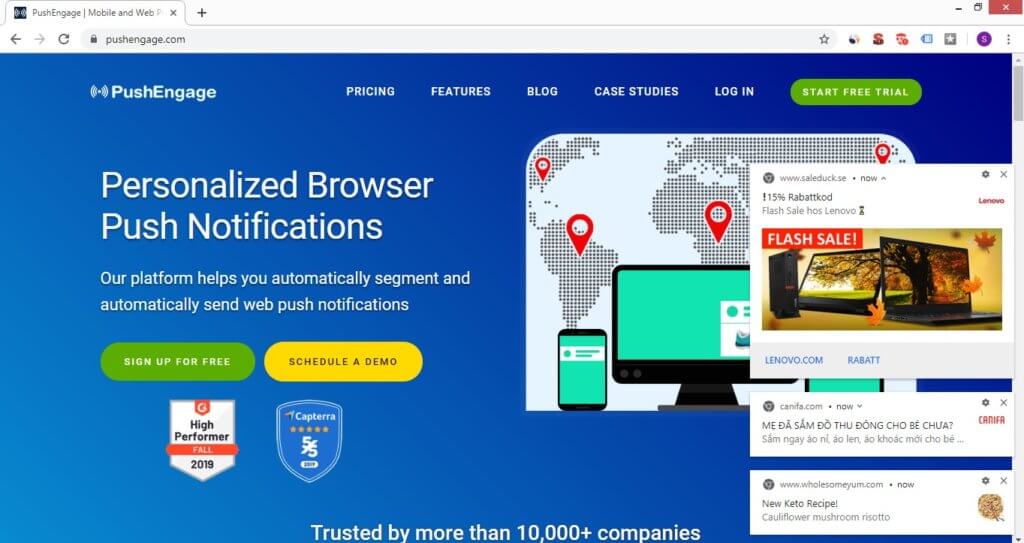
Οι ειδοποιήσεις push μπορούν να εμφανιστούν στο πρόγραμμα περιήγησής σας μόνο εάν έχετε επιτρέψει στον ιστότοπο να σας στέλνει ειδοποιήσεις. Όταν επισκέπτεστε έναν ιστότοπο που έχει ενεργοποιήσει τις ειδοποιήσεις push, θα δείτε την αναδυόμενη επιλογή όπως παρακάτω:
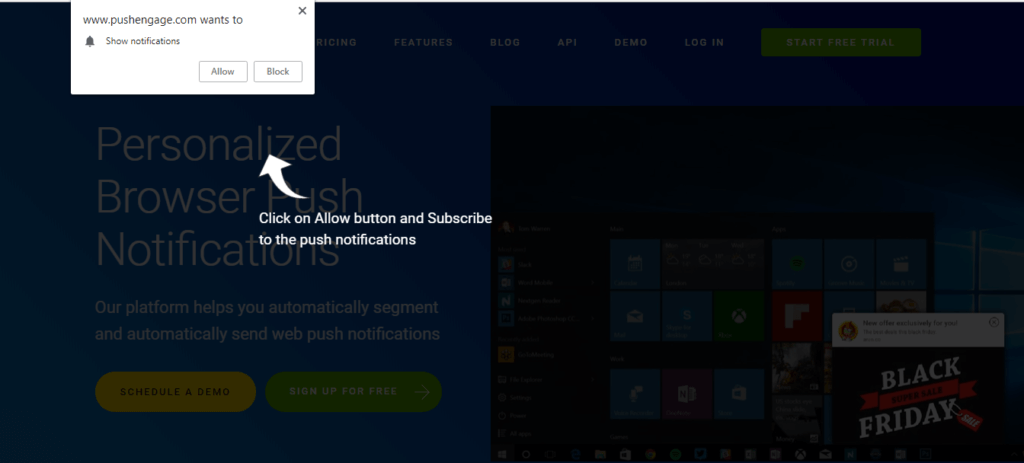
Οι ειδοποιήσεις push είναι υπηρεσίες που βασίζονται σε άδεια. Μόνο όταν ο χρήστης κάνει κλικ στο “Allow”, ο ιστότοπος μπορεί να στείλει ειδοποιήσεις push στον χρήστη.
Πώς να ενεργοποιήσετε τις ειδοποιήσεις push στον ιστότοπο
Για τους ιδιοκτήτες ιστότοπων
Βήματα για τη ρύθμιση ειδοποιήσεων push στον ιστότοπό σας
Οι ειδοποιήσεις push προσφέρουν έναν εύκολο τρόπο για τους ιδιοκτήτες ιστότοπων να προσεγγίζουν τους συνδρομητές τους άμεσα. Εκτός από αυτό, οι ειδοποιήσεις push έρχονται με πολλά χαρακτηριστικά που βοηθούν τους ιδιοκτήτες ιστότοπων να αυξήσουν την αφοσίωση των πελατών καθώς και τα έσοδα.
Για να ενεργοποιήσετε τις ειδοποιήσεις push σε ιστότοπους:
- Εγγραφείτε στην υπηρεσία ειδοποιήσεων push μέσω web: Εγγραφείτε στον πάροχο της υπηρεσίας ειδοποιήσεων push.

- Εισαγάγετε τον κωδικό” Μεταβείτε στον πίνακα ελέγχου και αντιγράψτε την JavaScript και επικολλήστε την στην ενότητα κεφαλίδας του ιστότοπού σας.
- Ενεργοποιήστε την επιλογή εγγραφής: Μεταβείτε στις ρυθμίσεις επιλογής εγγραφής. Επιλέξτε οποιαδήποτε από τις επιλογές και ενεργοποιήστε την. Από προεπιλογή, μία από τις επιλογές θα είναι ήδη ενεργή. Μπορείτε να επιλέξετε την ίδια και να επεξεργαστείτε το κείμενο ή να επιλέξετε μια διαφορετική. Στην περίπτωση επιλογής ενός βήματος, δεν μπορείτε να επεξεργαστείτε το κείμενο.
Πάντα βελτιστοποιήστε την επιλογή εγγραφής σας για να αυξήσετε το ποσοστό επιλογής.
Στην περίπτωση που ο ιστότοπός σας βασίζεται σε κάποιες πλατφόρμες, μπορείτε να εγκαταστήσετε απευθείας χρησιμοποιώντας τα πρόσθετα
- WordPress: Εάν ο ιστότοπός σας βασίζεται στην πλατφόρμα WordPress, τότε μεταβείτε στο πρόσθετο και αναζητήστε το PushEngage. Επιλέξτε το πρόσθετο και εγκαταστήστε το. Ακολουθήστε τη διαδικασία εγκατάστασης του Πρόσθετου ειδοποιήσεων push και ενεργοποιήστε τις ειδοποιήσεις push.
- Shopify: Αναζητήστε την εφαρμογή Push Notification στο κέντρο εφαρμογών του Shopify. Επιλέξτε το PushEngage και κάντε κλικ. Ακολουθήστε τη διαδικασία εγκατάστασης της Εφαρμογής Shopify. Με ένα κλικ, οι ειδοποιήσεις push θα εγκατασταθούν και θα ενεργοποιηθούν στο κατάστημα Shopify σας.
- PrestaShop: Μεταβείτε στα πρόσθετα PrestaShop από τον πίνακα ελέγχου και αναζητήστε το Push Notification. Επιλέξτε το PushEngage και κάντε κλικ στην εγκατάσταση. Το πρόσθετο Push Notification θα εγκατασταθεί και θα ενεργοποιηθεί.

Μια κοινή ερώτηση μετά την εγκατάσταση ειδοποιήσεων push είναι πώς να γνωρίζετε αν οι ειδοποιήσεις push λειτουργούν ή όχι; Μπορεί να υπάρχουν πολλοί λόγοι για τους οποίους οι ειδοποιήσεις push δεν λειτουργούν στον ιστότοπό σας. Πρώτον, είναι να κάνετε έναν ολοκληρωμένο έλεγχο ειδοποιήσεων push. Τις περισσότερες φορές, το πρόβλημα θα οφείλεται στη διαδικασία εγκατάστασης ή στο πρόγραμμα περιήγησής σας.
Για επισκέπτες ιστοτόπου
Βήματα για λήψη/ενεργοποίηση Ειδοποιήσεων Push από Ιστότοπο
Θέλετε να ενημερώνεστε όποτε υπάρχει νέα πώληση ή εκπτώσεις στον αγαπημένο σας ιστότοπο. Σε περίπτωση που ο ιστότοπος έχει ενεργοποιήσει ειδοποιήσεις push στον ιστότοπό του.
Το μόνο που έχετε να κάνετε είναι να κάνετε κλικ στο “Να επιτρέπεται” για να αρχίσετε να λαμβάνετε ειδοποιήσεις push από τον ιστότοπο.
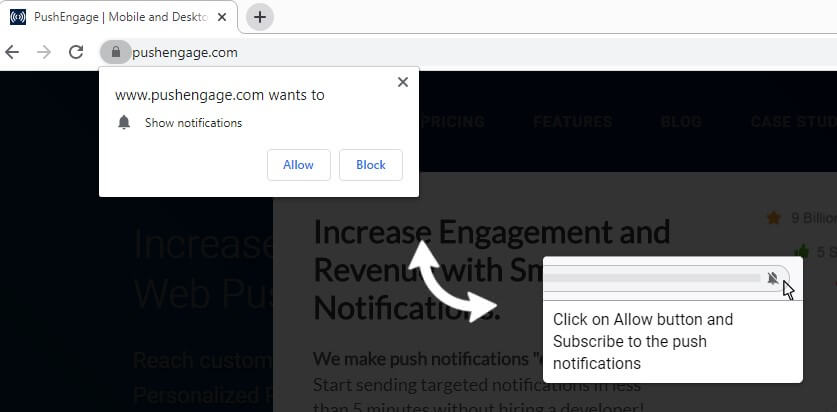
Σε περίπτωση που δεν βλέπετε την ειδοποίηση push, ακολουθήστε τα παρακάτω βήματα:
Η ειδοποίηση ενδέχεται να έχει αποκλειστεί από το πρόγραμμα περιήγησής σας ή να την έχετε αποκλείσει εσείς. Ελέγξτε την παρακάτω εικόνα.
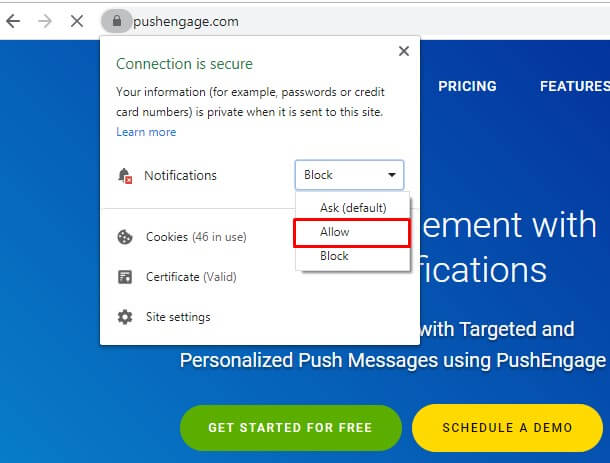
Επιλέξτε “Να επιτρέπεται” και Επαναφόρτωση. Θα εγγραφείτε.
Πώς να Απενεργοποιήσετε τις Ειδοποιήσεις Push σε Ιστότοπο
Για ιστότοπο
Βήματα για απενεργοποίηση ειδοποιήσεων push σε Ιστότοπο
Σε περίπτωση που θέλετε να απενεργοποιήσετε τις ειδοποιήσεις push, η διαδικασία είναι απλή. Υπάρχουν δύο τρόποι με τους οποίους μπορείτε να απενεργοποιήσετε τις ειδοποιήσεις push από τον ιστότοπό σας:
- Κώδικας: Αφαιρέστε τον κώδικα JavaScript των Ειδοποιήσεων Push από τον ιστότοπό σας. Οι Ειδοποιήσεις Push θα απενεργοποιηθούν από τον ιστότοπό σας.
- Συναίνεση: Απενεργοποιήστε την επιλογή συναίνεσης για ειδοποιήσεις push. Ο χρήστης δεν θα βλέπει καμία επιλογή συναίνεσης όταν επισκέπτεται τον ιστότοπό σας.
Κατά την ενσωμάτωση του κώδικα, χρειαζόσασταν τεχνική υποστήριξη από την ομάδα σας. Έτσι, είναι καλύτερο να απενεργοποιήσετε την επιλογή συναίνεσης όταν δεν θέλετε να χρησιμοποιήσετε ειδοποιήσεις push. Σε περίπτωση που αλλάξετε γνώμη στο μέλλον και θέλετε να αρχίσετε να χρησιμοποιείτε web push, δεν θα χρειαστείτε καμία τεχνική βοήθεια. Απλά πρέπει να ενεργοποιήσετε την επιλογή συναίνεσης web push για να ξεκινήσετε.
Για συνδρομητή
Πώς να Καταργήσετε την Εγγραφή από Ειδοποιήσεις Push από Ιστότοπο
Ως επισκέπτης, μπορεί να έχετε εγγραφεί στις ειδοποιήσεις push πολλών ιστοτόπων. Πολλοί από τους ιστοτόπους είτε στέλνουν άσχετες ειδοποιήσεις push είτε βομβαρδίζουν με πάρα πολλές ειδοποιήσεις push και ενοχλείστε. Μπορείτε εύκολα να απενεργοποιήσετε τις ειδοποιήσεις push από αυτούς τους ιστοτόπους.
Βήματα για Απενεργοποίηση ή Κατάργηση Εγγραφής από Ειδοποίηση Push
Υπάρχουν δύο τρόποι απενεργοποίησης ειδοποίησης push
- Με ένα κλικ: Ένας ιδιοκτήτης ιστοτόπου πρέπει να ενεργοποιήσει αυτήν τη λειτουργία από τον πίνακα ελέγχου ειδοποιήσεων push. Ενεργοποιώντας το, θα εμφανιστεί ένα κουμπί κατάργησης εγγραφής στον ιστότοπο. Ο χρήστης απλά πρέπει να κάνει κλικ στην κατάργηση εγγραφής για να σταματήσει να λαμβάνει ειδοποιήσεις push από τον ιστότοπο.

- Από Ρυθμίσεις: Σε περίπτωση που ο ιστότοπος δεν έχει ενεργοποιήσει μια τέτοια λειτουργία, ο χρήστης μπορεί ακόμα να καταργήσει την εγγραφή από την ειδοποίηση push.
Κατάργηση Εγγραφής από Ειδοποιήσεις Chrome Push σε Επιτραπέζιο Υπολογιστή
Από τον ιστότοπο: Επισκεφθείτε τον ιστότοπο και κάντε κλικ στην επάνω δεξιά ενότητα ακριβώς δίπλα στη διεύθυνση URL. Δείτε την παρακάτω εικόνα για σαφήνεια.
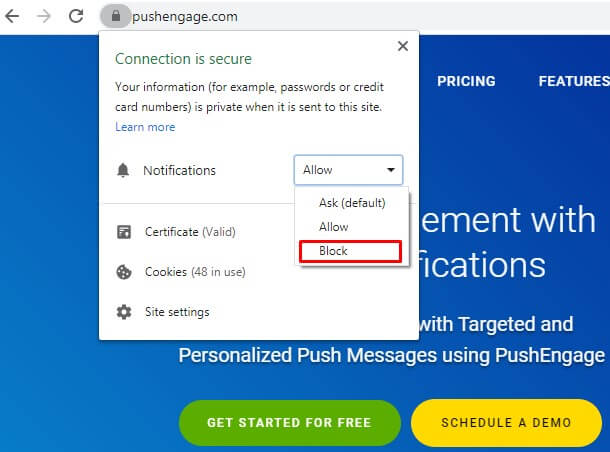
Κάντε κλικ στο Αποκλεισμός και δεν θα λαμβάνετε πλέον ειδοποιήσεις push από αυτόν τον ιστότοπο.
Ρυθμίσεις: Ανοίξτε ένα νέο πρόγραμμα περιήγησης Chrome και επικολλήστε chrome://settings/content και πατήστε Enter. Επιλέξτε Ειδοποιήσεις από τη λίστα.
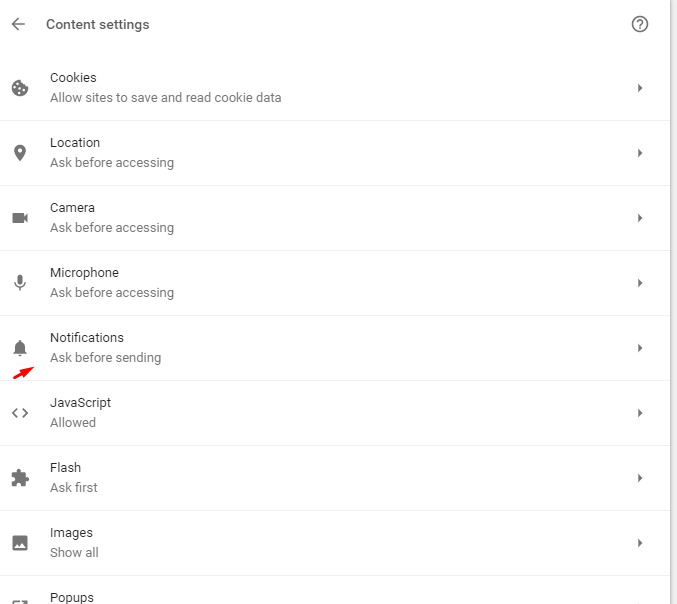
Θα παραθέσει όλους τους ιστοτόπους στους οποίους είστε εγγεγραμμένοι.
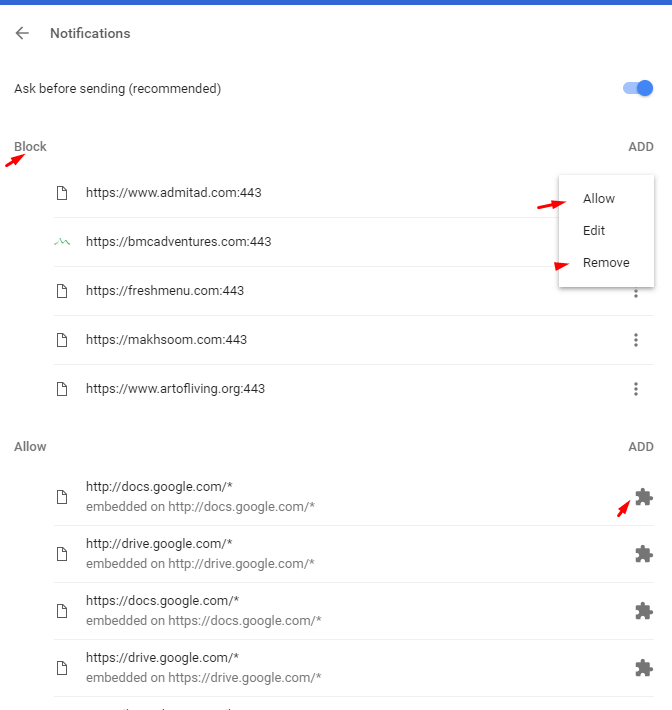
Επιλέξτε τους ιστότοπους από τους οποίους δεν θέλετε να λαμβάνετε ειδοποιήσεις push. Κάντε κλικ στις τρεις τελείες και επιλέξτε Κατάργηση. Θα απεγγραφείτε από τις ειδοποιήσεις push στο πρόγραμμα περιήγησης Chrome για υπολογιστές.
Απεγγραφή ειδοποιήσεων push Chrome σε κινητά
Μεταβείτε στο πρόγραμμα περιήγησης Chrome -> Κάντε κλικ στις τρεις τελείες στην επάνω δεξιά γωνία.
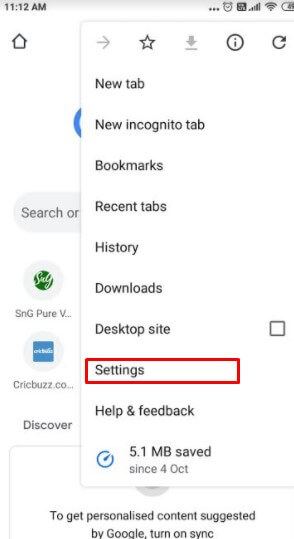
Επιλέξτε Ρυθμίσεις. Κάντε κλικ στις Ειδοποιήσεις
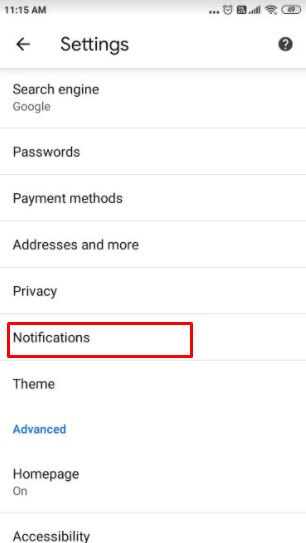
Αυτό θα εμφανίσει όλους τους ιστότοπους από τους οποίους προέρχονται οι ειδοποιήσεις push. Επιλέξτε τον ιστότοπο από τον οποίο δεν θέλετε να λαμβάνετε πλέον ειδοποιήσεις. Σύρετε προς τα αριστερά για να απεγγραφείτε από τις ειδοποιήσεις push.
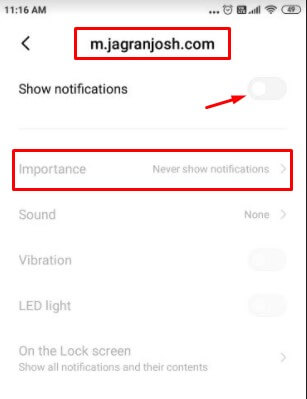
Θα έχετε πλέον απεγγραφεί από τις ειδοποιήσεις push από το πρόγραμμα περιήγησης Chrome για κινητά. Για να απεγγραφείτε από τις ειδοποιήσεις push στο πρόγραμμα περιήγησης Firefox, μπορείτε να ακολουθήσετε τα βήματα που αναφέρονται εδώ. Αναφέρει πώς να απεγγραφείτε τόσο από το πρόγραμμα περιήγησης Firefox για κινητά όσο και για υπολογιστές.


