Οι περισσότεροι ιστότοποι ηλεκτρονικού εμπορίου χρησιμοποιούν ειδοποιήσεις push για την επανενεργοποίηση πελατών. Το 1ο βήμα για την αύξηση της επανενεργοποίησης πελατών είναι η επιλογή εγγραφής. Θέλετε να μάθετε για την προσαρμοσμένη επιλογή λήψης ειδοποιήσεων push για έναν ιστότοπο; Σε αυτό το άρθρο, θα σας δείξουμε οδηγίες βήμα προς βήμα για το πώς να δημιουργήσετε μια προσαρμοσμένη επιλογή λήψης ειδοποιήσεων push.

Τα στοιχεία της επωνυμίας παίζουν καθοριστικό ρόλο στη δημιουργία διαφοροποίησης από τους ανταγωνιστές. Ως ιστότοπος, έχετε σημαντικό χρόνο για να οριστικοποιήσετε το χρωματικό σχήμα, το λογότυπο, το σύνθημα και άλλα στοιχεία της επωνυμίας. Όταν ζητάτε από τον χρήστη να εγγραφεί στις ειδοποιήσεις push χωρίς να προσαρμόσετε την επιλογή, μπορεί να φανεί ύποπτο σε ορισμένο κοινό. Αν βρουν κάτι που δεν ευθυγραμμίζεται με τα στοιχεία της επωνυμίας σας, μπορεί να το αγνοήσουν. Ο καλύτερος τρόπος για να αυξήσετε την πιθανότητα οι χρήστες να εγγραφούν στις ειδοποιήσεις push σας είναι να προσαρμόσετε την επιλογή. Το PushEngage το κατανοεί και επιτρέπει στον ιστότοπο να προσαρμόζει πλήρως την επιλογή. Αυτό μπορεί επίσης να βοηθήσει στην αύξηση του ποσοστού εγγραφής push. Ας δούμε πώς μπορείτε να προσαρμόσετε την επιλογή λήψης ειδοποιήσεων push.
Βήματα για τη δημιουργία προσαρμοσμένης επιλογής λήψης ειδοποιήσεων push για έναν ιστότοπο
Ένα πράγμα που πρέπει να σημειωθεί είναι ότι η προσαρμοσμένη ειδοποίηση push μπορεί να γίνει μόνο στον τύπο επιλογής πολλαπλών βημάτων. Ο τύπος επιλογής ενός βήματος επιλέγεται από το πρόγραμμα περιήγησης και δεν μπορούμε να τον προσαρμόσουμε. Ωστόσο, σε μια επιλογή δύο βημάτων, μπορούμε να προσαρμόσουμε κάθε στοιχείο της επιλογής λήψης ειδοποιήσεων push.
Στο PushEngage, έχετε την επιλογή να επιλέξετε ξεχωριστά στυλ για Επιτραπέζιο υπολογιστή και Κινητό. Θα εξηγήσουμε πώς να επεξεργαστείτε την επιλογή στον Επιτραπέζιο υπολογιστή. Η ίδια διαδικασία μπορεί να ακολουθηθεί και στην επιλογή Κινητού.
Βήμα 1 Επιλογή τύπου επιλογής
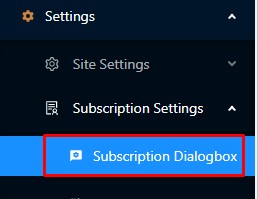
Συνδεθείτε στον πίνακα ελέγχου του PushEngage και μεταβείτε στις Ρυθμίσεις -> Ρυθμίσεις Εγγραφής -> Παράθυρο διαλόγου εγγραφής.
Βήμα 2 Επιλογή επιλογής
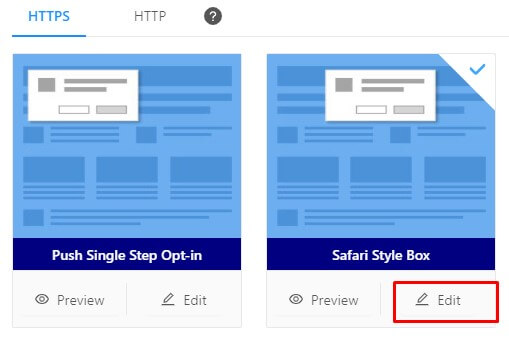
Θα δείτε δύο καρτέλες – HTTP και HTTPS. Επιλέξτε τον τύπο ανάλογα με τον ιστότοπό σας. Στη συνέχεια, επιλέξτε τον τύπο επιλογής λήψης ειδοποιήσεων push. Κάντε κλικ σε οποιονδήποτε από τους τύπους επιλογής εκτός από την επιλογή ενός βήματος. Με ένα κλικ, ο τύπος επιλογής θα επιλεγεί.

Βήμα 3 Επεξεργασία επιλογής
Κάντε κλικ στο κουμπί επεξεργασίας στην επιλογή, θα ανοίξει η επιλογή επεξεργασίας.
Βήμα 4 Επεξεργασία μηνύματος επιλογής
Μήνυμα επιλογής
Εδώ είναι που πρέπει να πείτε στους χρήστες γιατί πρέπει να εγγραφούν στις ειδοποιήσεις push σας. Χρησιμοποιήστε δυναμικές λέξεις για να αυξήσετε το ποσοστό εγγραφής σας.
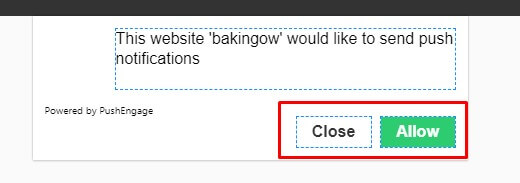
Εξ ορισμού, τα κουμπιά CTA ονομάζονται “Allow” και “Block”. Μπορείτε να τα επεξεργαστείτε και να βάλετε κάποιες άλλες μετατρεπόμενες λέξεις.
Βήμα 5 Επιλογή στυλ
Κάντε κλικ στην επιλογή στυλ στην ενότητα Επιτραπέζιος υπολογιστής.
Στοίχιση
Εξ ορισμού, η στοίχιση της επιλογής λήψης ειδοποιήσεων push είναι στο κέντρο. Μπορείτε να κάνετε διαφορετικές στοιχίσεις για την επιλογή. Μπορείτε επίσης να κάνετε προεπισκόπηση των στοιχίσεων στον πίνακα ελέγχου.
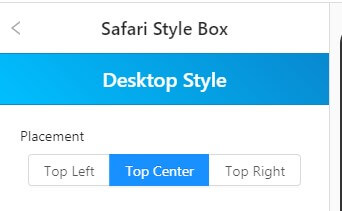
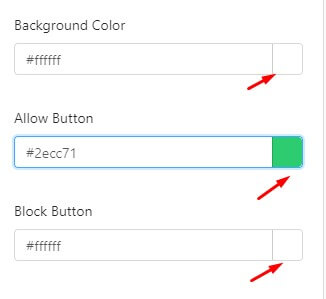
Χρώμα φόντου
Στη συνέχεια, είναι το χρώμα φόντου. Ως επωνυμία, έχετε ήδη το χρωματικό σας σχήμα. Μπορείτε να αλλάξετε το χρώμα για να ταιριάζει με την παλέτα χρωμάτων σας. Μπορείτε να αλλάξετε το χρώμα και των δύο κουμπιών.
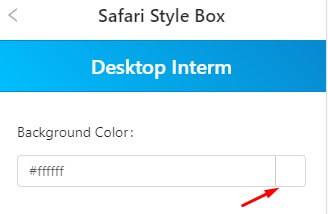
Βήμα 6 Ενδιάμεση σελίδα
Σε μια εγγραφή δύο βημάτων, έχετε μια ενδιάμεση σελίδα. Ο χρήστης πρέπει να κάνει ξανά κλικ στο CTA για να εγγραφεί ή να μπλοκάρει την ειδοποίηση push. Κάντε κλικ στην «Ενδιάμεση Σελίδα» για να επεξεργαστείτε το περιεχόμενο.

Μηνύματα
Σε αυτήν την ενότητα, δεν έχετε όριο λέξεων. Μπορείτε να αναφέρετε τα οφέλη της εγγραφής στις ειδοποιήσεις push σας με περισσότερες λεπτομέρειες.
Χρωματική παλέτα
Έχετε την επιλογή να αλλάξετε το χρώμα του κειμένου και του φόντου.
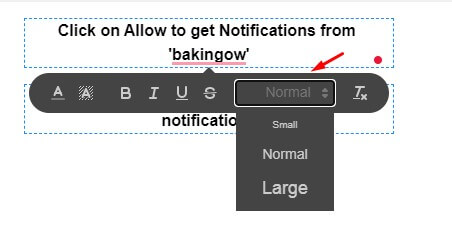
Μέγεθος γραμματοσειράς
Σε όλα τα παραπάνω, έχετε επίσης την επιλογή να αλλάξετε το μέγεθος της γραμματοσειράς – μικρό, μεσαίο και μεγάλο. Επιλέξτε το κείμενο για το οποίο θέλετε να αλλάξετε το μέγεθος της γραμματοσειράς.
Μόλις ολοκληρωθεί η επεξεργασία, κάντε κλικ στο Αποθήκευση & Χρήση. Όλες οι αλλαγές στην προσαρμοσμένη εγγραφή ειδοποίησης push θα ενεργοποιηθούν.
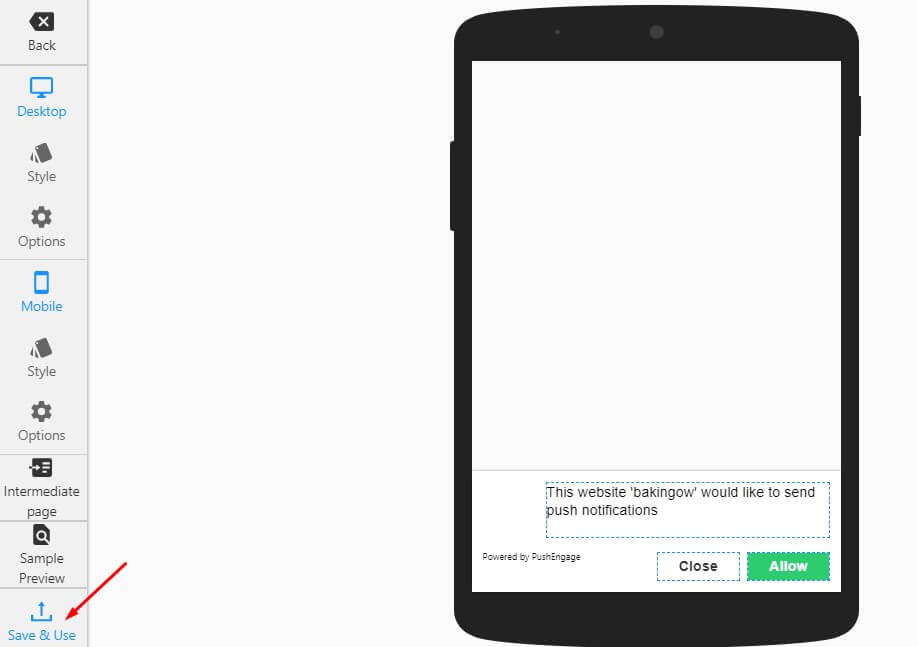
Για Κινητά
Κάντε κλικ στο Στυλ και Επιλογές για να κάνετε αλλαγές στην εγγραφή ειδοποίησης push σε κινητά. Η διαδικασία είναι η ίδια με αυτή που αναφέρθηκε παραπάνω για Επιτραπέζιους Υπολογιστές.
Ένα σημαντικό χαρακτηριστικό εγγραφής που προσφέρει το PushEngage είναι η επιλογή διαφορετικής εγγραφής για Επιτραπέζιους Υπολογιστές και Κινητά
Πώς ορίζετε διαφορετική εγγραφή ειδοποίησης push για κινητά και επιτραπέζιους υπολογιστές;
Οι επιτραπέζιοι υπολογιστές και τα κινητά έχουν διαφορετικά μεγέθη οθόνης. Η εγγραφή ειδοποίησης push που φαίνεται καλύτερα στον επιτραπέζιο υπολογιστή δεν φαίνεται απαραίτητα καλύτερα στο κινητό. Στο PushEngage, κατανοούμε και δίνουμε στον χρήστη την επιλογή να επιλέξει διαφορετικό τύπο ειδοποίησης push.
- Μεταβείτε στο παράθυρο επεξεργασίας της εγγραφής συνδρομής.
- Στην ενότητα Επιτραπέζιος Υπολογιστής, θα δείτε την επιλογή. Κάντε κλικ σε αυτήν.
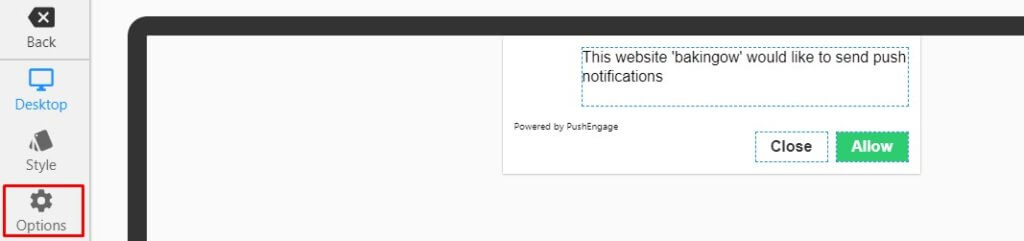
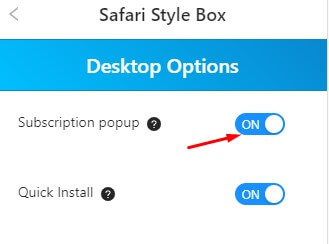
- Τώρα μπορείτε να επιλέξετε αν θέλετε να εμφανίσετε αυτήν την εγγραφή ή όχι, ενεργοποιώντας ή απενεργοποιώντας μια εγγραφή συνδρομής.
- Ομοίως, στην ενότητα Κινητά, θα δείτε την επιλογή. Κάντε κλικ σε αυτήν.
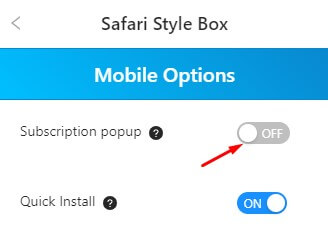
Τώρα μπορείτε να επιλέξετε αν θέλετε να εμφανίσετε αυτήν την εγγραφή ή όχι, ενεργοποιώντας ή απενεργοποιώντας μια εγγραφή συνδρομής.
Π.χ. θέλετε να εμφανίσετε την εγγραφή Safari Style Box στον επιτραπέζιο υπολογιστή και την εγγραφή Floating Bar στο κινητό. Ενεργοποιήστε την επιλογή επιτραπέζιου υπολογιστή σε Safari Style Box και απενεργοποιήστε την επιλογή κινητού. Τώρα ανοίξτε τον τύπο εγγραφής Floating Bar. Απενεργοποιήστε την επιλογή επιτραπέζιου υπολογιστή και ενεργοποιήστε την επιλογή κινητού. Με αυτόν τον τρόπο στον επιτραπέζιο υπολογιστή θα ανοίξει το πλαίσιο Safari Style και στο κινητό θα εμφανιστεί η εγγραφή Floating Bar.
Τώρα ξέρετε πώς να δημιουργήσετε μια προσαρμοσμένη εγγραφή ειδοποίησης push για έναν ιστότοπο. Δημιουργήστε μια προσαρμοσμένη εγγραφή που ταιριάζει με την επωνυμία σας και αυξήστε το ποσοστό συνδρομής push.


