Ψάχνετε έναν τρόπο να δημιουργήσετε έναν σύνδεσμο κλικ για εγγραφή και να συλλέξετε συνδρομητές ειδοποιήσεων push;
Το καταλαβαίνουμε. Μερικές φορές είναι πολύ πιο βολικό να έχετε λίγη ευελιξία στον τρόπο με τον οποίο αυξάνετε τους συνδρομητές σας.
Μην ανησυχείτε. Σας καλύψαμε.
Σε αυτό το άρθρο, θα σας δείξουμε βήμα προς βήμα πώς να δημιουργήσετε το δικό σας κουμπί ή σύνδεσμο εγγραφής.
Θα χρησιμοποιήσουμε το PushEngage για να σας δείξουμε πώς να το κάνετε.
Αλλά μην ανησυχείτε, ακόμα κι αν χρησιμοποιείτε διαφορετικό πάροχο. Η διαδικασία θα πρέπει να είναι αρκετά παρόμοια. Αλλά αν είστε σοβαροί σχετικά με την αύξηση των συνδρομητών σας, θα πρέπει να δοκιμάσετε το PushEngage. Το PushEngage είναι το κορυφαίο λογισμικό ειδοποιήσεων push στον κόσμο.
Έτσι, αν δεν το έχετε κάνει ήδη, ξεκινήστε με το PushEngage σήμερα.
Έτοιμοι; Ας ξεκινήσουμε.
Πώς να δημιουργήσετε ένα κουμπί κλικ για εγγραφή χρησιμοποιώντας το PushEngage
Αν δεν έχετε ρυθμίσει ακόμα το PushEngage, αυτή είναι μια καλή στιγμή για να το κάνετε.
Βήμα #1: Ξεκινήστε με το PushEngage
Μεταβείτε στην αρχική σελίδα του PushEngage και κάντε κλικ στο κουμπί Ξεκινήστε:

Στη συνέχεια, θα θέλετε να επιλέξετε το δωρεάν πρόγραμμα για να δοκιμάσετε το PushEngage ή να επιλέξετε ένα επί πληρωμή πρόγραμμα αν είστε σοβαροί σχετικά με την ανάπτυξη της επιχείρησής σας. Τα επί πληρωμή προγράμματα έρχονται με περισσότερες επιλογές καμπάνιας και τη δυνατότητα δημιουργίας ακόμη μεγαλύτερων λιστών συνδρομητών.
Βήμα #2: Αντιγράψτε το απόσπασμα κώδικα
Στον πίνακα ελέγχου του PushEngage, μεταβείτε στις Ρυθμίσεις Ιστότοπου » Λεπτομέρειες Ιστότοπου και κάντε κλικ στο κουμπί Κάντε κλικ εδώ για οδηγίες εγκατάστασης. Κάτω από το Οποιοσδήποτε Ιστότοπος, θα λάβετε τον κωδικό εγκατάστασής σας:

ΠΡΟΣΟΧΗ: Πρέπει να αντιγράψετε τον κωδικό που λαμβάνετε από τον πίνακα ελέγχου σας. Ο κωδικός είναι μοναδικός για κάθε χρήστη του PushEngage. Δεν θα μπορείτε να αντιγράψετε τον κωδικό στην εικόνα και να συλλέξετε συνδρομητές ειδοποιήσεων push.
Μόλις έχετε τον κωδικό στον πίνακα ελέγχου του PushEngage, προσθέστε αυτό το απόσπασμα στον κώδικά σας:
<script> window._peq = window._peq || [];</script>Ο τελικός σας κώδικας θα πρέπει να μοιάζει κάπως έτσι:
<script src="https://clientcdn.pushengage.com/core/02a6e92667ae2279fcba8932356c1d93.js" async></script>
<script> window._peq = window._peq || [];</script>
Βήμα #3: Δημιουργήστε ένα κουμπί ή σύνδεσμο
Πώς να δημιουργήσετε ένα κουμπί εγγραφής με ένα κλικ σε HTML
Τώρα που έχετε τον κωδικό, το μεγαλύτερο μέρος του δύσκολου μέρους έχει τελειώσει. Τώρα, θα πρέπει να δημιουργήσετε ένα κουμπί που ενεργοποιεί τον κωδικό σας όταν πατιέται. Αυτό ονομάζουμε 'γεγονός onclick'.
Για να δημιουργήσετε ένα κουμπί εγγραφής με ένα κλικ, χρησιμοποιήστε αυτό το απόσπασμα HTML:
<button onclick="subscribeOnClickButton()">Subscribe</button>Ένα κουμπί εγγραφής μπορεί να είναι εξαιρετικό ως πρόσκληση για δράση πάνω από την πτυχή.
Δείτε πώς θα έμοιαζε χωρίς καμία στυλιστική επεξεργασία:
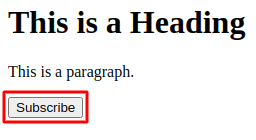
Αγνοήστε την επικεφαλίδα και την παράγραφο στην εικόνα. Είναι απλώς για να σας δείξω πώς μπορεί να φαίνεται στην πρώτη πτυχή μιας ιστοσελίδας. Το απόσπασμα HTML δεν θα δημιουργήσει την επικεφαλίδα και την παράγραφο.
Φυσικά, θα πρέπει να στυλιζάρετε το κουμπί σας χρησιμοποιώντας CSS μόλις επικολλήσετε τον κώδικα. Αν δεν ξέρετε πώς να στυλιζάρετε στοιχεία HTML, εδώ είναι μια ωραία λίστα παραδειγμάτων που μπορείτε να δείτε.
Πώς να δημιουργήσετε έναν σύνδεσμο εγγραφής με ένα κλικ σε HTML
Θα μπορούσατε επίσης να συλλέξετε τους συνδρομητές σας χρησιμοποιώντας έναν σύνδεσμο εγγραφής. Σε αυτήν την περίπτωση, εδώ είναι το απόσπασμα HTML:
<a onclick="subscribeOnClickButton();" href="javascript:void(0)">Subscribe</a>Αυτό είναι για όταν δημιουργείτε έναν υπερσύνδεσμο εντός κειμένου. Αυτό μπορεί να είναι πολύ χρήσιμο αν θέλετε να ενσωματώσετε μια πρόταση εγγραφής για ειδοποιήσεις push στις αναρτήσεις του ιστολογίου σας.
Θα πρέπει να μοιάζει κάπως έτσι:
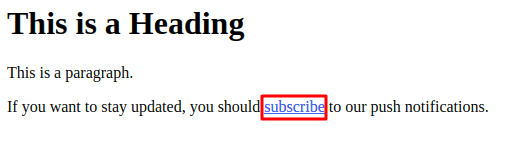
Το απόσπασμα HTML σας θα δημιουργήσει μόνο έναν σύνδεσμο που λέει Εγγραφή. Μη διστάσετε να προσθέσετε το υπόλοιπο περιεχόμενο όπως κάναμε στην εικόνα. Με αυτόν τον τρόπο, θα αισθάνεται πολύ πιο φυσικό.
Και αυτό είναι όλο! Ο σύνδεσμός σας είναι έτοιμος.
Βήμα #4: Ενσωμάτωση του Κώδικα στο WordPress
Τελειώσατε; Ας περάσουμε στον υπόλοιπο κώδικα, λοιπόν.
Τώρα, αν θέλετε μόνο να συλλέξετε έναν συνδρομητή όταν πατηθεί το κουμπί, επικολλήστε αυτόν τον κώδικα:
<script>
function subscribeOnClickButton() {
window._peq.push(['subscribe']);
}
</script>
Δεν υπάρχουν φανταχτερά καμπανάκια και σφυρίγματα εδώ. Απλά ένα κουμπί που συλλέγει συνδρομητές όταν πατηθεί.
Αλλά αν θέλατε κάτι λίγο πιο προηγμένο, μπορείτε να καταγράψετε την απόκριση που λαμβάνετε από τον διακομιστή PushEngage στην κονσόλα επίσης:
function subscribeOnClickButton(){
window._peq.push(['subscribe',{}.pe,function(res){
if(res.statuscode==1)
{
// Code to return response
console.log(res);
}
}]);
}
Αν θέλετε να συλλέξετε συνδρομητές όταν πατηθεί το κουμπί σας και στη συνέχεια να τμηματοποιήσετε αυτούς τους συνδρομητές αυτόματα, μπορείτε να χρησιμοποιήσετε αυτόν τον κώδικα αντ' αυτού:
function subscribeOnClickButton(){
window._peq.push(['subscribe','segment_name',function(res){
if(res.statuscode==1)
{
// Code to return response
console.log(res);
}
}]);
}
Και τελειώσατε. Επιλέξτε όποιο απόσπασμα κώδικα σας ταιριάζει καλύτερα και επικολλήστε το στον κώδικα HTML του ιστότοπού σας.
Τώρα, για να λειτουργήσει το κουμπί ή ο σύνδεσμος, θα χρειαστεί να επικολλήσετε λίγο περισσότερο κώδικα Javascript στο κάτω μέρος της σελίδας σας.
Αν διαχειρίζεστε έναν ιστότοπο WordPress, τότε ο απλούστερος τρόπος είναι να χρησιμοποιήσετε ένα πρόσθετο. Το καλύτερο πρόσθετο για τη δουλειά είναι το πρόσθετο Εισαγωγή Κεφαλίδων και Υποσέλιδων. Εγκαταστήστε το πρόσθετο (είναι δωρεάν) και μεταβείτε στις Ρυθμίσεις » Εισαγωγή Κεφαλίδων και Υποσέλιδων:
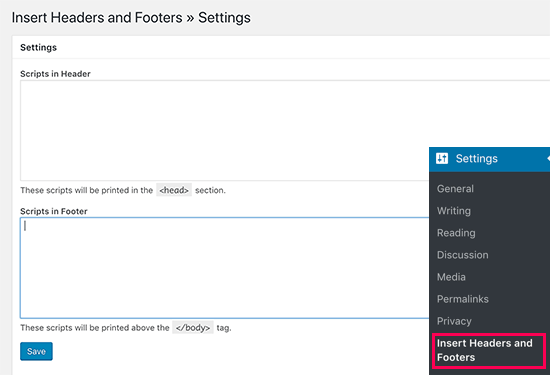
Και τοποθετήστε τον πλήρη κώδικά σας στο πλαίσιο Scripts in Footer. Θα πρέπει να επικολλήσετε τον κώδικα που λάβατε από τον πίνακα ελέγχου PushEngage, καθώς και τον κώδικα Javascript που χρειάζεστε για να εκτελέσετε σωστά το κουμπί ή τον σύνδεσμο.
Βήμα #5: Επικόλληση του Κώδικα HTML για το Κουμπί ή τον Σύνδεσμο στον Ιστότοπό σας
Τέλος, θα χρειαστεί να επικολλήσετε τον κώδικα HTML είτε για το κουμπί σας είτε για τον σύνδεσμό σας στις σελίδες και τις αναρτήσεις σας.
Αν είστε στο WordPress, μπορείτε να επικολλήσετε κώδικα HTML απευθείας στο άρθρο.
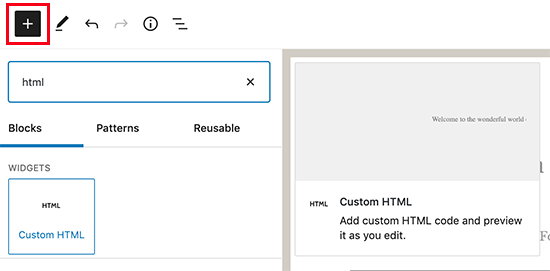
Είναι εντάξει αν δεν το έχετε κάνει ποτέ πριν.
Εδώ είναι ένα άρθρο για το πώς να προσθέσετε κώδικα HTML στο WordPress με οδηγίες βήμα προς βήμα.
Σε αυτό το σημείο, συνιστούμε ανεπιφύλακτα να δοκιμάσετε τις ειδοποιήσεις push σας για να ελέγξετε αν όλα λειτουργούν.
Αν όλα πήγαν καλά, θα έχετε ένα κουμπί ή έναν σύνδεσμο στον ιστότοπό σας που συλλέγει συνδρομητές όταν πατηθεί. Και αν κάτι δεν λειτουργεί, μη διστάσετε να επικοινωνήσετε με την ομάδα Εξυπηρέτησης Πελατών μας. Είμαστε περισσότερο από ευτυχείς να βοηθήσουμε.
Συνοψίζοντας
Αυτό ήταν για αυτό το θέμα, φίλοι!
Μόλις δημιουργήσετε ένα κουμπί εγγραφής με κλικ στον ιστότοπό σας, θα πρέπει να δείτε τους κανόνες προηγμένης τμηματοποίησης.
Η δημιουργία λεπτομερών τμημάτων μπορεί να σας βοηθήσει να εξατομικεύσετε τις ειδοποιήσεις push σας σε μεγάλο βαθμό. Αυτό σημαίνει περισσότερη αλληλεπίδραση, υψηλότερα κλικ και περισσότερες πωλήσεις από τις καμπάνιες ειδοποιήσεων push σας.
Και αν είστε νέοι στις ειδοποιήσεις push, θα πρέπει να δοκιμάσετε το PushEngage. Το PushEngage προσφέρει μερικές από τις πιο ισχυρές και ευέλικτες καμπάνιες ειδοποιήσεων push οπουδήποτε. Έτσι, αν είστε σοβαροί σχετικά με την ανάπτυξη της επιχείρησής σας, ξεκινήστε με το PushEngage σήμερα!


Το Push Engage είναι σίγουρα το αγαπημένο μου εργαλείο αφού δοκίμασα πολλά άλλα.